Çoğu iPhone kullanıcısı şu mesajı bilir: "Güncellemek için bir Wi-Fi ağına bağlanın." Peki ya Wi-Fi kullanılamıyorsa, kararsızsa veya kısıtlıysa? Seyahatteyseniz, işteyseniz veya evinizdeki Wi-Fi geçici olarak çalışmıyorsa, daha iyi performans, hata düzeltmeleri veya yeni özellikler için iOS güncellemeniz gerekebilir. Neyse ki, bu yazı Wi-Fi olmadan iPhone'u nasıl güncelleyeceğinizi gösteriyor. Bu durum sizi rahatsız ediyorsa, Wi-Fi olmadan iOS istikrarlı bir şekilde güncellemek için aşağıdaki dört çözümü okuyun.
Apple, iOS ilk sürümlerinde sistem güncellemelerinin Wi-Fi üzerinden indirilmesini zorunlu tutmuştu; bunun temel nedeni kullanıcıların büyük miktarda mobil veri tüketmesini önlemekti. Ancak, iPhone 12 serisinde 5G ağlarının kullanıma sunulmasıyla birlikte Apple, bazı modellerin iOS hücresel ağlar üzerinden güncellemesine izin verdi. Bu nedenle, cihazınız 5G'yi destekliyorsa ve operatörünüz buna izin veriyorsa, sistemi doğrudan mobil veri kullanarak güncelleyebilirsiniz. Cihazınız bunu desteklemiyorsa, yine de bir bilgisayar veya hotspot kullanarak güncelleme yapabilirsiniz.
Özetle, evet, doğru yöntemi kullandığınız sürece iPhone'unuzu Wi-Fi olmadan da güncelleyebilirsiniz.
iPhone 12 veya daha yeni modellere sahip kullanıcılar için, operatörünüz 5G güncellemelerini destekliyorsa, sistemi doğrudan hücresel veri kullanarak güncelleyebilirsiniz. Bu, ek cihazlara ihtiyaç duymadan en basit ve sorunsuz yöntemdir. Ancak, bu yöntem önemli miktarda veri tüketir ve tüm modeller ve operatörler için geçerli değildir, bu nedenle evrensel bir çözüm değildir.
İşte Wi-Fi bağlantısı olmadan iPhone'unuzu mobil veri kullanarak nasıl güncelleyebileceğiniz:
1. Adım. iPhone'unuzda "Ayarlar"ı açın.
Adım 2. "Hücresel" veya "Mobil Veri" seçeneğine dokunun.
3. Adım. "Hücresel Veri Seçenekleri"ni seçin.
4. Adım. "5G'de Daha Fazla Veriye İzin Ver" seçeneğini etkinleştirin (yalnızca desteklenen cihazlarda mevcuttur).
5. Adım. "Ayarlar" > "Genel" > "Yazılım Güncellemesi" bölümüne geri dönün. ( iPhone yazılım güncellemesi başarısız mı oldu ?)
Adım 6. Mevcut bir güncelleme olup olmadığını kontrol edin.
7. Adım. "İndir ve Yükle"ye dokunun, ardından ekrandaki yönergeleri izleyin.

Eğer iPhone'unuz mobil veri kullanarak doğrudan güncelleme indiremiyorsa, başka bir cihazdan hotspot kullanmak en kolay ve güvenilir alternatiflerden biridir. Hotspot, başka bir telefondan hücresel veri kullanarak WiFi benzeri bir ağ oluşturduğu için, iPhone'unuz bunu normal bir WiFi bağlantısı olarak algılar ve iOS güncellemelerine izin verir. Bu yöntem tüm iPhone modellerinde çalışır ve ek bir yazılım gerektirmez.
İşte Wi-Fi bağlantısı olmadan, hotspot üzerinden iOS güncellemenin yolu:
Adım 1. Erişim noktası sağlayan cihazda: "Ayarlar"ı açın > "Kişisel Erişim Noktası" veya "Mobil Erişim Noktası"na dokunun > "Başkalarının Katılmasına İzin Ver" seçeneğini etkinleştirin ve şifreyi not edin.
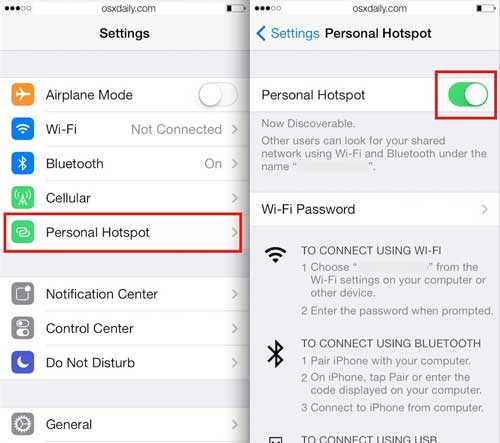
Adım 2. iPhone'unuzda: "Ayarlar" > "Wi-Fi" bölümüne gidin. Erişim noktası ağına bağlanın. Bağlandıktan sonra, "Ayarlar" > "Genel" > "Yazılım Güncellemesi" bölümüne gidin. "İndir ve Yükle" seçeneğine dokunun ve talimatları izleyin.
iPhone'unuzu iTunes ( Windows /macOS Mojave ve öncesi) veya Finder (macOS Catalina ve sonrası) üzerinden güncellemek en istikrarlı ve güvenilir yöntemlerden biridir. Bilgisayar, iOS yazılım paketinin tamamını indirmeye yardımcı olur, bu nedenle telefonunuzun verilerini tüketmez ve Wi-Fi sinyal kararlılığına bağlı kalmaz. Bu yöntem birçok kullanıcı tarafından yaygın olarak kullanılmaktadır. Ancak veri kaybına neden olabileceğini unutmayın. Bu nedenle, devam etmeden önce iPhone verilerinizi yedeklemeniz daha iyi olur.
iTunes kullanarak Wi-Fi veya mobil veri olmadan iPhone nasıl güncellenir:
Adım 1. iTunes'u bilgisayarınıza kurun ve açın.
2. Adım. iPhone'unuzu bir USB kablosu kullanarak bağlayın.
3. Adım. iTunes'da göründüğünde cihazınızı seçin.
4. Adım. "Güncellemeleri Kontrol Et" seçeneğine tıklayın.
Adım 5. "İndir ve Güncelle"yi seçin.
Adım 6. Gerekirse iPhone parolanızı girin.
7. Adım. iTunes'un güncellemeyi indirip yüklemesini bekleyin.

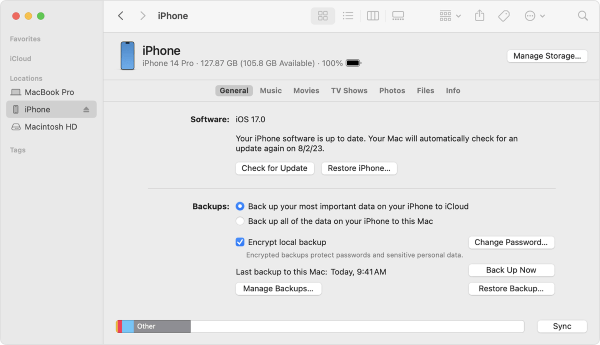
Finder uygulamasını kullanarak Wi-Fi veya hücresel veri olmadan iPhone nasıl güncellenir:
1. Adım. Mac Finder'ı açın.
2. Adım. iPhone'unuzu bir kablo kullanarak Mac bağlayın.
3. Adım. Yan menüden iPhone'unuzu seçin.
4. Adım. "Genel"e ve ardından "Güncellemeleri Kontrol Et"e tıklayın.
Adım 5. "İndir ve Yükle" seçeneğini seçin.
Adım 6. Güncellemeyi tamamlamak için talimatları izleyin.
Wi-Fi olmadan iPhone'u güncellemenin en iyi yolu, güçlü bir yazılım olan iOS Sistem Kurtarma'yı kullanmaktır. iTunes'a alternatif olarak, bilgisayar üzerinde çalışır ve iOS cihazlarınızı desteklenen bir iOS sürümüne düşürmenize veya yükseltmenize olanak tanır. Ayrıca, önyükleme döngüsü, pil tüketimi, mavi/siyah/kırmızı/ beyaz ölüm ekranı gibi çeşitli iOS sistem sorunlarını da düzeltir.
iOS Sistem Kurtarma özelliğinin öne çıkan noktaları:
* Wi-Fi olmadan iPhone/iPad'inizi yükseltin ve düşürün .
* Birçok iOS sistem sorununu düzeltir: Devre dışı bırakılmış/yanıt vermeyen iPhone, servis yok, güncelleme doğrulama, Apple logosunda takılı kalma /DFU modu/kurtarma modu, iTunes 4005/4013 hatası vb.
* Veri kaybı olmadan kolay ve güvenli kullanım.
* iPhone 17/16/15/14/13/12/11 gibi neredeyse tüm iPhone modelleriyle ( iOS 26 uyumlu) iyi çalışır.
İşte iOS Sistem Kurtarma özelliğini kullanarak Wi-Fi olmadan iPhone güncellemesini indirme yöntemi:
01 Yazılımı bilgisayarınıza kurun ve çalıştırın. Ardından, arayüzde " iOS Sistem Kurtarma" modülünü seçin. iPhone'unuzu bir USB kablosu kullanarak bilgisayara bağlayın. iPhone ekranınızda sorulduğunda, bilgisayarın iPhone'unuzu tanımasına izin vermek için "Bu Bilgisayara Güven" seçeneğine dokunun.

02 Unutmayın, iOS Sistem Kurtarma öncelikle çeşitli iOS ile ilgili sorunları gidermek için tasarlanmıştır. Bu nedenle, yazılımı kullanmadan önce iPhone'unuzu Kurtarma moduna veya DFU moduna geçirmek için talimatları izlemeniz gerekecektir.
03 iOS Sistem Kurtarma aracı, iPhone modelinizi otomatik olarak algılayacak ve ona uygun iOS güncellemesini seçecektir. Güncellemeyi indirmeye başlamak için "Onar" düğmesine tıklayın.

Bana Wi-Fi olmadan iPhone'u nasıl güncelleyebileceğimi anlatabilir misiniz? Güvenli ve kolay bir güncelleme için, kullanımı kolay, hızlı ve güvenli olan iOS Sistem Kurtarma programını denemenizi şiddetle tavsiye ederim. Dahası, gerekirse iPhone'unuzdaki 32'den fazla sistem sorununu da çözüyor. Ne kadar kullanıcı dostu!
İlgili Makaleler:
iPhone'da Hücresel Veri Kullanımı İçin Güncelleme Gerekli Hatası Nasıl Düzeltilir?
Wi-Fi Olmadan iPhone'dan iPhone'a Veri Nasıl Aktarılır? | 3 Kanıtlanmış Yöntem
Hızlı Başlat özelliği düzgün çalışması için Wi-Fi'ye ihtiyaç duyuyor mu? İşte cevabı!




 PC için Ücretsiz İndirme
 Mac için Ücretsiz İndirme


