iPhone kullanırken en sinir bozucu durumlardan biri, ekranın aniden kararması, cihazın açılmaması ve düğmelere kaç kez basarsanız basın hiçbir şeyin yanıt vermemesidir. Birçok kullanıcı buna "iPhone'da ölümcül siyah ekran" diyor.
Ekran tamamen siyah, ancak cihaz hala çalışıyor olabilir veya tamamen donmuş olabilir. Bu durum veri güvenliği konusunda endişelere yol açarak kullanıcıların sorun gidermeye nereden başlayacaklarından emin olmamalarına neden olur. Bu makale, iPhone'da siyah ekran hatasının yaygın nedenlerini sistematik olarak tanıtacak ve iPhone'unuzu adım adım kurtarmanıza yardımcı olacak çeşitli kanıtlanmış çözümler sunacaktır.
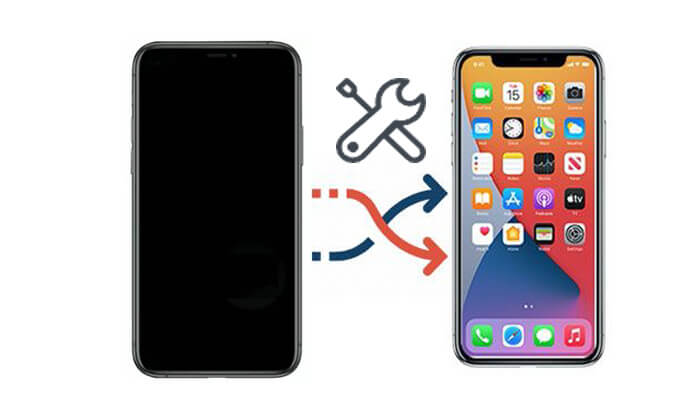
Sorunu çözmeye çalışmadan önce, iPhone'da siyah ekran hatasının olası nedenlerini anlamak faydalı olacaktır, çünkü bu size uygun yöntemi seçmenizde yol gösterebilir. İşte olası nedenlerden bazıları:
iPhone'da ekranın kararmasının nedenini öğrendikten sonra, aşağıda en kolaydan en karmaşığa doğru sıralanmış birkaç yaygın ve etkili çözüm sunacağız.
iPhone'u şarj cihazına bağlayın ve açmayı denemeden önce en az 30 dakika şarj edin. Bazen, iPhone'da siyah ekran hatası basitçe düşük pil seviyesinden veya geçici pil arızasından kaynaklanır.

iPhone'da siyah ekran hatası geçici bir sistem donması veya çökmesi nedeniyle oluşuyorsa, zorla yeniden başlatma genellikle sorunu çözmek için yeterlidir. Bu yöntem güvenlidir ve hiçbir veriyi silmez.
İşte iPhone'unuzu zorla yeniden başlatmak için adımlar:
iPhone 8 ve sonrası:
iPhone 7 / 7 Plus:
iPhone 6s ve önceki modeller:

iPhone'da siyah ekran hatası ve donanımsal sıfırlama işe yaramıyorsa, sistem ciddi şekilde hasar görmüş olabilir. iTunes kullanarak iPhone'u geri yüklemek, iOS yeniden yükleyebilir ve daha derin yazılım sorunlarını çözebilir.
Ancak bu yöntem iPhone'unuzdaki tüm verileri silecektir , bu nedenle yedeklemeniz varsa kullanmanız en iyisidir.
İşte iTunes kullanarak iPhone'daki siyah ekran hatasını düzeltmenin yolu:
Adım 1. Bilgisayarınıza iTunes'un en son sürümünü yükleyin ve açın.
2. Adım. iPhone'unuzu bir USB kablosu kullanarak bilgisayara bağlayın.
3. Adım. iPhone'u Kurtarma Moduna alın. ( iPhone Kurtarma Modunda mı takılı kaldı ?)
4. Adım. Ardından bilgisayarınızdaki iTunes'da, iPhone'unuzu geri yüklemek mi yoksa güncellemek mi istediğinizi soran bir bildirim açılacaktır.
5. Adım. "Güncelle" seçeneğini seçin; bu işlem verilerinizi silmeyecektir.
6. Adım. Eğer "Güncelle" işe yaramazsa, "Geri Yükle" seçeneğini seçmeniz gerekecektir. Geri yükleme işleminden sonra, varsa iTunes veya iCloud'dan bir yedeklemeyi geri yükleyebilirsiniz.

Yukarıdaki kurtarma modu işe yaramazsa, DFU geri yükleme işlemi faydalı olabilir. DFU geri yükleme, birçok sistem sorununu düzelten en derin sistem geri yükleme modudur. Ancak, cihazınız fiziksel olarak hasar görmüş veya su hasarı görmüşse, bu yöntemi kullanmanın iPhone'unuzu kullanılamaz hale getirebileceğini unutmayın. Riski almak istemiyorsanız, lütfen başka bir çözüm tercih edin. Dahası, DFU modu cihazınızı fabrika ayarlarına geri yüklediği için veri kaybına yol açma olasılığı yüksektir.
İşte DFU modu kullanarak iPhone'daki siyah ekran hatasını nasıl onaracağınız:
1. Adım. iPhone'unuzu bir bilgisayara bağlayın ve iTunes'u açın.
Adım 2. iPhone modelinize özel DFU tuş kombinasyonunu izleyin.

3. Adım. Ekranı tamamen siyah tutun (bu, DFU Modunun aktif olduğunu doğrular).
4. Adım. iTunes cihazı algıladığında, "Geri Yükle" seçeneğini seçin.
Adım 5. Yazılım yüklemesinin tamamlanmasını bekleyin.
Yukarıdaki yöntemleri kullanarak iPhone verilerinizin kaybolma olasılığı vardır. Bu nedenle, iPhone'daki siyah ekran hatası sorununu profesyonel bir üçüncü taraf yazılımı olan iOS Sistem Kurtarma ile çözmeniz önerilir. Bu yazılım, iPhone'daki siyah ekran hatası sorununu kolay ve güvenli bir şekilde çözmenin bir yolunu sunar. Bu güçlü iPhone onarım yazılımı ile, iPhone/iPad/iPod'unuzda veri kaybı olmadan çeşitli sistem sorunlarını düzeltebilirsiniz; örneğin, iPhone'un Apple logosunda takılı kalması , iPhone'un siyah/beyaz/mavi/ kırmızı ekran hatası vermesi vb.
iOS Sistem Kurtarma özelliğinin temel özellikleri:
Verilerimi kaybetmeden iPhone'umdaki siyah ekran sorununu nasıl çözebilirim? İşte adımlar:
01 Bilgisayarınızda yazılımı başlatın ve iPhone'unuzu bir USB kablosuyla bilgisayara bağlayın. Sol alt köşedeki "Daha fazla araç" seçeneğine ve ardından " iOS Sistem Kurtarma" seçeneğine tıklayın.

02 Bundan sonra, program iPhone'unuzdaki siyah ekran sorununu otomatik olarak algılayacaktır. Ardından devam etmek için "Başlat" düğmesine tıklayabilirsiniz.

03 İstenildiği gibi iPhone bilgilerinizi kontrol edin ve onaylayın. Ardından, onarıma başlamak için "Onar" düğmesine tıklayın. Yazılım, cihazınız için en son aygıt yazılımı sürümünü indirecektir. 5 ila 10 dakika sonra, iPhone'unuz siyah ekrandan çıkacak ve normale dönecektir.

Yukarıdaki yöntemlerden hiçbiri işe yaramazsa, büyük olasılıkla ekran hasarı veya anakart sorunu gibi bir donanım sorunu söz konusudur. Bu durumda, teşhis için resmi bir Apple onarım merkezine veya yetkili bir servis sağlayıcısına başvurmanız önerilir.
iPhone'unuzda gelecekte siyah ekran hatasıyla karşılaşmamak için aşağıdaki ipuçlarını göz önünde bulundurun:
* Bilinmeyen kaynaklardan uygulama yüklemekten kaçının.
* Sistem güncellemelerini gerçekleştirmeden önce yeterli pil ömrüne ve istikrarlı bir ağ bağlantısına sahip olduğunuzdan emin olun.
* iPhone verilerinizi düzenli olarak yedekleyin .
* Telefonun ıslanmasını veya sert düşmelere maruz kalmasını önleyin.
iPhone'da siyah ekran hatası endişe verici görünebilir, ancak çoğu durumda tamamen düzeltilebilir. Eğer iPhone'daki siyah ekran hatası yazılım kaynaklı sorunlardan kaynaklanıyorsa, iOS Sistem Kurtarma sizin için en çok önerilen çözüm olacaktır. Birkaç tıklama ile iPhone'unuzu veri kaybı olmadan normale döndürebilirsiniz.
Yukarıdaki talimatlar işe yaramıyorsa, sorun büyük olasılıkla arızalı donanımdan kaynaklanmaktadır. Bu durumda, sorunu çözmek için bir teknik uzmana başvurmanız önerilir. iPhone'unuz hala garanti kapsamındaysa veya AppleCare planı kapsamındaysa, lütfen yardım almak için telefonunuzu yerel Apple mağazasına götürün.
iPhone'da siyah ekran hatasını nasıl düzeltirsiniz? Çözümlerinizi yorum bölümünde paylaşabilirsiniz.
İlgili Makaleler:
iPhone'da Siyah Ekran Sorunu Nasıl Çözülür? [İpuçları ve Püf Noktaları]
iPhone'unuz Kapandı ve Açılmıyor mu? Sorunu Çözmek İçin 6 Hızlı Çözüm
iPhone Ekranı Sürekli Kararıyor | Faydalı İpuçları Sorunu Çözmenize Yardımcı Oluyor
[Kaçırmayın] iPhone Gri Ekran Hatasını Düzeltmenin 8 Etkili Yöntemi




 PC için Ücretsiz İndirme
 Mac için Ücretsiz İndirme


