"Yeni bir iPhone aldım ve kurulumunu yapmaya çalışırken, bir türlü bitmeyen bir iOS güncellemesinde takılıp kaldı. iOS güncellemesi kurulum prosedürünün bir parçasıydı ve bunu aşmanın hiçbir yolu yoktu. Google'da aradım ve birçok kişinin bu sorundan şikayet ettiğini gördüm, ancak kolay bir çözüm sunulmamıştı."
- Reddit'ten
Yeni bir iPhone 17 aldınız ve yazılım güncellemesi sırasında donup kaldı mı? Bu durum gerçekten sinir bozucu olabilir. Yepyeni telefonunuzun kritik bir anda arızalanması hayal kırıklığı yaratır. Burada neler oluyor? Merak etmeyin, bugün yeni iPhone'unuzun yazılım güncellemesinde neden takılı kaldığını ve bu can sıkıcı sorunu nasıl çözeceğinizi, böylece iPhone'unuzun güncellemeyi sorunsuz bir şekilde tamamlayabileceğini ele alacağız.
Aşağıda, yeni bir iPhone'un güncelleme sırasında takılıp kalmasının bazı nedenleri verilmiştir:
1. Uyumsuzluk sorunları
Yeni iPhone'unuzun yazılım güncellemesinde takılı kalmasının temel nedeni, desteklemediği bir iOS sürümüne güncelleme yapmaya çalışmanızdır. Bir iPhone, desteklemediği bir iOS sürümüne güncellenemez.
2. Yeterli alanın olmaması
Bir iOS cihazını güncellemek, cihazınıza ek özellikler indirmeyi ve yüklemeyi içerir. Bu nedenle, iPhone'unuzun indirilen dosyaları depolamak için yeterli alana sahip olması gerekir. iPhone'unuzda yeterli boş hafıza alanı yoksa , güncelleme sırasında takılıp kalacaktır.
3. Zayıf internet bağlantısı
Bir iOS cihazını güncellemek, gerekli güncellemeleri indirebilmesi için cihazı güçlü bir internet bağlantısına bağlamanızı gerektirir. İnternet bağlantısı不稳定 ise, işlem takılıp kalacaktır.
4. Düşük pil yüzdesi
Sorunsuz bir yazılım güncellemesi için iPhone'unuzda yeterli pil yüzdesine sahip olmak çok önemlidir. Pil yüzdesi çok düşükse, yeni iPhone'unuz iOS güncelleme işlemi sırasında donabilir. Bu nedenle, güncellemeye başlamadan önce yeterli güce sahip olmak çok önemlidir.
Yeni iPhone'umun yazılım güncellemesinde takılı kalmasının nedenini öğrendikten sonra, bu sorunu nasıl çözebiliriz? Panik yapmayın. Bu yaygın bir sorundur ve aşağıda açıklanan yöntemler kullanılarak çözülebilir. Bu nedenle, lütfen okumaya devam edin.
Daha önce de belirtildiği gibi, "yeni iPhone yazılım güncellemesinde takılı kaldı" sorunu, iPhone pilinizin yüzdesi kritik derecede düşükse ortaya çıkabilir. Aslında, pil yüzdesi %50'nin altında ise yazılım güncellemesi başlatılmaz. Bu sorunu önlemek için, güncelleme işlemine başlamadan önce iPhone'unuzun yeterince şarj olduğundan emin olmanız önerilir.
iPhone'unuzu şarj ettikten sonra, yazılımı güncellemeyi deneyin; güncelleme işlemi tamamlanmalıdır.
iPhone'u zorla yeniden başlatmak, bazen yazılımda takılı kalma sorununu çözebilir. iPhone'u zorla yeniden başlatın ve sorunun ortadan kalkıp kalkmadığını görmek için tekrar güncellemeyi deneyin. Aşağıda iPhone'u zorla yeniden başlatma adımları yer almaktadır:


Yeni iPhone'unuzda yazılım güncellemesinde takılı kalma sorununu çözmenin bir başka yolu da soruna neden olan iOS sürümünü silmek ve işlemi yeniden başlatmaktır. Bunu yapmak için aşağıdaki adımları izleyin:
Adım 1. Yeni iPhone'unuzda Ayarlar uygulamasını açın, Genel seçeneğine gidin ve iPhone Depolama düğmesine dokunun.
2. Adım. iOS Güncelleme seçeneğini bulun ve Güncellemeyi Sil düğmesine tıklayın.

3. Adım. Ayarlara geri dönün, Genel menüsüne gidin ve devam etmek için Yazılım Güncellemesi seçeneğini seçin. Bu, iPhone'unuz için yeni bir iOS güncellemesi başlatacaktır.

Yeni bir iPhone'da düşük depolama alanı, yazılım güncellemelerinin indirilmesini ve yüklenmesini engelleyebilir. Bu nedenle, iPhone'unuzda biraz boş alan yaratmak için sık kullanmadığınız uygulamaları iPhone'unuzdan kaldırarak sorunu çözebilirsiniz. Bir uygulamayı kaldırmak yalnızca uygulamayı siler, uygulama verilerini silmez. Bu nedenle, tercihler, ayarlar ve tüm uygulama bilgileri kaybolmaz. iPhone'unuzdan bir uygulamayı kaldırmak için şu adımları izleyin:
Adım 1. Ayarlar uygulamasını başlatın ve Genel seçeneklerine gidin.
2. Adım. iPhone Depolama alanına tıklayın ve sık kullanılmayan uygulamayı seçin.

3. Adım. Uygulamanın bilgi çubuğunda parmağınızı sağdan sola doğru kaydırın ve " Uygulamayı Kaldır" seçeneğini seçin.
4. Adım. Uygulama silinecek, ancak uygulamanın verileri kaybolmayacak.
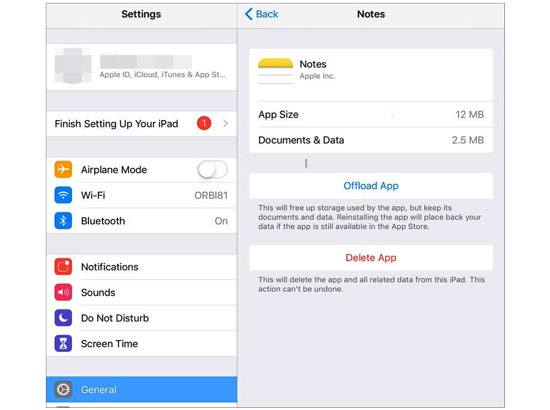
Not: Uygulamayı doğrudan iPhone'unuzdan silmek istiyorsanız, bu makaleyi okumak için buraya tıklayabilirsiniz. Uygulamayı silemiyorsanız , cevapları burada da bulabilirsiniz.
Yeni iPhone'unuzun yazılım güncellemesinde takılı kalması sorunu, özellikle iOS güncellemeleri aniden takılı kaldığında, ağ sorunundan kaynaklanabilir. Ağ sorunlarını gidermek bu sorunu çözebilir. Ağ ayarlarını sıfırlayın ve iOS cihazınızı tekrar güncellemeyi deneyin. Aşağıdaki adımları izleyerek iPhone'unuzdaki yazılım güncellemesi takılı kalma sorununu çözebilirsiniz:
1. Adım. Ayarlar uygulamasını açın ve "Aktarma" veya "iPhone'u Sıfırla" seçeneklerini seçin.
Adım 2. Sıfırla düğmesine dokunun, Ağ Ayarlarını Sıfırla düğmesini seçin ve parolanızı girin.
3. Adım. Açılan onay penceresinden "Ağ Ayarlarını Sıfırla" seçeneğine dokunun ve ağ ayarlarını sıfırlama işlemine devam edin.

Yeni iPhone'ların yazılım güncellemesinde takılı kalması sorununu çözmenin en iyi yolu, profesyonel iOS sistem onarım araçlarını kullanmaktır. Piyasada birçok iOS sistem onarım aracı bulunmaktadır ve güvenli ve güvenilir bir iOS onarım aracına iyi bir örnek olarak iOS Sistem Kurtarma uygulaması verilebilir. Bu uygulama, yazılım güncellemelerinde takılı kalan yeni iPhone'lar, kulaklık modunda takılı kalan iPhone'lar , donmuş iPhone'lar, mavi ekran hatası veren iPhone'lar, su hasarlı iPhone'lar ve daha fazlası dahil olmak üzere neredeyse tüm iOS cihaz sorunlarını çözebilir.
Başlıca Özellikler:
Aşağıda, iOS Sistem Kurtarma uygulamasını kullanarak kurulum sırasında güncelleme yapmayan yeni bir iPhone'u nasıl düzelteceğiniz açıklanmıştır:
01 Bu aracın en son sürümünü indirin, kurun ve bilgisayarınızda çalıştırın. Ardından, mevcut modüllerden iOS Sistem Kurtarma seçeneğini seçin.

02 Yeni iPhone'un kurulum sırasında güncellenmemesi sorununu düzeltmek için açılan ekranda Başlat düğmesine basın.

03 Lütfen talimatlara uygun olarak iPhone'unuzun bilgilerini gözden geçirin ve doğrulayın. Doğruluğu sağladıktan sonra, onarım işlemine başlamak için Onar düğmesine tıklayın.

04 Yazılım, cihazınız için özel olarak hazırlanmış en son aygıt yazılımı sürümünü indirmeye başlayacaktır. Yaklaşık 5 ila 10 dakika içinde iPhone'unuz başarıyla kurtarılacak ve normal işlevine geri dönecektir.

Bu makalede ele alınan sorun giderme tekniklerini kullanarak yeni bir iPhone'un yazılım güncellemesinde takılı kalma sorununu nasıl çözeceğinizi size anlattık. Ancak, neredeyse tüm iOS sistem hatalarını kolayca, hızlı ve güvenli bir şekilde düzelttiği için iOS Sistem Kurtarma uygulamasını kullanmanızı öneririz.
İlgili Makaleler:
iPhone veya iPad'iniz Güncelleme Kontrolü Yapamıyor mu? [ %100 Faydalı İpuçları]
iPhone'un Güncelleme Doğrulama Aşamasında Takılı Kalması Nasıl Düzeltilir? 2026 İçin 15 Çözüm




 PC için Ücretsiz İndirin
 Mac için Ücretsiz İndirin


