"Bazen cevap vermem gereken slide sorunu yaşıyorum. Bir arama aldığımda çağrıyı kaydıramıyorum; Takılıyor. Sorunla karşılaşan herkes için lütfen çözümü bana söyleyin. Cihazı da geri yükledim ve tanı testini kontrol ettim; Donanımda herhangi bir sorun yok. Bu bir yazılım hatası mı yoksa başka bir şey mi? Lütfen, birisi bana bir çözüm söylesin?"
- Apple Topluluğu'ndan
Bir arama geldiğinde iPhone'un cevap kaydırması çalışmıyor mu? Yalnız değilsin. Birçok kullanıcı, iPhone slaytının çalışmadığını bildirmiş, güncellemelerden sonra veya ekranla ilgili sorunlar yüzünden bile.
İyi haber şu ki, bu sorun genellikle düzeltilebilir. Bu rehberde, en yaygın nedenleri anlatacak ve iPhone slaytının çalışmamasını adım adım nasıl düzelteceğinizi göstereceğiz, böylece normal cevaplama işlevini geri kazanmanıza yardımcı olacak.
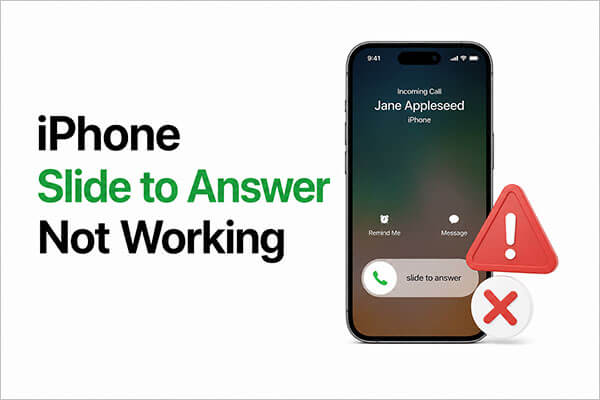
Çözümlere dalmadan önce, bu sorunun arkasındaki potansiyel nedenleri anlamak önemlidir. iPhone'unuzun cevap kaydı çalışmıyorsa, işte bazı olası nedenler:
Artık bu sorunun olası nedenlerini incelediğimize göre, çözümlere geçelim. iPhone'unuzun cevap kaydı çalışmıyorsa, aşağıdaki adımlar sorunu çözme ve sorunu çözme sürecini yönlendirecektir. iPhone'unuz tekrar düzgün çalışana kadar her yöntemi sırayla takip edin.
iPhone ekranınızdaki kir ve toz, kaydırmadan cevap ver fonksiyonuna engel olabilir. Bunu düzeltmek için, ekrandaki kalıntıları temizlemek için temiz bir bez kullanmak en iyisidir. Ayrıca, telefonu kullanmadan önce parmaklarınızın temiz olduğundan emin olun, böylece dokunma tepkisinde herhangi bir sorun yaşamayabilirsiniz.

Bazı durumlarda, bir ekran koruyucu iPhone'unuzun dokunmatik ekranının hassasiyetini azaltabilir ve dokunmatik ekranınıza tepki vermesini engelleyebilir. iPhone'da yanıt kaydıp, çalışmazsa, ekran koruyucusunu çıkarmayı deneyin. Kapaldıktan sonra ekranı temizleyin ve tekrar kaydırıcı tuşla çağrıya cevap vermeye çalışın.

iPhone'un çağrıya cevap verme sorununu düzeltmenin bir diğer çözümü ise, iPhone'u zorla yeniden başlatmaktır. İşte nasıl yapılacak:
iPhone 8 ve sonrası için:
iPhone 7 ve iPhone 7 Plus için:
iPhone 6s ve daha önceki için:

Sorun devam ediyorsa, muhtemelen mevcut iOS sürümünüzle ilgilidir. Bazı eski sürümlerde bilinen hatalar olabilir ve Apple genellikle güncellemelerde bunları giderir. Bu nedenle, sisteminizi hızlıca güncellemek, sadece slide-to-answer sorununu çözmekle kalmaz, aynı zamanda genel performansı da iyileştirir.
İşte iPhone'unuzu nasıl güncelleyeceğiniz:
Adım 1. "Ayarlar" uygulamasını açın ve "Genel" > "Yazılım Güncellemesi"ne gidin. (iPhone yazılım güncellemesinde takıldı mı?)
Adım 2. Güncellemeleri kontrol edin, sonra "İndir ve Kurulum"a dokunun. Güncellemenin bitmesini bekle.

Eğer alışılmış yöntemler sorunu çözmezse, sisteminizi geri yüklemek için iTunes kullanmayı düşünebilirsiniz. Bu, iOS yeniden yüklenir ve sistemdeki anormallikleri temelden düzeltir.
Ancak, bu yöntemin genellikle tüm cihaz verilerini sildiğini unutmamak önemlidir, bu yüzden verilerinizi önceden yedeklemeniz önerilir.
İşte nasıl yapılacak:
Adım 1. iPhone'unuzu USB kablosu ile bilgisayara bağlayın ve iTunes'u açın.
Adım 2. iPhone'unuz iTunes'ta görünmeli. Eğer olmazsa, cihazı kurtarma moduna almanız gerekebilir.
Adım 3. iPhone simgesine tıklayın, ardından "Özet" bölümünden "iPhone'u Restore Et"i seçin. Süreci doğrulamak ve tamamlamak için ekrandaki talimatları takip edin.

iPhone slaydının veri kaybetmeden çalışmadığını düzeltmek istiyorsanız, profesyonel bir araç daha iyi bir seçenektir. iOS Sistem Kurtarma, dosyalarınızı sağlam tutarken sistem sorunlarını onarabilir. Bu, güvenli ve verimli bir çözüm isteyen kullanıcılar için idealdir.
iOS System Recovery sizin için ne yapabilir?
Sistem Kurtarma ile iPhone slide'ını veri kaybı olmadan çalışmadığını nasıl düzelteceğiniz iOS :
01Yazılımı bilgisayarınıza indirip kurun. Kurulumdan sonra otomatik olarak açılır.
02iOS cihazınızı çalışan bir USB kablosu ile bilgisayara bağlayın. "iOS Sistem Kurtarma" seçeneğini seçin ve bir sonraki ekranda "Başlat"a tıklayın.

03"Standart Mod" veya "Gelişmiş Mod"u seçin, ardından "Onayla" tuşuna tıklayın.

04Cihaz bilgilerinizi doğrulayın ve süreci başlatmak için "Onarım"a tıklayın. Tamamlanmasını bekle, cihazınız normale geri döner.

Yukarıdaki yöntemlerin hiçbiri işe yaramıyorsa, iPhone'unuzu sıfırlamak, sistem sorunlarını orijinal haline döndürerek ortadan kaldırabilir. Bu, inatçı iPhone'un çağrı yanıtlaması sorunları için son çare bir çözümdür.
İşte adımlar:
Adım 1. iPhone'da "Ayarlar"ı açın.
Adım 2. "Genel" > "iPhone'u Transfer Or Reset Et" bölümüne gidin.
Adım 3. "Tüm İçerik ve Ayarları Sil" seçeneğine dokunun, ardından şifrenizi girerek onaylayın. (Tüm İçerik ve Ayarları Sil Çalışmıyor mu?)

Her şeyi denediyseniz ve iPhone'unuzun yanıt-cevap kaydırma sorunu hâlâ devam ediyorsa, bu donanım sorunu olabilir, örneğin arızalı dokunmatik ekran. Bu durumda, profesyonel teşhis ve onarım için Apple Destek ile iletişime geçmek en iyisidir. iPhone'unuz hâlâ garanti altındaysa, çok pahalı olmayacak.
iPhone'un slide-to-answer çalışmamasıyla uğraşmak sinir bozucu olabilir, ancak çoğu durumda doğru yaklaşımla kolayca düzeltilebilir. Veri kaybı olmadan hızlı ve güvenilir bir çözüm istiyorsanız, iOS System Recovery kesinlikle tavsiye edilir. Tam sıfırlama riski olmadan iOS sorunları çözmek için güçlü bir çözümdür.
Bu adımları dikkatlice takip edin, iPhone'unuz kısa sürede normale dönecektir.
İlgili Makaleler:
[Çözüldü] iPhone'da iOS 26 Arama Taramasının Çalışmamasını Nasıl Düzeltebilirim?
iPhone'un iCloud'a Yedeklememesi Nasıl Düzeltilir [2026'da Çözüldü]
iPhone Yeterli iCloud Depolama Yeri Yok Ama Var mı? Çözümü burada bul!
[Çözüldü] iCloud fotoğraflarının iPhone/iPad/Mac'de senkronize edilmemesini nasıl düzeltebilirim?

 iPhone Kurtarma
[Tam Kılavuz] iPhone'da Kaydırarak Cevaplama Özelliğinin Çalışmaması Nasıl Düzeltilir?
iPhone Kurtarma
[Tam Kılavuz] iPhone'da Kaydırarak Cevaplama Özelliğinin Çalışmaması Nasıl Düzeltilir?




 PC için Ücretsiz İndirin
 Mac için Ücretsiz İndirin
