"Yeni bir operatöre geçtiğim için bu iPhone'u satmaya çalışıyorum ama tüm alıcılar sıfırlama istiyor. Şifremi sorduğunda doğru şifreyi giriyorum ama hiçbir şey olmuyor, bazen de doğrulama zaman aşımına uğradı diyor. Operatörümü değiştirdim ve bu telefonu devre dışı bıraktım, bunun sebep olup olmadığından emin değilim."
-Apple Topluluğu'ndan
iPhone'unuzu satmadan, hediye etmeden veya tamir ettirmeden önce, kullanıcılar genellikle gizliliği sağlamak için cihazdaki tüm verileri silmeyi tercih ederler. Ancak bazen, iPhone'un "Tüm İçerik ve Ayarları Sil" özelliği çalışmaz ve cihazın içeriğini düzgün bir şekilde temizlemesini engeller. Bu makale, bir iPhone'un neden silinmediğinin yaygın nedenlerini inceleyecek ve cihazınızı başarıyla sıfırlamanıza yardımcı olacak ayrıntılı çözümler sunacaktır.
iPhone'da tüm içerik ve ayarları silmeme neden izin vermiyor? Olası nedenler şunlardır:
Olası nedenleri öğrendikten sonra, iPhone'un tüm içeriği ve ayarları silmemesi sorununu çözmek için bazı temel çözümler şunlardır. Bunları tek tek inceleyelim.
iPhone'unuzu silemiyorsanız, yapmanız gereken ilk şey iPhone'unuzu zorla yeniden başlatmaktır. Zorla yeniden başlatma, iPhone'un silinmemesi de dahil olmak üzere birçok sorunu çözebilir. Belirli adımlar iPhone modeline göre değişiklik gösterebilir.
iPhone'unuzu zorla yeniden başlatmak için aşağıdaki adımları izleyin:

iPhone'unuzu silerken istikrarlı bir ağ bağlantısı gereklidir. Doğru bağlantı sağlamak için daha istikrarlı bir Wi-Fi ağına geçmeyi veya ağ ayarlarınızı sıfırlamayı deneyebilirsiniz.
Ağ ayarlarınızı sıfırlamak için aşağıdaki adımları izleyin:
Adım 1. "Ayarlar" > "Genel" bölümünü açın.
Adım 2. "iPhone'u Aktar veya Sıfırla" > "Ağ Ayarlarını Sıfırla" seçeneğini seçin.
3. Adım. Cihazınızın şifresini girin ve onaylayın.

"iPhone'umu Bul" özelliği, kullanıcıların cihazlarını korumak ve kaybolması veya çalınması durumunda cihazlarını bulmalarına yardımcı olmak için tasarlanmış bir araçtır. Ancak, silme işlemini engelleyebileceğinden, bu özellik silme işleminden önce devre dışı bırakılmalıdır. Kapatılması, ek korumayı kaldırarak daha sorunsuz bir içerik silme işlemi sağlar.
İşte nasıl yapılacağı:
Adım 1. "Ayarlar"ı açın ve en üstte bulunan "Apple Kimliğiniz"e dokunun.
Adım 2. "Bul" > "iPhone'umu Bul" seçeneğini seçin.
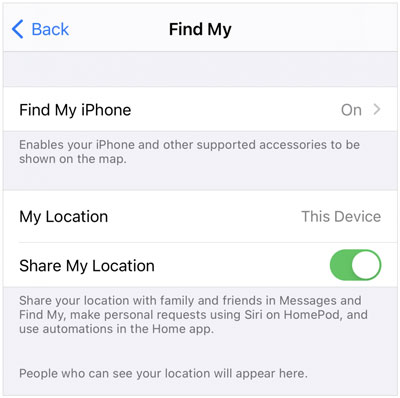
3. Adım. Apple ID parolanızı girin ve ardından özelliği kapatın.
Kullanıcılar, eski bir iPhone veya iPad'i sıfırlarken SIM kartı takmayı sıklıkla unuturlar; bu da fabrika ayarlarına sıfırlama işlemi sırasında sunucu hatasına yol açar. Bu nedenle, iOS cihazınızı silerken mutlaka bir SIM kart takılı olduğundan emin olun.

En son iOS sürümünü kullanmak, bilinen hataları düzeltmenin yanı sıra sistem kararlılığını ve güvenliğini de artırabilir. "iPhone silme işlemi çalışmıyor" sorunu, eski bir iOS sürümüyle uyumluluk veya güvenlik sorunlarından kaynaklanabilir; bu nedenle cihazı silmeye çalışmadan önce en son sürüme yükseltmeniz önerilir.
İşte adımlar:
Adım 1. "Ayarlar" > "Genel" > "Yazılım Güncellemesi"ni açın. ( iPhone yazılım güncellemesi başarısız mı oldu ?)
Adım 2. Bir güncelleme mevcutsa, "İndir ve Yükle" seçeneğine dokunun.

3. Adım. Güncelleme tamamlandıktan sonra, cihazı tekrar silmeyi deneyin.
Yukarıdaki yöntemlerden hiçbiri "iPhone'da tüm içerik ve ayarları silme seçeneği gri renkte görünüyor" sorununu çözmezse, iCloud hesabınızdan çıkış yapıp iPhone'unuzu sıfırlamayı deneyin.
İşte çalışma şekli:
Adım 1. "Ayarlar"ı açın ve en üstte bulunan Apple Kimliğinize dokunun.
2. Adım. Sayfanın en altına kaydırın ve "Çıkış Yap" seçeneğine dokunun. ( Apple Kimliğinizden çıkış yapamıyor musunuz ?)

3. Adım. Çıkış işlemini tamamlamak için ekrandaki yönergeleri izleyin.
Eğer yerleşik silme yöntemi hala işe yaramıyorsa ve "iPhone tüm içerik ve ayarları silme işlemi çalışmıyor" sorunuyla karşılaşıyorsanız, veri silme işlemini tamamlamak için aşağıdaki alternatif çözümleri deneyebilirsiniz.
Coolmuster iOS Eraser iPhone'unuzdaki tüm verileri tamamen silebilen ve herhangi bir iPhone veri kurtarma yazılımı tarafından kurtarılamaz hale getiren profesyonel bir veri silme aracıdır. Dahili silme işlevine kıyasla daha kapsamlı olan bu araç, özellikle cihazı satmadan veya başkasına vermeden önce veri silme işlemleri için uygundur ve veri gizliliğinizin korunmasını sağlar.
Coolmuster iOS Eraser başlıca özellikleri:
İşte iOS Eraser'ı kullanarak iPhone'unuzdaki her şeyi silmenin yolu:
01 Uygulamayı başlatın ve kurulumdan sonra iPhone'unuzu USB üzerinden bilgisayara bağlayın. Bağlantı kurulduktan sonra, iPhone'unuzdaki verileri silmenizi sağlayan ana arayüz görünecektir.

02 Ana arayüzde "Sil"e tıklayın, tercih ettiğiniz güvenlik seviyesini seçin ve onaylayın. "Düşük", "Orta" veya "Yüksek" güvenlik seviyelerinden birini seçebilirsiniz. Seçiminizi yaptıktan sonra devam etmek için "Tamam"a tıklayın.

03 Onaylamak için belirtilen alana "sil" yazın, ardından "Sil" düğmesine tıklayın. iPhone'unuzdaki verilerin tamamen silinmesini onaylamanız istendiğinde, işlemi başlatmak için "Tamam" düğmesine tıklayın. Program, kısa bir taramadan sonra cihazınızın verilerini silmeye başlayabilir.

04 Silme işlemi tamamlandıktan sonra iPhone'unuz otomatik olarak yeniden başlatılacaktır. Program daha sonra iPhone verilerinizin üzerine hemen yazacaktır. Tüm işlem bittikten sonra, iPhone'unuzdaki tüm veriler kalıcı ve geri döndürülemez şekilde silinecek ve kurtarma şansı olmayacaktır. Daha sonra iPhone'unuzu yeni gibi kurabilirsiniz.

Video Eğitimi:
Bir diğer yöntem ise, tüm içerik ve ayarları silmek için iPhone'unuzu iTunes üzerinden fabrika ayarlarına geri yüklemektir. iPhone'unuzu iTunes üzerinden fabrika ayarlarına geri yüklemek için aşağıdaki adımları izleyin:
1. Adım. iPhone'unuzdaki "iPhone'umu Bul" özelliğini kapatın. ( iPhone'umu Bul nasıl kapatılır ?)
2. Adım. iPhone'unuzu bilgisayara bağlayın ve iTunes'u açın.
3. Adım. iTunes'da cihazınızı seçin, ardından "iPhone'u Geri Yükle" seçeneğine tıklayın.

4. Adım. İşlemi onayladıktan sonra, iTunes otomatik olarak en son iOS sürümünü indirecek ve cihazı fabrika ayarlarına geri yükleyecektir.
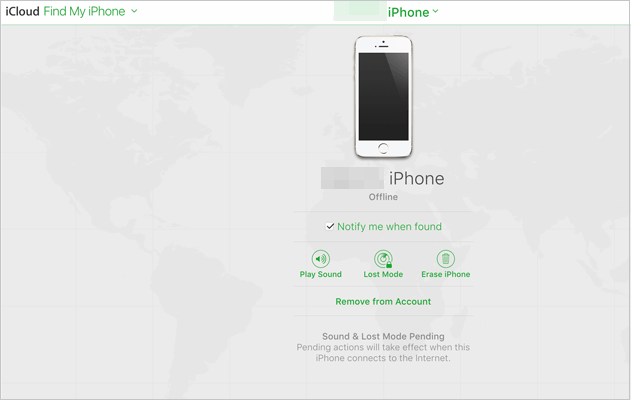
iPhone'unuz bir iCloud hesabına bağlıysa ve "iPhone'umu Bul" özelliği etkinleştirilmişse, cihazı iCloud üzerinden uzaktan silebilirsiniz. İşte bunu nasıl yapacağınız:
Adım 1. Bilgisayarınızdan veya başka bir cihazdan iCloud.com adresine erişin ve Apple Kimliğinizle giriş yapın.
2. Adım. "Cihazımı Bul" sayfasına gidin ve cihazınızı seçin.
3. Adım. "iPhone'u Sil" seçeneğine tıklayın ve işlemi onaylayın.
iPhone'unuzdaki veriler silinmiyorsa, sorunu gidermek ve çözmek için yukarıdaki yöntemleri tek tek deneyebilirsiniz. Kapsamlı ve güvenli bir veri silme işlemi gerektiren durumlarda, Coolmuster iOS Eraser güvenilir bir seçenektir ve cihazınızdaki verilerin kurtarılamamasını sağlayarak cihazı satmak veya başkasına vermek için uygun hale getirir.
İlgili Makaleler:
[Çözüldü] iOS 18/26 Güncellemesinden Sonra iPhone Açılmıyor Sorunu Nasıl Çözülür?
Tüm Ayarları Sıfırla ve Tüm İçeriği Sil [Bilgilendirici Karşılaştırma]
iPhone'u Sıfırlamak Her Şeyi Silir mi? Cevabı Burada Bulabilirsiniz!
iPhone'u Uzaktan Nasıl Silebilirsiniz? 4 Pratik Yöntemle Bunu Çözebilirsiniz






 PC için Ücretsiz İndirin
 Mac için Ücretsiz İndirin


