" iOS 26'daki yeni Çağrı Tarama özelliğini kullanmaya çalışıyorum ama etkinleşmiyor. Meksika'dayım, telefonumun dili İspanyolca (Meksika), bölge Meksika, Apple Intelligence açık, Siri açık ve dili İspanyolca (Meksika) olarak ayarlanmış ve arayanın arama nedenini belirtmesini isteyen Çağrı Tarama seçeneğini etkinleştirdim. Bilinmeyen numaralardan arama aldığımda, tarama yapmadan normal şekilde çalıyor. Telefonu yeniden başlattım ve ayarları birkaç kez kontrol ettim. Apple'ın özellik kullanılabilirliği sayfasında Çağrı Tarama özelliğinin Meksika'da mevcut olduğu yazıyor, bu yüzden neyi kaçırdığımı bilmiyorum."
- Apple Topluluğu'ndan
Apple'ın iOS 26 sürümü, en çok tartışılanlardan biri olan Çağrı Tarama seçeneği de dahil olmak üzere çeşitli yeni özellikler sunuyor. Bu özellik, arayanlardan cevap verip vermemeye karar vermeden önce isimlerini ve arama nedenlerini belirtmelerini isteyerek istenmeyen kesintileri önlemeye yardımcı oluyor. Ancak birçok kullanıcı, iOS 26 Çağrı Tarama özelliğinin iPhone'larında çalışmaması veya kullanılamaması gibi sorunlar yaşadığını bildirdi.
iOS 26 Çağrı Tarama özelliğinin çalışmamasıyla ilgili sorunlar yaşıyorsanız endişelenmeyin. Bu kılavuz, özelliğin ne olduğunu, neden çalışmayabileceğini açıklayacak ve sorunu çözmek için beş etkili çözüm sunacaktır.
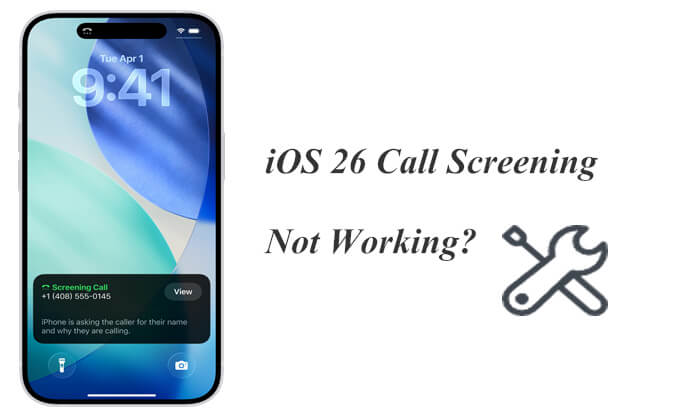
Çağrı Tarama, iOS 26'nın öne çıkan özelliklerinden biri ve Canlı Sesli Mesaj özelliğini akıllıca bir dokunuşla geliştiriyor. Bilinmeyen bir arayan aradığında, iPhone'unuz arayan kişiye adını ve aramanın amacını belirtmesini ister. Yanıtın canlı dökümünü anında görerek, telefonu açmadan anında yanıtlama, reddetme, yok sayma veya kısa mesaj gönderme seçeneklerinden birini seçebilirsiniz.
Çağrı Tarama özelliği iOS 26'daki iPhone'unuzda çalışmıyorsa, bunun birkaç yaygın nedeni olabilir:
* Apple henüz ülkenizde Çağrı Tarama özelliğini kullanıma sunmamış olabilir.
* En son iOS 26 sürümüne güncelleme yapmadıysanız, özellik eksik olabilir veya düzgün çalışmıyor olabilir.
* Yanlış dil veya bölge ayarları Çağrı Tarama işlemini etkileyebilir.
* Bu özellik Telefon ayarlarınızda varsayılan olarak kapalı olabilir.
* Her yeni iOS güncellemesinde olduğu gibi, bazen küçük hatalar işlevselliği etkileyebilir.
* Mobil operatörünüz henüz bu özelliği desteklemiyor olabilir.
* Üçüncü taraf çağrı engelleme veya spam filtreleme uygulamaları Apple'ın yerleşik aracıyla çakışıyor olabilir.
iOS 26 Çağrı Taramanız çalışmıyorsa, işleri yoluna koymanın 9 kolay yolu burada. Bu basit adımlar, herhangi bir teknik uzmanlığa ihtiyaç duymadan iOS 26 Çağrı Tarama sorunlarını çözmenize yardımcı olabilir.
iOS 26 Çağrı Tarama özelliğinin çalışmamasının en yaygın nedenlerinden biri, özelliğin etkinleştirilmemiş olmasıdır. Büyük güncellemelerden sonra, bazı ayarlar varsayılan ayarlara geri dönebilir ve bu da Çağrı Tarama özelliğini devre dışı bırakır. Özelliğin etkinleştirilmesi, sisteme gelen aramaları analiz etme izni verir.
iOS 26'da Çağrı Tarama özelliğini açma yöntemi:
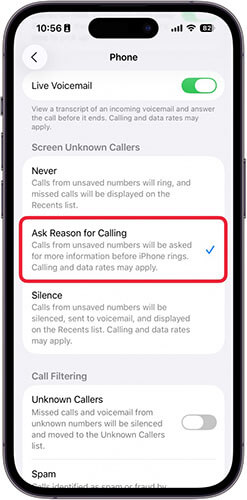
Adım 1. "Ayarlar" uygulamasını açın, aşağı kaydırın ve "Uygulamalar"a dokunun.
Adım 2. "Telefon"u seçin, ardından "Bilinmeyen Arayanları Filtrele" bölümüne gidin ve "Arama Nedenini Sor"u seçin.
Çağrı Tarama özelliği yalnızca belirli ülkelerde kullanılabilir. Bölgeniz veya diliniz desteklenmiyorsa, özellik düzgün görünmeyebilir veya çalışmayabilir. Çağrı Tarama sorununu çözmek için bölge ve dil ayarlarınızı kontrol etmek üzere şu adımları izleyin:
Adım 1. "Ayarlar" > "Genel" > "Dil ve Bölge"ye gidin.
Adım 2. Bölgeyi "Amerika Birleşik Devletleri" ve Dili "İngilizce" olarak ayarlayın.
Adım 3. iPhone'unuzu yeniden başlatın ve iOS 26'da bilinmeyen arayanları görüntüleme sorununun çözülüp çözülmediğini kontrol edin.

Spam'i engellemek veya aramaları filtrelemek için tasarlanmış üçüncü taraf uygulamalar bazen iOS yerleşik Arama Tarama özelliğini engelleyebilir. Bu uygulamalar genellikle gelen aramaları yönetmeye çalışır ve bu da Apple'ın yerel sistemiyle çakışarak iOS Arama Tarama isteminin görüntülenmesini engelleyebilir veya arızalanmasına neden olabilir.
Bu sorunu çözmek için, aramalarınızı yöneten tüm harici uygulamaları devre dışı bırakın. Bu, sistem kararlılığını geri kazanmanıza ve önemli aramaların yanlışlıkla engellenme riskini en aza indirmenize yardımcı olacaktır. Ayrıca, iPhone'unuzun bilinmeyen numaralar için gerçek zamanlı transkripsiyon hizmetini düzgün bir şekilde kullanabilmesini sağlar.
İşte nasıl yapılacağı:
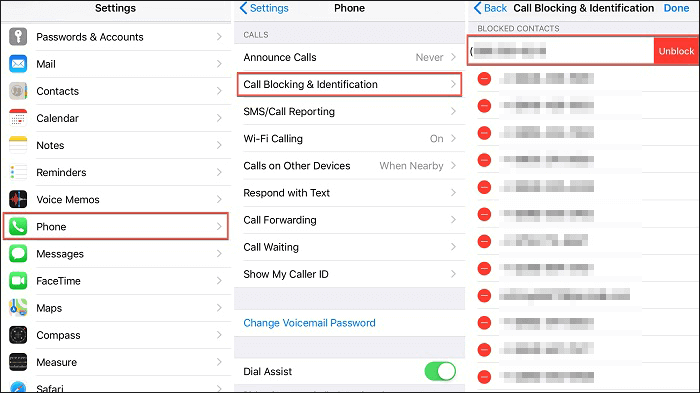
Adım 1. iPhone'unuzda "Ayarlar" uygulamasını açın.
Adım 2. Aşağı kaydırın ve "Telefon"a dokunun.
Adım 3. "Arama Engelleme ve Tanımlama"yı seçin.
Adım 4. Bir sonraki ekranda, aramaları engelleme veya tanımlama iznine sahip uygulamaların bir listesini göreceksiniz. Burada listelenen tüm üçüncü taraf uygulamalar için geçiş düğmesini kapatın.
iOS 26'nın Çağrı Tarama özelliği, gelen aramaları spam veya istenmeyen aramalar açısından analiz etmek için arka plan işlemlerini kullanır. Düşük Güç Modu açıkken, sistem pil tasarrufu sağlamak için arka plan etkinliğini sınırlar ve bu da Çağrı Tarama'nın arızalanmasına veya gecikmesine neden olabilir.
Özelliğin tüm işlevlerini geri yüklemek için Düşük Güç Modu'nu kapatmanız yeterlidir. Bunu şu şekilde yapabilirsiniz:
Adım 1. iPhone'unuzda "Ayarlar" uygulamasını açın.
Adım 2. Aşağı kaydırın ve "Pil"e dokunun.
Adım 3. "Düşük Güç Modu"nu bulun ve kapatın. Anahtar griye dönerek devre dışı bırakıldığını gösterecektir.

Apple arama filtreleme özelliğiyle ilgili hala sorun yaşıyorsanız, Telefon uygulamasını yeniden başlatmayı deneyin. Bazen uygulama donabilir, aşırı yüklenebilir veya küçük bir aksaklık yaşayabilir. Yeniden başlatmak, dahili işlemlerini yenileyerek Arama Filtreleme özelliğinin düzgün çalışmasını sağlar. Bu yöntem, cihazın tamamen yeniden başlatılmasını gerektirmeden uygulamaya özgü sorunları çözer.
İşte adımlar:
Adım 1. Ekranınızın altından yukarı doğru kaydırın ve Uygulama Değiştirici'yi açmak için ortada duraklayın. Ana Ekran düğmesi olan iPhone'larda, bunun yerine "Ana Ekran" düğmesine iki kez basın.
Adım 2. Son kullanılan uygulamalar listesinde "Telefon" uygulamasını bulun.
Adım 3. Telefon uygulaması kartını yukarı kaydırarak zorla kapatın.
Adım 4. Ana Ekrana dönün ve Telefon uygulamasını yeniden açın.

Telefon uygulamasını zorla kapatıp yeniden başlatmak işe yaramazsa, iPhone'unuzu yeniden başlatmayı deneyebilirsiniz. Bu, sistem işlemlerini yenileyebilir ve geçici aksaklıkları giderebilir.
iPhone X, 11, 12, 13 veya sonraki modeller için:
iPhone 6, 7, 8 veya SE (2. veya 3. nesil) için:
iPhone SE (1. nesil), 5 veya daha önceki modeller için:

iOS 26'da Çağrı Tarama özelliği çalışmıyorsa, bunun nedeni hatalı bir güncelleme olabilir. Apple, sorunları gidermek için sık sık hızlı yamalar yayınlar ve iOS yeniden yüklemek de sorunun çözülmesine yardımcı olabilir.
İşte nasıl yapılacağı:
Adım 1. "Ayarlar" > "Genel" > "Yazılım Güncelleme" bölümüne gidin ve en son sürümü yükleyin. ( iPhone yazılım güncellemesi başarısız mı oldu ?)
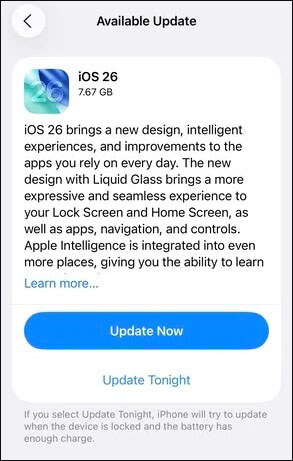
Adım 2. Sorun devam ederse, verilerinizi yedekleyin ve iTunes veya Finder kullanarak iOS 26'yı yeniden yükleyin.
Adım 3. Yeniden yüklemenin ardından cihazınızı yeniden başlatın ve Çağrı Tarama özelliğinin çalışıp çalışmadığını kontrol edin.
Tüm temel yöntemleri denemenize rağmen iPhone'unuzdaki Çağrı Tarama özelliği hala çalışmıyorsa, cihazınız daha derin sistem sorunlarıyla karşı karşıya olabilir. iOS Sistem Kurtarma en güvenilir çözümdür. Bu araç, kişisel verilerinizi silmeden iOS 26 Çağrı Tarama özelliğinin çalışmaması da dahil olmak üzere çeşitli iOS sistem sorunlarını çözebilir.
iOS Sistem Kurtarma'nın Önemli Noktaları:
Veri kaybı olmadan iOS 26 Çağrı Tarama özelliğinin çalışmaması sorununu gidermek için iOS Sistem Kurtarma nasıl kullanılır:
01 iOS Sistem Kurtarma'yı Windows / Mac bilgisayarınıza yükleyin ve başlatın. iPhone'unuzu USB aracılığıyla bağlayın ve " iOS Sistem Kurtarma"yı seçin.

02 "Başlat"a tıklayın, yazılım iPhone'unuzdaki sorunları algılamaya başlayacaktır.

03 Onarım modunuzu seçin, listeden iPhone modelinizi seçin ve "Onar"a tıklayın.

04 Yazılım, iPhone'unuzu onarmak için gerekli aygıt yazılımını indirecektir. İndirme işlemi tamamlandığında iPhone'unuz normale dönecektir.

iOS 26'da Çağrı Tarama özelliği tüm düzeltmeleri denedikten sonra hala kullanılamıyorsa, sorun cihazınız, bölgeniz veya hesabınızla ilgili olabilir. Doğrudan yardım için Apple Destek ile iletişime geçin; özelliğin bölgenizde kullanılabilir olup olmadığını doğrulayabilir ve gelişmiş sorun giderme seçenekleri sunabilirler. Bilinen bir hataysa, Apple zaten bir düzeltme üzerinde çalışıyor olabilir.
iOS 26'daki Çağrı Tarama özelliği, istenmeyen aramaları önemli ölçüde azaltabilir, ancak ayarlar, bölge, uygulama çakışmaları veya sistem hataları gibi faktörler nedeniyle düzgün çalışmayabilir. Bu makaledeki ayrıntılı adımlarla çoğu sorunu giderebilir ve çözebilirsiniz. Kalıcı iOS sistem hataları için iOS Sistem Kurtarma aracı kapsamlı bir çözüm sunar. Bu güçlü araç, herhangi bir veri kaybına neden olmadan çeşitli temel iOS sorunlarını güvenli bir şekilde gidermek için özel olarak tasarlanmıştır.
Tüm yöntemleri denedikten sonra Çağrı Tarama özelliği hala çalışmıyorsa, Apple Destek ekibiyle iletişime geçmek son seçeneğiniz olabilir. iOS 26'nın Çağrı Tarama özelliğindeki sorunların daha sorunsuz bir arama deneyimi yaşamanızı engellemesine izin vermeyin.
İlgili Makaleler:
iPhone 17/16/15/14'te Kişilerin Saniyeler İçinde Görünmemesi Sorunu Nasıl Düzeltilir?
iPhone Arama Kaydım Neden Kendini Siliniyor? Nedenleri ve Nasıl Kurtarılır?
iCloud Yedeklemesinden Geri Yüklenmeyen Mesajlar Nasıl Düzeltilir? - 11 Faydalı İpucu
iPhone/iPad'de iOS Güncellemesini Kolayca Silmek İçin Adım Adım Kılavuz







 PC için Ücretsiz İndir
 Mac için Ücretsiz İndir


