Özetle:
iCloud Fotoğraflarının senkronize olmaması, özellikle fotoğraflarınız Apple cihazlarınıza yüklenmediğinde veya görünmediğinde oldukça can sıkıcı olabilir. Bu kılavuz, sorunun olası nedenlerini ve etkili çözümlerini açıklayacaktır.
iCloud Fotoğraflar, Apple cihazlardaki fotoğrafları yedeklemek ve senkronize etmek için kullanışlı bir araçtır. Stabil bir Wi-Fi bağlantısı olduğunda fotoğrafları yedeklemek için 5 GB ücretsiz depolama alanı sağlar. iCloud'un tartışılmaz avantajlarına rağmen, zaman zaman teknik sorunlarla karşılaşabilirsiniz. Kullanıcıların karşılaştığı birçok sorundan biri de iCloud fotoğraflarının senkronize olmamasıdır. Neyse ki, iCloud fotoğraflarıyla ilgili senkronizasyon sorunlarını gidermek için çeşitli önlemler alınabilir. Bu makalede, bu tür bir sorunu hızlı bir şekilde çözmenize yardımcı olacak olası nedenleri ve çözümleri ele alacağız.
iCloud, fotoğraflarını yedeklemek ve cihazlar arasında aktarmak isteyen iOS kullanıcıları için en çok tercih edilen çözümlerden biridir. Wi-Fi'ye bağlıyken, iCloud kullanıcıların bulut depolama alanlarına erişmelerine ve fotoğraf yüklemelerine veya indirmelerine olanak tanır. Peki fotoğraflarım neden iCloud'a senkronize olmuyor? Bunun birkaç nedeni olabilir, örneğin:
Fotoğraflarınızın iCloud'dan düzgün bir şekilde senkronize edilmediğini fark ederseniz, çaresiz hissetmeyin. Bu kılavuzu takip edin ve bu sorundan kurtulmanın püf noktalarını öğrenin. İdeal olarak, bu ipuçlarını kullanarak iPhone/iPad ve Mac iCloud Fotoğraflar senkronizasyon sorunlarını kolayca çözebilir ve tüm fotoğraflarınızın kaydedildiğinden emin olabilirsiniz.
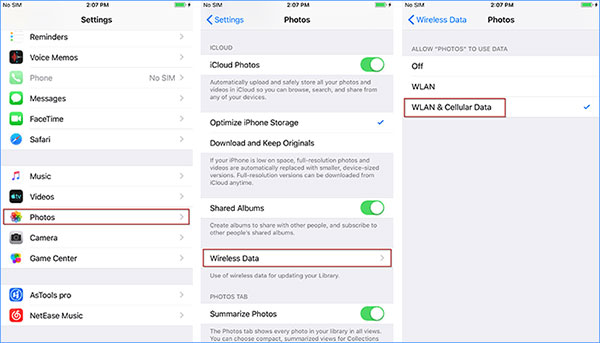
Fotoğraflarınız iCloud'a senkronize olmuyor mu? Bunun nedeni bağlantı kaybı olabilir. Wi-Fi bağlantısı veya hücresel veri kullanıyorsanız hücresel veri bağlantınızın olup olmadığını kontrol edin. İnternet bağlantınız kesildiyse, tekrar senkronize etmeyi düşünmeden önce bağlantıyı geri yüklemeyi deneyin. Ayrıca, hücresel veri ağı üzerinden fotoğraf yüklerken veri hizmetlerinin etkinleştirildiğinden ve düzgün çalıştığından emin olun. İşte yapmanız gerekenler:
Adım 1. iPhone'unuzda "Ayarlar"a gidin ve "Fotoğraflar"ı seçin. "Kablosuz Veri"yi bulun.
2. Adım. "Kablosuz Veri"ye tıklayın, ardından fotoğrafların iCloud'a hücresel veya Wi-Fi üzerinden senkronize edilmesine izin vermek için "WLAN ve Hücresel Veri"yi seçin. Wi-Fi bağlantınız yoksa, cihazınız otomatik olarak hücresel veriyi kullanacaktır.
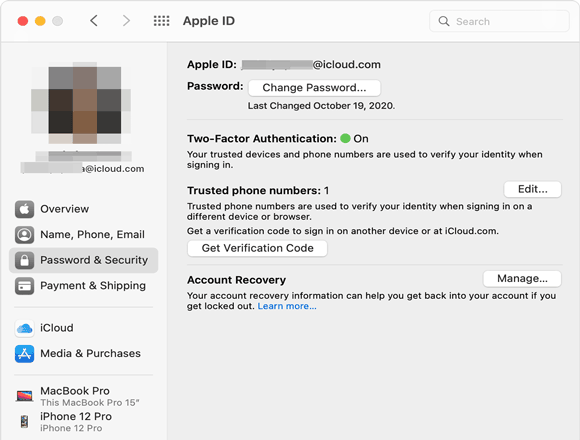
iCloud'unuz fotoğrafları senkronize etmiyorsa, bunun nedeni Apple Kimliğinizle ilgili bir sorun olabilir. Bu durumda, iPhone/iPad/ Mac Apple Kimliğinizi kontrol ederek doğru olup olmadığını görmelisiniz. İşte bunu nasıl yapacağınız:
iPhone/iPad'inizde: "Ayarlar"a gidin ve Apple Kimliğinizin doğru ve tutarlı olup olmadığını kontrol etmek için profilinize tıklayın. Tutarlı değilse, "Çıkış Yap"a dokunun ve ardından doğru Apple Kimliğinizle tekrar giriş yapın. ( iCloud şifrenizi mi unuttunuz ?)

Mac : "Sistem Tercihleri" uygulamasını açın ve "Apple Kimliği"ni seçin. Apple Kimliğinizi göreceksiniz. Diğer tüm cihazlarda kullanılan doğru kimlik olduğundan emin olun.
iCloud'un fotoğrafları güncellememesinin bir diğer nedeni de iPhone/iPad/ Mac iCloud Fotoğrafları'nın etkinleştirilmemiş olmasıdır. Eğer etkinleştirilmişse, resimlerinizi tekrar senkronize etmek için iCloud Fotoğrafları'nı sıfırlayabilirsiniz.
iPhone/iPad'inizde: "Ayarlar"a, ardından "iCloud"a gidin, "Fotoğraflar"a tıklayın ve "iCloud Fotoğraflar" seçeneğinin açık olup olmadığını kontrol edin. Açıksa, kapatın ve tekrar açın.

Mac : Apple menüsünü seçin, "Sistem Tercihleri"ni seçin, "Apple Kimliği"ne tıklayın, "iCloud"a dokunun ve "Fotoğraflar" seçeneğini etkinleştirin.

iCloud hesabı, varsayılan olarak fotoğraf ve belge kaydetmek için 5 GB depolama alanı sunar. "Resimler iCloud'a senkronize edilmiyor" hata mesajı, bu sınırı aştığınızı gösterebilir. Bu sorunu çözmek için, hesabınızdan uygulamalar, videolar veya diğer bilgiler gibi gereksiz dosyaları silmeniz önerilir. Bunu yapmak daha fazla alan yaratacak ve iCloud kitaplığınızın buna göre güncellenmesini sağlayacaktır. Sorunu çözmek için bir diğer ipucu da mevcut planınızı yükseltmektir.
iCloud depolama alanınızı şu şekilde kontrol edebilirsiniz:
1. Adım. iPhone'unuzda "Ayarlar" uygulamasını açın ve kullanıcı adınıza dokunun.
2. Adım. "iCloud"u seçin ve "Depolama Alanını Yönet"e tıklayın. Burada, iCloud'da kullanılabilir depolama alanını görebilirsiniz. ( iCloud depolama alanını nasıl boşaltabilirim ?)

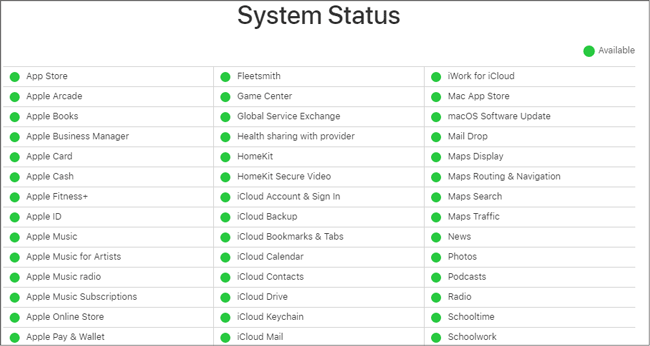
iCloud Fotoğraflar uygulamasının sunucuda çalıştığını doğrulamak da iyi bir seçenektir. Bunu yapmak için Apple'ın Sistem Durumu web sitesine gidin ve "Fotoğraflar"ın yanındaki durumu kontrol edin. Herhangi bir sorun bulunursa, Apple'ın bunları çözmesini beklemeniz gerekecektir.
Cihazınız Düşük Güç Modundaysa veya pili azaldığında iCloud fotoğraf senkronizasyonunu durdurur. iCloud fotoğraflarını nasıl güncelleyebilirim? Fotoğraflarınızın iCloud ile senkronizasyonuna devam etmek için cihazınızın pilini şarj edebilir veya Düşük Güç Modunu kapatabilirsiniz.
iPhone/iPad'inizde Düşük Güç Modunu şu şekilde kapatabilirsiniz:
Adım 1. "Ayarlar" uygulamasını açın ve ardından "Pil" seçeneğine dokunun.
Adım 2. "Düşük Güç Modu" seçeneğini kapatın.

Fotoğraflarınızın iCloud ile senkronize olmaması sorunuyla hala mı karşılaşıyorsunuz? iOS / Mac sisteminizin güncel olup olmadığını kontrol edin. Eski bir sürüm cihazınızda çeşitli sorunlara neden olabilir, bu nedenle güncelleme potansiyel bir çözüm olabilir.
iPhone/iPad'inizi güncellemek için: "Ayarlar"a gidin > "Genel"e tıklayın > "Yazılım Güncellemesi"ni arayın. Bir güncelleme varsa, "İndir ve Yükle"ye dokunun. ( iPhone yazılım güncellemesi başarısız mı oldu ?)

Mac güncellemek için: Apple menüsünü açın > "Sistem Tercihleri"ni seçin > "Yazılım Güncellemesi"ni seçin > "Şimdi Güncelle" veya "Şimdi Yükselt"e tıklayın.

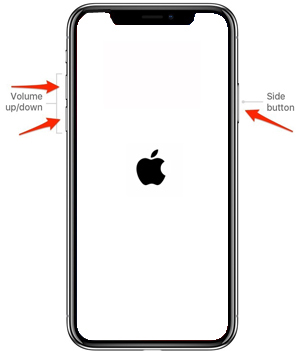
iCloud'un fotoğrafları senkronize etmemesi sorununa en basit çözümlerden biri iOS cihazınızı veya Mac bilgisayarınızı yeniden başlatmaktır. Ancak, bir iPhone'u yeniden başlatma yöntemi modeline göre değişiklik gösterebilir.
Çeşitli iPhone modellerini yeniden başlatmak için:
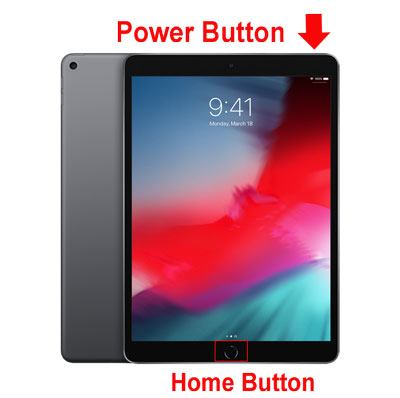
iPad cihazlarını yeniden başlatmak için:
Mac bilgisayarınızı yeniden başlatmak için: Apple menüsüne tıklayın ve Mac bilgisayarınızı yeniden başlatmak için "Yeniden Başlat" seçeneğini seçin.

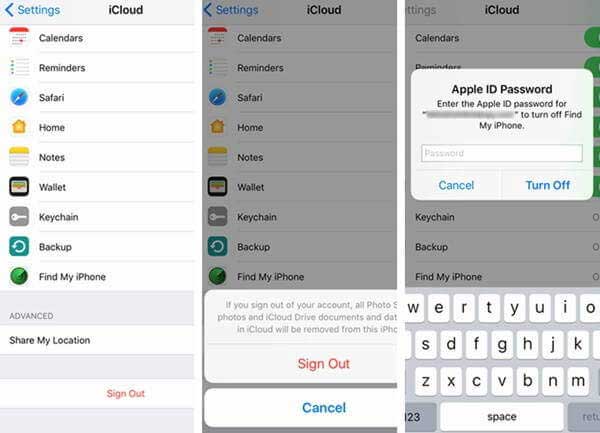
Bazen, geçici Apple Kimliği veya iCloud hesabı sorunları nedeniyle iCloud Fotoğraflar senkronize olmayı durdurabilir. iCloud'dan çıkış yapıp tekrar giriş yapmak bağlantıyı yenileyebilir ve fotoğraf senkronizasyonunun geri yüklenmesine yardımcı olabilir.
iPhone/iPad'de:
Mac :
iCloud Fotoğraflar senkronizasyon sırasında takılı kalırsa, özelliği kapatıp tekrar açmak cihazınızın iCloud ile yeniden bağlantı kurmasını ve senkronizasyon işleminin yeniden başlamasını sağlayabilir. ( iCloud Fotoğrafları Kapatırsam Ne Olur ?)
iPhone/iPad'de:
Mac :
Not: iCloud Fotoğraflarını kapatmadan önce, önemli fotoğraflarınızı yanlışlıkla kaybetmemek için orijinal fotoğraflarınızın cihazınızda kaydedildiğinden veya başka bir yere yedeklendiğinden emin olun.
iCloud Fotoğraflarınızın senkronize olmamasıyla ilgili sorun yaşamaya devam ediyorsanız, Coolmuster iOS Assistant'ı deneyebilirsiniz. Bu araç , iPhone fotoğraflarınızı bilgisayarınıza güvenli bir şekilde yedeklemenizi kolaylaştırır. Fotoğraflardan, müzikten ve videolardan müziklere, zil seslerine ve daha fazlasına kadar birçok dosya türünü destekler.
Veri yedeklemenin yanı sıra, bu araç tüm dosyalarınız için mükemmel bir belge yöneticisi görevi de görür. iPhone, iPad ve iPod'lar da dahil olmak üzere çoğu iOS cihazıyla, hatta en yeni nesil iPhone'larla bile uyumludur.
Coolmuster iOS Asistanının temel özellikleri:
İşte iOS Asistanı aracılığıyla iPhone fotoğraflarınızı bilgisayarınıza kolayca yedeklemenin yolu:
01. Coolmuster iOS Assistant'ı bilgisayarınıza indirip kurun ve ana arayüze ulaşmak için başlatın. Şimdi iPhone'unuzu bağlayın ve istendiğinde "Güven"e tıklayın. Devam etmek için "Devam"a tıklayın.

02 Yazılım cihazınızı algıladıktan sonra, ekranınızda her dosya klasörü arayüzde düzenlenmiş olarak görünecektir.

03 Sol panelden "Fotoğraflar" klasörünü seçin. Dosyaları açmak ve önizlemek için üzerine tıklayın ve bilgisayarınıza aktarmak istediğiniz resimleri seçin. İşlem tamamlandıktan sonra "Dışa Aktar"ı tıklayın ve doğru dosya biçimini seçin.

Video Eğitimi:
iCloud fotoğraflarının senkronize edilmemesi çeşitli nedenlerden kaynaklanabilir, ancak çoğu sorun yukarıda belirtilen yöntemlerle çözülebilir. Sorunu hala çözemiyorsanız, fotoğraflarınız için gelişmiş koruma sağlayan bir yedekleme aracı olan Coolmuster iOS Assistant'ı denemeyi düşünebilirsiniz.
Bu makalenin iCloud Fotoğraflar senkronizasyon sorununu çözmenize ve ihtiyaçlarınıza uygun bir yedekleme çözümü bulmanıza yardımcı olacağını umuyoruz.
İlgili Makaleler:
iCloud Fotoğraflarının Yüklenmemesi Sorununa 12 Uzman Çözümü
iCloud Fotoğraflarının %1'de Takılı Kalması Sorununu Çözmek İçin En İyi 7 Çözüm
Windows / Mac /iPhone/iPad'de iCloud Drive Senkronizasyon Sorununu Nasıl Çözersiniz?
iPhone fotoğraflarımın iPad'ime senkronize olmasını nasıl durdurabilirim? (Çözümü kolay)

 Daha Fazla Çözüm
[Çözüldü] iPhone/iPad/ Mac Senkronize Edilmeyen iCloud Fotoğrafları Nasıl Onarılır?
Daha Fazla Çözüm
[Çözüldü] iPhone/iPad/ Mac Senkronize Edilmeyen iCloud Fotoğrafları Nasıl Onarılır?







 PC için Ücretsiz İndirin
 Mac için Ücretsiz İndirin
