Özetle: Bu makale, iTunes kullanmadan iPhone'u güncellemenin üç yolunu tanıtıyor: OTA güncellemesi, iOS Sistem Kurtarma aracı ve manuel IPSW kurulumu. OTA en basit yöntem, kurtarma aracı en kararlı olanı ve IPSW en fazla kontrol imkanı sunan ancak daha gelişmiş bir yöntemdir. Hangi yöntemi seçerseniz seçin, olası veri kaybını önlemek için güncellemeden önce verilerinizi yedeklemeniz önerilir.
Apple her yıl yeni bir iOS sürümü yayınlıyor. iOS en son sürüme güncellemek, özellikle bazı uygulamalar mevcut işletim sistemiyle uyumsuz olduğunda, yeni değişiklikleri deneyimlemenizi, hataları düzeltmenizi ve performansı iyileştirmenizi sağlar. Normalde, iOS iTunes ile güncelleyebilirsiniz. Ancak, birçok kişi iTunes'u kullanmaktan kaçınır çünkü iPhone'u güncellemek saatler sürer ve işlem sırasında iPhone verilerinin üzerine yazılır.
İyi haber şu ki, iTunes kullanmadan iOS hızlıca güncellemenin birden fazla yolu var. Verilerinizi kaybetmek istemiyorsanız, bu yazıda iTunes kullanmadan iPhone'unuzu nasıl güncelleyeceğinizi öğrenin.
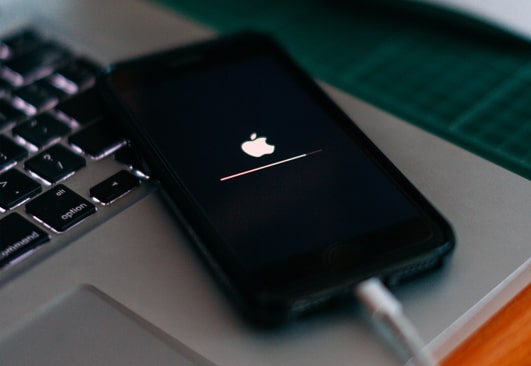
İster iPhone'unuzu en yeni iOS 26/27'ye ister daha eski iOS 18/17'ye güncellemek isteyin, iOS Sistem Kurtarma ile bunu birkaç dakika içinde yapabilirsiniz. Geliştirilmiş son teknoloji ürünü algoritma, iPhone'unuz için uyumlu iOS sürümlerini otomatik olarak algılar ve indirmeniz için bilgisayarınızda görüntüler. Ayrıca, yazılım, iOS 26/27 özelliklerine veya performansına alışkın değilseniz iOS sürümünü düşürmenize de olanak tanır.
iOS Sistem Kurtarma özelliğinin öne çıkan noktaları:
iTunes kullanmadan, iOS Sistem Kurtarma yöntemini kullanarak iPhone'umu nasıl güncelleyebilirim?
Not: Gereksiz veri kaybını önlemek için lütfen iOS sürümünüzü yükseltmeden önce iPhone'unuzun yedeğini alın . Yedekleme işlemini birkaç dakika içinde gerçekleştirmek için kılavuzumuzu takip edebilirsiniz.
01. Bilgisayarınıza iOS Sistem Kurtarma uygulamasını indirin.
Bu programı bilgisayarınıza kurduktan sonra, lütfen açın ve ilk arayüzde iOS Sistem Kurtarma modülünü seçin.

02 iPhone'unuzu bilgisayara bağlayın
iPhone'unuzu bir USB kablosu kullanarak bilgisayara bağlayın. Sorulduğunda, iPhone'unuzda "Güven" seçeneğine dokunun. Ardından, devam etmek için programdaki "Başlat" düğmesini seçin. Yapılandırma ekranına ulaştığınızda, "Standart Mod"u seçin ve ardından "Optimize Et" düğmesine dokunun. Yazılım, cihaz bilgilerini eşleştirecektir. Gerekirse, bilgileri doğru olanlarla değiştirin.

03 iTunes kullanmadan iPhone'u yükseltin
Ardından yazılım, iPhone'unuzun desteklediği tüm iOS sürümlerini gösterecektir. Listeden bir sürüm seçin ve aygıt yazılımını indirmeye ve iOS sürümünüzü yükseltmeye başlamak için "İleri"ye dokunun.

iPhone'a iTunes kullanmadan kablosuz güncelleme ile iOS yüklemenin bir başka yolu da budur. iPhone'unuzu kesintisiz bir şekilde yükseltmek için, iPhone'unuzun istikrarlı bir Wi-Fi ağına bağlı olduğundan ve iPhone'unuzda yeterli depolama alanı bulunduğundan emin olun. İşlem yaklaşık 15 dakika sürebileceğinden, iPhone'unuzun güncellemeyi tamamlamak için yeterli güce sahip olduğundan emin olun. Güncelleme sırasında iPhone'unuzu bir güç kaynağına takabilirsiniz.
iOS güncellemesini manuel olarak nasıl indirebilirim?

iPhone'unuzun iOS 18/26/27 güncellemeleri çok mu uzun sürüyor? Güncellemelerin neden takılıp kaldığını öğrenin ve güncelleme sürecini güvenli bir şekilde hızlandırmak için kanıtlanmış çözümleri uygulayın.
iPhone'unuzun iOS 18/26/27 güncellemesi çok mu uzun sürüyor? Bu çözümleri deneyin.
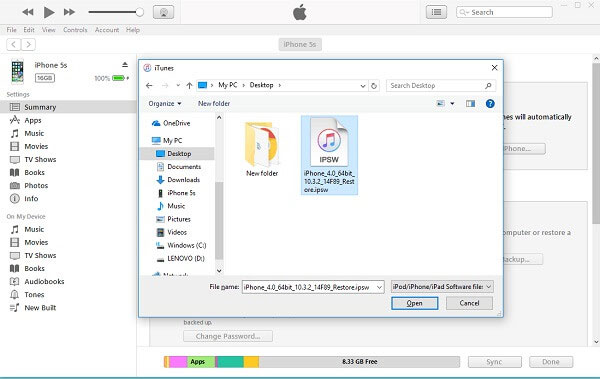
IPSW , iPhone, iPad, Mac ve diğer Apple ürünleri için tüm iOS sürümlerini sağlayan bir web sitesidir. IPSW'den iTunes kullanmadan iPhone yazılımlarını ücretsiz olarak indirebilir ve daha sonra iTunes kullanarak güncelleyebilirsiniz. Genellikle IPSW'den indirme hızı Apple Store'dan çok daha hızlıdır.
Bu yöntemi tercih ediyorsanız, işlemi tamamlamak için aşağıdaki adımları izleyin.
|
Yöntemler
|
Bilgisayar gerektirir |
Zorluk Seviyesi |
Başarı Oranı |
En İyisi İçin |
|
iOS Sistem Kurtarma Aracı
|
Evet
|
Kolay
|
Yüksek
|
Yeni başlayanlar ve sistem sorunları
|
|
OTA Güncellemesi
|
HAYIR
|
Çok Kolay
|
Orta
|
Düzenli kullanıcılar
|
|
IPSW Kılavuzu Güncellemesi
|
Evet
|
Gelişmiş
|
Orta-Düşük
|
Gelişmiş kullanıcılar
|
S1. iTunes kullanmadan iPhone'u güncellemek güvenli mi?
Evet, resmi veya güvenilir yöntemler kullanıldığında güvenlidir. OTA güncellemeleri ve IPSW dosyaları Apple tarafından sağlanırken, saygın kurtarma araçları cihazınıza zarar vermeden iOS güncellemek için tasarlanmıştır.
S2. iPhone'um neden OTA üzerinden güncellenemiyor?
Sık rastlanan nedenler arasında yetersiz depolama alanı, düşük pil seviyesi, kararsız Wi-Fi veya sistem sorunları yer almaktadır. Bazı durumlarda, iOS sistemi zaten kararsız ise OTA güncellemeleri başarısız olabilir.
S3. iPhone'umu Wi-Fi ve iTunes olmadan güncelleyebilir miyim?
Çoğu durumda hayır. OTA güncellemeleri Wi-Fi gerektirir. Ancak, bilgisayar tabanlı bir sistem kurtarma aracı veya IPSW dosyası kullanarak iPhone'da Wi-Fi olmadan iOS güncelleyebilirsiniz.
S4. iPhone'umu iTunes kullanmadan güncellemek veri kaybına neden olur mu?
Normalde hayır. OTA güncellemeleri ve standart güncellemeler verileri korur. Ancak, sistemle ilgili sorunlar veya yanlış işlemler yine de veri kaybına neden olabilir, bu nedenle iPhone'unuzun yedeğini önceden almanız şiddetle tavsiye edilir. ( Güncellemeden Sonra iPhone'daki Tüm Verilerimi Kaybettim ?)
S5. iPhone'um güncelleme sırasında takılı kalırsa ne yapmalıyım?
iPhone'unuzu yeniden başlatıp tekrar deneyebilirsiniz. Sorun devam ederse, bir iOS sistem kurtarma aracı kullanmak veya IPSW aracılığıyla iOS yeniden yüklemek güncellemenin başarıyla tamamlanmasına yardımcı olabilir.
iTunes kullanmadan iPhone'unuzu güncellemek sadece mümkün değil, çoğu zaman daha da kolaydır. İster basitlik için OTA güncellemesini, ister güncelleme sorunlarını gidermek için bir iOS sistem kurtarma aracını, ister daha fazla kontrol için manuel IPSW kurulumunu seçin, her yöntem farklı bir ihtiyaca hizmet eder. Önemli olan, cihazınızın durumuna ve teknik bilgi seviyenize uygun yaklaşımı seçmektir. Güncellemeden önce, beklenmedik veri kaybını önlemek ve sorunsuz bir güncelleme süreci sağlamak için iPhone'unuzun yedeğini aldığınızdan emin olun.
İlgili Makaleler:
iTunes Kullanmadan Devre Dışı Bırakılmış Bir iPhone'un Kilidini Nasıl Açarsınız? 4 Kolay Yöntem
Güncellemeden Sonra iPhone Kişileriniz Kayboldu mu? İşte Kişilerinizi Geri Almanın Yolu
iPhone'unuzun Kilidini Açmak İçin Kaydırma İşlemi Çalışmıyor mu? İşte Çözümler
iPhone'da Yedekleme Olmadan Silinen Mesajları Kurtarmanın 4 Etkili Yolu




 PC için Ücretsiz İndirin
 Mac için Ücretsiz İndirin


