Özetle:
iPhone'unuzda yeterli alan olmasına rağmen "yeterli iCloud depolama alanı yok" mu diyor? Bu kılavuz, bu hatanın neden oluştuğunu ve nasıl etkili bir şekilde düzeltileceğini açıklıyor.
iCloud, Apple tarafından sağlanan ve kullanıcıların fotoğraflar, videolar, kişiler, takvimler ve notlar gibi verileri farklı iOS ve macOS cihazları arasında senkronize etmelerine ve yedeklemelerine olanak tanıyan bir bulut hizmetidir. Ancak bazen kullanıcılar "yeterli iCloud depolama alanı yok ama var" gibi garip bir sorunla karşılaşabilirler. Bu neden olur? Ve bu sorunun çözümleri nelerdir? Bu makale bu sorularınıza cevap verecektir, okumaya devam edin.
iPhone, yeterli iCloud depolama alanı olmadığını söylüyor, oysa yeterli alan var. Bu neden oluyor?
Senkronizasyon Sorunu: Bazen, iPhone'unuz ve Apple sunucuları arasında iCloud depolama durumunuzun senkronizasyonunda gecikme veya hata olabilir. Bu durum, iPhone'unuzun depolama alanının dolu olduğunu yanlış bir şekilde göstermesine neden olabilir.
Büyük Yedeklemeler veya Dosyalar: iCloud'da büyük yedeklemeleriniz, fotoğraflarınız, videolarınız veya diğer dosyalarınız varsa, depolama alanınız tamamen dolu olmasa bile, beklediğinizden daha az yer kaplayabilir.
Silinmeyi Bekleyenler: Silinen dosyalar, kalıcı olarak kaldırılana kadar iCloud'da yer kaplamaya devam edebilir. Yakın zamanda dosya sildiyseniz, bunlar depolama alanı kullanımınızda hala yer alabilir.
Uygulama Verileri: Bazı uygulamalar verilerini iCloud'da saklar ve bu da depolama alanınızın kullanımına katkıda bulunur. Herhangi bir uygulamanın önemli miktarda iCloud depolama alanı kullanıp kullanmadığını kontrol edin.
Geçici Dosyalar: Uygulamalar veya sistem süreçleri tarafından oluşturulan geçici dosyalar, temizlenene kadar geçici olarak yer kaplayabilir.
"Yeterli iCloud depolama alanı yok ama yeterli alan var" sorunuyla karşılaşıyorsanız, sorunu çözmek için aşağıdaki çözümleri deneyebilirsiniz.
Bu en temel ve etkili yöntemdir. iCloud verilerinizde gereksiz dosyaları (örneğin, yinelenen fotoğraflar, süresi dolmuş belgeler veya kullanılmayan uygulama verileri) kontrol edebilir ve ardından bunları silerek iCloud depolama alanını boşaltabilirsiniz. İşte adımlar:
1. Adım. iPhone'unuzda "Ayarlar"ı açın, "Apple Kimliğiniz"e dokunun, ardından "iCloud"a dokunun.
2. Adım. iCloud depolama kullanımınızı görmek için "Depolamayı Yönet"e dokunun.
3. Adım. Gereksiz dosyaları, fotoğrafları ve uygulama verilerini silin .
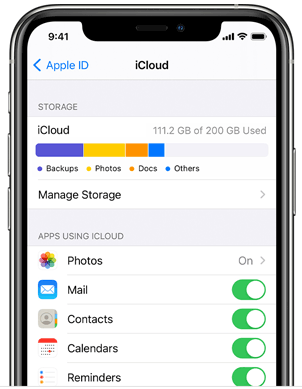
Genellikle iCloud, fotoğraflarınızı tüm cihazlarınızda senkronize olarak saklar. iCloud fotoğraf senkronizasyonu açık olduğunda, çektiğiniz her fotoğraf iCloud'a senkronize edilir ve bu da depolama alanını doldurur. Depolama alanından tasarruf etmek için fotoğraf senkronizasyonunu kapatmayı düşünebilirsiniz. iCloud Fotoğraflar özelliğini devre dışı bırakmak için aşağıdaki adımları izleyin:
1. Adım. iPhone'unuzda "Ayarlar"ı açın, "Apple Kimliğiniz"e dokunun, ardından "iCloud"a dokunun.
Adım 2. "Fotoğraflar"a dokunun, ardından "iCloud Fotoğrafları" seçeneğinin anahtarını kapatın.
3. Adım. iCloud Fotoğraflarınızın senkronizasyonunun tamamlanmasını bekleyin; bu işlemden sonra iCloud depolama alanınız azalacaktır.

iCloud depolama alanı yalnızca 5 GB yedekleme alanı sunar; ancak Wi-Fi'ye bağlıyken dosyaları otomatik olarak yedekler. "iPhone iCloud'a yedekleme yapmıyor, yeterli depolama alanı yok ama var" sorunuyla karşılaşırsanız veya iCloud yedeklemesi başarısız olursa , iCloud depolama alanından tasarruf etmek için kullanılmayan iCloud yedeklerini silebilirsiniz. İşte adımlar:
1. Adım. iPhone'unuzda "Ayarlar" uygulamasını başlatın.
2. Adım. Ekranın üst kısmında bulunan "Apple ID"nize dokunun, ardından "iCloud"u seçin.
3. Adım. "Depolamayı Yönet" seçeneğine dokunun.
4. Adım. "Yedeklemeler" altında, yedeğini silmek istediğiniz cihazı seçin.
Adım 5. "Yedeklemeyi Sil" seçeneğine dokunun.
Adım 6. "Kapat ve Sil" seçeneğine dokunarak silme işlemini onaylayın.

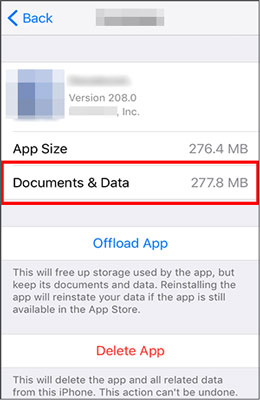
Fotoğraflarınız ve videolarınız iCloud'da çok fazla depolama alanı kaplamasının asıl nedeni değilse, gereksiz uygulama verilerini silmeyi düşünün. İşte bunu nasıl yapacağınız:
Adım 1. Ayarlar uygulamasını açın. Aşağı kaydırın ve "Genel"e, ardından "iPhone Depolama Alanı"na dokunun.
Adım 2. Yönetmek istediğiniz uygulamayı seçin.
3. Adım. Uygulamayı verilerini koruyarak kaldırmak için "Uygulamayı Kaldır" seçeneğine dokunun veya hem uygulamayı hem de verilerini tamamen kaldırmak için "Uygulamayı Sil" seçeneğini seçin.
4. Adım. İstendiğinde silme işlemini onaylayın.
5. Adım. Depolama alanını boşaltmak için gereksiz veri içeren diğer uygulamalar için de bu adımları tekrarlayın.
Önemli verilerinizi seçerek yedekleyerek iCloud depolama alanınızı yönetebilirsiniz. Yedekleme tercihlerini özelleştirmek, tüm iCloud depolama alanını tüketmek yerine yer tasarrufu yapmanızı sağlar. Bu, yalnızca depolama alanını optimize etmekle kalmaz, aynı zamanda yedekleme sürecini de basitleştirir. İşte adımlar:
Adım 1. iPhone'unuzda "Ayarlar"a girin ve "iCloud Ayarları"na erişmek için profilinize dokunun.
Adım 2. "Depolamayı Yönet" seçeneğini seçin.
3. Adım. Ekranda görüntülenen yedekleme dosyasına dokunun.
4. Adım. Yedekleme için önemsiz olduğunu düşündüğünüz verileri ve uygulamaları devre dışı bırakın veya kapatın.
Daha Fazla Bilgi: iCloud'dan Geri Yükleme Duraklatıldı mı? 9 Çözümle Sorunu Çözün!
Bazen, sistem hataları veya ağ sorunları nedeniyle iCloud depolama alanınız yetersiz olabilir. iCloud hesabınızdan çıkış yapıp tekrar giriş yaparak iCloud depolama alanınızı yenilemeyi deneyebilirsiniz. Şu adımları izleyebilirsiniz:
Adım 1. "Ayarlar"ı açın ve Apple Kimliğinize erişin.
2. Adım. Apple ID'nizden ve iCloud hesabınızdan çıkış yapmak için "Çıkış Yap" seçeneğine dokunun.
3. Adım. Apple Kimliğinizle oturum açmak için tekrar Apple Kimliğinize dokunun.

iCloud depolama alanınızın hala yetersiz olduğunu düşünüyorsanız, artan depolama alanı taleplerini karşılamak ve sorunsuz veri yönetimi ve erişilebilirliği sağlamak için iCloud depolama planınızı yükseltmeyi deneyebilirsiniz. İşte adımlar:
Adım 1. Ayarlar'ı bulun ve "iCloud" > "Depolama" bölümüne gidin.
Adım 2. "Depolama Planını Değiştir"e tıklayın.
3. Adım. Size uygun planı seçin.
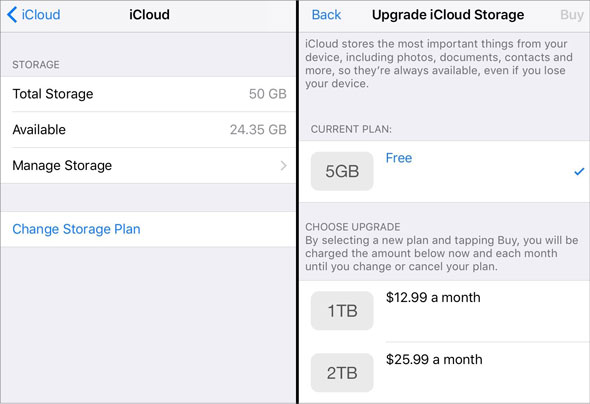
Unutmayın, oturum açmış tüm cihazlar iCloud hesabınızdaki yükseltilmiş depolama alanını paylaşacaktır.
İlginizi Çekebilir: Bilgisayarda iPhone Yedeklemesinde Yeterli Alan Yok Sorununu Nasıl Çözersiniz (Kanıtlanmış İpuçları)
iCloud depolama alanınızı yükselttiğiniz halde hala dolu görünüyorsa ne yapmalısınız? Bazen, iCloud depolama alanınız dolu gibi görünse de aslında dolu değilse, bunun nedeni iPhone'unuzdaki yazılım hataları veya önbellek sorunları olabilir. Sistemi yenilemek, gereksiz verileri temizlemek ve olası hataları düzeltmek için iPhone'unuzu yeniden başlatmayı deneyebilirsiniz. İşte nasıl yapılacağı:
Adım 1. "Güç" düğmesini (cihazınızın modeline bağlı olarak sağ tarafında veya üstünde bulunur) ekranda "kapatmak için kaydırın" kaydırıcısı görünene kadar basılı tutun.
2. Adım. iPhone'unuzu kapatmak için kaydırıcıyı sağa doğru kaydırın.
3. Adım. iPhone'unuz tamamen kapandıktan sonra, ekranda Apple logosu görünene kadar "Güç" düğmesini bir kez daha basılı tutun.
4. Adım. "Güç" düğmesini bırakın ve iPhone'unuzun yeniden başlamasını bekleyin.
5. Adım. Yeniden başlatma işlemi tamamlandıktan sonra, sorunun devam edip etmediğini görmek için iCloud depolama durumunuzu kontrol edin.

Yukarıdaki tüm yöntemleri denediyseniz ancak hala "yeterli iCloud depolama alanı yok ama mevcut" sorunuyla karşılaşıyorsanız, bunun nedeni iCloud hesabınızla ilgili sorunlar veya Apple sunucularındaki aksaklıklar olabilir. Bu durumda, yardım için Apple müşteri hizmetleriyle iletişime geçebilirsiniz.
iCloud'da yeterli depolama alanı olmadığında iPhone verilerinizi yedeklemenin kolay bir yolunu arıyorsanız, Coolmuster iOS Assistant kullanabileceğiniz en iyi yazılımdır. Bu, iCloud veya iTunes'a ihtiyaç duymadan iPhone verilerinizi bilgisayarınıza zahmetsizce yedeklemenizi ve geri yüklemenizi sağlayan profesyonel bir iOS veri yönetim yazılımıdır. Ayrıca, depolama alanı sorunları konusunda endişelenmenize gerek kalmaz. Yazılım, iPhone verilerinizi bilgisayarınızda hızlı bir şekilde yönetmenizi sağlar.
Coolmuster iOS Asistanının Öne Çıkan Özellikleri:
iCloud'unuzda yeterli depolama alanı olmadığında iPhone verilerinizi yedeklemek için aşağıdaki adımları izleyin:
01 Coolmuster iOS Assistant yazılımını indirip kurun ve bilgisayarınızda başlatın. iPhone'unuzu bilgisayarınıza bir USB kablosuyla bağlayın.
02 iPhone'da "Güven" seçeneğine tıklayın ve bilgisayarda "Devam" simgesine dokunun. Yazılımın cihazınızı algılamasını bekleyin, ardından üst menüde bulunan "Süper Araç Seti" düğmesine dokunun.

03 Ardından, "iTunes Yedekleme ve Geri Yükleme"ye tıklayın, "Yedekleme"yi seçin ve yedekleme yapılacak iPhone'u seçin. Daha sonra, dosyaların kaydedileceği bilgisayar konumunu seçin ve son olarak yedekleme işlemini başlatmak için "Tamam" simgesine dokunun.

Dilerseniz iPhone'unuzun tamamını yedeklemeyi de tercih etmeyebilirsiniz. Coolmuster iOS Assistant, iOS verilerinin bilgisayara seçici olarak aktarılmasını destekler. Telefonunuz algılandıktan sonra, sol panelden istediğiniz veri türlerini seçebilir, önizleyebilir ve "Dışa Aktar" düğmesine tıklayarak bilgisayarınıza aktarabilirsiniz.

Video Rehberi:
iPhone'unuzda "yeterli iCloud depolama alanı yok ama mevcut" sorunuyla karşılaşırsanız, bunun beklenen bir durum olduğunu bilin. Aslında, çoğu iPhone kullanıcısı bu sorunla karşılaşıyor. Ancak, yukarıdaki yöntemler sorunu çözmenize yardımcı olacaktır. Ayrıca, iCloud veya iTunes'a bağlı kalmadan ve depolama alanı sorunları konusunda endişelenmeden iPhone verilerinizi yedeklemek için Coolmuster iOS Assistant gibi üçüncü taraf yazılımları da kullanabilirsiniz. Olağanüstü özelliklerini ve kullanıcı dostu arayüzünü deneyimlemek için Coolmuster iOS Assistant'ı indirip deneyebilirsiniz. Beğeneceğinize inanıyoruz!
İlgili Makaleler:
Yeriniz mi tükendi? Bu ipuçlarıyla iPhone'unuzdaki 0 Bayt sorununu çözün.
iTunes Kullanmadan iPhone Yedeklemesi Nasıl Yapılır - 3 Kanıtlanmış Yöntem
[ÇÖZÜLDÜ] iCloud Yedeklemesi Çok Uzun mu Sürüyor? 8 Kolay Yöntemle Düzeltin
[Cevaplandı] Her şeyi sildikten sonra iPhone'umun depolama alanı neden dolu?







 PC için Ücretsiz İndirin
 Mac için Ücretsiz İndirin


