Özetle:
iPhone ve iTunes'da geri yükleme, güncelleme veya bağlantı sırasında hatalar oluşabilir, ancak çoğu sorun basit sorun giderme adımlarıyla çözülebilir.
iTunes veya iPhone hataları genellikle iPhone, iPad veya iPod'unuzda iTunes kullanarak iOS yazılımını geri yüklemeye, güncellemeye veya indirmeye çalıştığınızda ortaya çıkar. Bu hatalar meydana geldiğinde, işlem başarısız olabilir ve cihazınızda geri yükleme, yükseltme veya diğer önemli işlemleri tamamlayamayabilirsiniz. Çoğu durumda, iTunes ayrıca "Bilinmeyen bir hata oluştuğu için iPhone geri yüklenemedi" gibi hata mesajları da gösterecektir. iOS cihazınızda benzer sorunlarla karşılaşıyorsanız endişelenmeyin - çoğu iTunes hatası bu kılavuzdaki doğru çözümleri izleyerek kolayca düzeltilebilir.
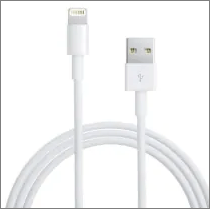
USB, kablo veya bağlantı sorunları, iTunes hatalarının en yaygın nedenlerinden biridir. Bu sorun, iPhone, iPad veya iPod'unuzun istikrarlı bir bağlantı üzerinden iTunes ile düzgün bir şekilde iletişim kuramaması durumunda ortaya çıkar. Sonuç olarak, geri yükleme, güncelleme veya senkronizasyon gibi işlemler başarısız olabilir veya kesintiye uğrayabilir.
Sebepler:
Çözümler:
iTunes'un geri yükleme, güncelleme, indirme veya doğrulama işlemleri sırasında Apple'ın sunucularıyla iletişim kuramaması durumunda Apple sunucu veya ağ sorunları ortaya çıkar. Bu durumda, iTunes işlemi başarısız olabilir, donabilir veya "iTunes Store'a bağlanılamıyor" veya "yazılım güncelleme sunucusuna ulaşılamadı" gibi hatalar gösterebilir.
Bu sorun genellikle cihazınızın kendisiyle ilgili bir problemden ziyade, kararsız internet bağlantıları veya geçici Apple sunucu kesintileriyle ilgilidir.
Sebepler:
Çözümler:
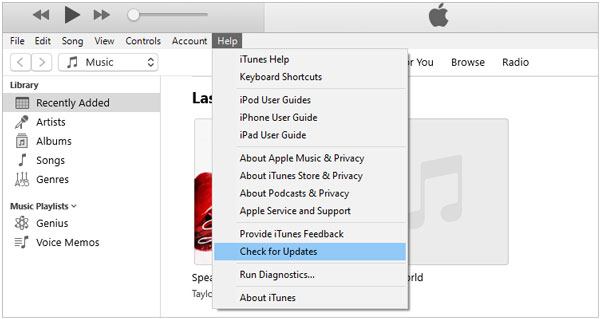
Eski veya bozuk iTunes yazılımı sorunları, bilgisayarınıza yüklenmiş iTunes sürümünün iOS cihazınızla artık uyumlu olmaması veya eksik kurulum, sistem çökmeleri veya yazılım çakışmaları nedeniyle hasar görmesi durumunda ortaya çıkar. Sonuç olarak, iTunes iPhone'unuzu algılayamayabilir, güncellemeler sırasında donabilir veya geri yükleme veya senkronizasyon işlemleri sırasında bilinmeyen hata mesajları gösterebilir.
Bu sorun, özellikle kullanıcılar iTunes'u uzun süredir güncellemediklerinde veya Apple hizmetleriyle ilgili sistem dosyaları bozulduğunda sıkça görülür.
Sebepler:
Çözümler:
iPhone'da sistem veya donanım sorunları, cihazın kendisinde iTunes ile düzgün iletişim kurmasını engelleyen dahili yazılım hataları veya fiziksel donanım hasarı olduğunda ortaya çıkar. Bu durumda, iTunes geri yükleme, güncelleme veya yedekleme işlemleri sırasında başarısız olabilir ve bilinmeyen hatalar, cihaz tanınmaması veya geri yükleme hatası gibi hatalarla karşılaşabilirsiniz.
Bu sorunlar, iPhone'un işletim sistemi kararlılığı veya fiziksel bileşenleriyle ilgili oldukları için, yazılım veya bağlantı sorunlarına kıyasla genellikle daha ciddidir.
Sebepler:
Çözümler:
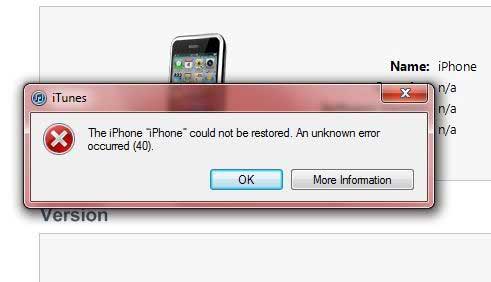
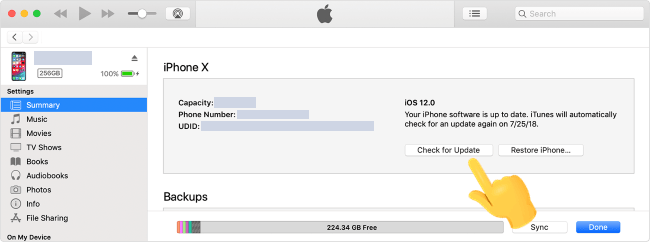
iPhone'unuzda yeterli boş alan olmadığında veya sistem güncellemeleri sırasında hatalarla karşılaşıldığında iOS güncelleme veya depolama sorunları ortaya çıkar; bu durum ayrıca geri yükleme, yükseltme veya yedekleme işlemleri sırasında iTunes hatalarına da neden olabilir. Bu gibi durumlarda, iTunes güncellemeyi doğrulayamayabilir, yükleme sırasında donabilir veya yetersiz depolama alanı veya güncelleme hatası gösteren hata mesajları gösterebilir.
Bu sorun genellikle cihazın sınırlı depolama alanından veya iOS güncelleme işlemi sırasında yaşanan kesintilerden kaynaklanır.
Sebepler:
Çözümler:
Temel sorun giderme yöntemleri iTunes veya iPhone hatalarını düzeltemiyorsa, profesyonel bir onarım aracı kullanmak daha etkili bir çözümdür. iOS Sistem Kurtarma, iTunes hataları, takılı kalan Apple logosu, kurtarma modu döngüsü, siyah ekran ve güncelleme hataları dahil olmak üzere veri kaybı olmadan çeşitli sistemle ilgili sorunları gidermek için tasarlanmıştır. Sorunları otomatik olarak algılayarak ve aygıt yazılımını güvenli bir şekilde yeniden yükleyerek iOS sistemini onarmaya yardımcı olur ve hem yaygın hem de karmaşık iPhone sorunları için güvenilir bir çözüm sunar.
iOS Sistem Kurtarma Özelliğinin Başlıca Özellikleri:
iOS Sistem Kurtarma ile iPhone veya iTunes Hatalarını Düzeltme Adımları:
01. Aracı bilgisayarınıza kurun ve açın. iPhone'unuzu bir USB kablosu kullanarak bilgisayara bağlayın. Ana arayüzde, "Daha Fazla Araç" > " iOS Sistem Kurtarma"yı seçin.

02 Program, cihazınızı otomatik olarak algılayacak ve iTunes Hata 27, siyah ekran, Apple logosunun takılı kalması veya kurtarma modu sorunları gibi olası sorunları listeleyecektir. Devam etmek için "Başlat"a tıklayın.

03 Ekranda görüntülenen iPhone bilgilerinizi kontrol edin ve onaylayın. Yanlışsa, doğru bilgileri manuel olarak seçin ve ardından devam etmek için "Onar" düğmesine tıklayın.

04 Bu araç, cihazınızla uyumlu en son aygıt yazılımı sürümünü otomatik olarak indirecektir. Aygıt yazılımı indirildikten sonra, program iOS sistemini onarmaya ve iTunes veya cihaz hatalarını veri kaybı olmadan otomatik olarak düzeltmeye başlayacaktır.
iTunes hataları genellikle geri yükleme, güncelleme, yedekleme veya cihaz bağlantısı sırasında bir sorun oluştuğunda belirli hata kodları olarak ortaya çıkar. Bu kodları anlamak, sorunun nedenini hızlı bir şekilde belirlemenize ve doğru çözümü seçmenize yardımcı olabilir.
1. iTunes Hatası 9
iTunes 9 hatası genellikle, kararsız USB bağlantısı veya iPhone ile bilgisayar arasındaki iletişimin kesintiye uğraması nedeniyle geri yükleme veya güncelleme sırasında ortaya çıkar.
Çözüm: Farklı bir USB kablosu/bağlantı noktası deneyin, cihazları yeniden başlatın ve güvenlik yazılımını devre dışı bırakın.
2. iTunes Hata 14
Bu hata genellikle iOS aygıt yazılımı bozulduğunda veya güncelleme işlemi kesintiye uğradığında ortaya çıkar.
Çözüm: Depolama alanını boşaltın, istikrarlı bir ağ kullanın veya güncellenmiş yazılımla iTunes üzerinden tekrar geri yükleyin.
3. iTunes Hata 27
iTunes 27 hatası genellikle donanım sorunları veya geri yükleme işlemini engelleyen güvenlik yazılımlarıyla ilgilidir.
Çözüm: iTunes'u güncelleyin, antivirüs programını devre dışı bırakın veya kurtarma modunda geri yüklemeyi deneyin.
4. iTunes Hata Kodu 4013 / 4014
Bunlar genellikle USB bağlantı sorunları, donanım arızası veya geri yükleme sırasında bozulan sistem verilerinden kaynaklanır.
Çözüm: USB kablosunu/bağlantı noktasını değiştirin, iTunes'u güncelleyin veya kurtarma/DFU modunu kullanın.
5. iTunes Hatası 3194
iTunes 3194 hatası , Apple sunucusuyla iletişim veya güncel olmayan iTunes yazılımıyla ilgilidir.
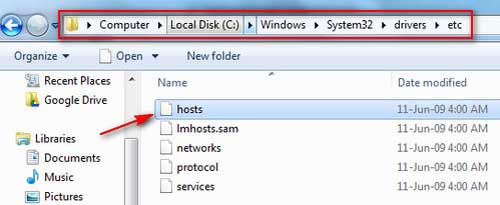
Çözüm: Hosts dosyası ayarlarını kontrol edin, iTunes'u güncelleyin veya istikrarlı bir internet bağlantısı sağlayın.
6. iTunes Bilinmeyen Hata (örneğin, "Bilinmeyen bir hata oluştu")
Bu, yazılım çakışmaları, ağ sorunları veya sistem aksaklıkları gibi çeşitli nedenlerden kaynaklanabilen genel bir hatadır.
Çözüm: Cihazları yeniden başlatın, iTunes/ iOS güncelleyin veya profesyonel bir sistem onarım aracı kullanın.
Hâlâ iPhone veya iTunes hatalarıyla karşılaşıyorsanız ve bir çözüm bulamıyorsanız, bu kılavuzu ileride kullanmak üzere yer imlerinize ekleyin. Veri kaybı olmadan yaygın iTunes ve iPhone sorunlarını güvenli bir şekilde çözmek için kanıtlanmış birçok yöntem sunmaktadır. Bu çözümler, çoğu sistem, bağlantı ve güncelleme hatasını kapsamaktadır. Yukarıda belirtilmeyen başka hata kodlarınız veya sorunlarınız varsa, yorum bırakmaktan çekinmeyin, sorun gidermenize yardımcı olacağız.
İlgili Makaleler:
iTunes Yedekleme Dosyasının Bozuk veya Uyumsuz Olmasını Düzeltmenin 8 Yolu
iPhone'un iTunes ile Senkronize Olmaması Sorununu Nasıl Çözebileceğinize Dair Kapsamlı Kılavuz
iPhone/iTunes Hata 1'i Kolayca Nasıl Düzeltilir: Adım Adım Kılavuz
iPhone/iPad'de iTunes Yedekleme ve Geri Yükleme Sorunlarını Nasıl Çözersiniz?

 iPhone Kurtarma
iPhone ve iTunes'da Sık Karşılaşılan Hataları Nasıl Düzeltilir [Nedenleri ve Çözümleri]
iPhone Kurtarma
iPhone ve iTunes'da Sık Karşılaşılan Hataları Nasıl Düzeltilir [Nedenleri ve Çözümleri]




 PC için Ücretsiz İndirin
 Mac için Ücretsiz İndirin
