Windows bilgisayara iTunes yüklemek genellikle basittir, ancak bazen işler planlandığı gibi gitmeyebilir. Hata mesajları görebilir, kurulum başarısız olabilir veya kurulum yarıda kalabilir. Bu sorunlar, eski sistem sürümlerinden, eksik bileşenlerden, bozuk dosyalardan veya yazılım çakışmalarından kaynaklanabilir. İyi haber şu ki, çoğu iTunes kurulum hatası birkaç kolay adımla düzeltilebilir. Bu kılavuzda, yaygın nedenleri ele alacağız ve iTunes'u başarıyla yüklemenize ve sorunsuz bir şekilde çalıştırmanıza yardımcı olacak basit, pratik çözümler göstereceğiz.
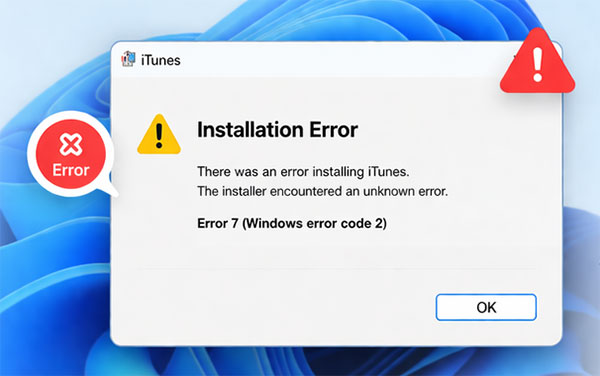
Windows bilgisayarınıza iTunes yüklerken, yüklemenin başarıyla tamamlanmasını engelleyen farklı türde hatalarla karşılaşabilirsiniz. Bu hatalar kodlar, açılır pencereler şeklinde görünebilir veya yüklemenin donmasına neden olabilir. İşte en yaygın iTunes yükleme hataları ve mesajlarından bazıları:
Bu yaygın hata mesajlarını anlamak, sorunun nedenini hızlıca belirlemenize ve sonraki bölümlerde uygun çözümü uygulamanıza yardımcı olabilir.
iTunes'u yüklemeden önce bilgisayarınızın minimum sistem gereksinimlerini karşıladığından emin olun. Uyumsuz sistemler yükleme hatalarına veya hata mesajlarına neden olabilir.
Adım 1: "Ayarlar" > "Sistem" > "Hakkında" bölümüne giderek Windows sürümünüzü kontrol edin ve desteklenen bir sürüm ( Windows 10 veya üzeri) kullandığınızdan emin olun.
Adım 2: Bilgisayarınızda kurulum ve ilgili bileşenler için yeterli depolama alanı olduğundan emin olun.
3. Adım: En son Windows güncellemelerini yükleyerek sisteminizin güncel olduğundan emin olun.
4. Adım: Eğer Windows eski bir sürümünü kullanıyorsanız, sisteminizi güncellemeyi veya iTunes'un uyumlu bir sürümünü indirmeyi düşünün.

Sisteminiz gereksinimleri karşıladıktan sonra, sorunun çözülüp çözülmediğini görmek için iTunes'u tekrar yüklemeyi deneyin.
Yetersiz izinler iTunes'un düzgün şekilde yüklenmesini engelleyebilir. Yükleyiciyi yönetici olarak çalıştırmak, izinlerle ilgili hataları önlemeye yardımcı olabilir.
Adım 1: Bilgisayarınıza indirdiğiniz iTunes kurulum dosyasını bulun.
Adım 2: Kurulum dosyasına sağ tıklayın ve menüden "Yönetici olarak çalıştır" seçeneğini seçin.
3. Adım: Kullanıcı Hesabı Kontrolü tarafından sorulursa, programın değişiklik yapmasına izin vermek için "Evet"i tıklayın.
4. Adım: Kurulum işlemine devam etmek için ekrandaki talimatları izleyin.
Eski veya bozuk bir yükleyici kullanmak kurulum hatalarına yol açabilir. iTunes'un en son sürümünü indirmek daha iyi uyumluluk ve daha az sorun sağlar.
Adım 1: Resmi Apple web sitesine veya Windows bilgisayarınızdaki Microsoft Mağazasına gidin.
Adım 2: Sisteminizle uyumlu (uygunsa 32 bit veya 64 bit) iTunes'un en son sürümünü indirin.
3. Adım: İndirdikten sonra, kurulum dosyasını bilgisayarınızda bulun.
4. Adım: Yükleyiciyi çalıştırın ve kurulumu tamamlamak için ekrandaki yönergeleri izleyin.
Önceki kurulumdan kalan veya bozulmuş Apple bileşenleri, çakışmalara neden olabilir ve iTunes'un doğru şekilde yüklenmesini engelleyebilir. Bunları tamamen kaldırmak sorunun çözülmesine yardımcı olabilir.
Adım 1: Bilgisayarınızda "Denetim Masası"nı açın ve "Programlar > Programlar ve Özellikler" bölümüne gidin.
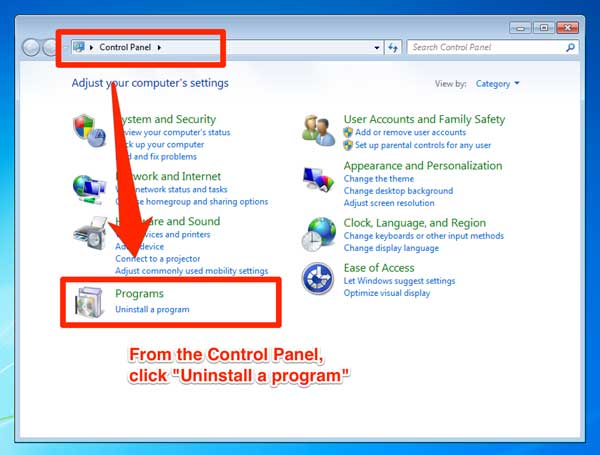
Adım 2: Aşağıdaki sırayla tüm Apple ile ilgili yazılımları bulun ve kaldırın:

3. Adım: Kaldırma işleminden sonra, kalan tüm işlemleri temizlemek için bilgisayarınızı yeniden başlatın.
Adım 4: (İsteğe bağlı) "Program Files" ve "Program Files (x86)" klasörlerine gidin ve hala mevcutsa kalan Apple klasörlerini manuel olarak silin.
Adım 5: iTunes'un en son sürümünü indirin ve bilgisayarınıza yeniden yükleyin.
Bu temiz kaldırma işlemi, yeni kurulumda hiçbir kalıntı dosyanın sorun yaratmamasını sağlar. ( iPhone'unuz iTunes'a Bağlan'da mı Takılı Kaldı ?)
Bazen antivirüs yazılımı veya güvenlik duvarı ayarları iTunes kurulum sürecini engelleyebilir veya kesintiye uğratabilir. Bunları geçici olarak devre dışı bırakmak, kurulumun başarıyla tamamlanmasına yardımcı olabilir.
Adım 1: Antivirüs programınızı açın ve gerçek zamanlı korumayı geçici olarak devre dışı bırakın.
Adım 2: "Denetim Masası" > "Sistem ve Güvenlik" > " Windows Defender Güvenlik Duvarı" bölümüne gidin ve " Windows Defender Güvenlik Duvarını aç veya kapat" seçeneğine tıklayın.
3. Adım: Hem özel hem de genel ağlar için güvenlik duvarını (geçici olarak) kapatma seçeneğini seçin.
4. Adım: iTunes yükleyicisini tekrar çalıştırın ve ekrandaki yönergeleri izleyin.
Adım 5: Kurulum tamamlandıktan sonra, sisteminizi korumaya devam etmek için antivirüs yazılımınızı ve güvenlik duvarınızı yeniden etkinleştirin.

.NET Framework veya Windows Installer hizmeti gibi eksik veya bozuk Windows bileşenleri, iTunes kurulum hatalarına neden olabilir. Bu bileşenlerin onarılması veya yeniden yüklenmesi sorunu çözebilir.
Adım 1: Win + R tuşlarına basın, services.msc yazın ve Enter tuşuna basarak Hizmetler penceresini açın.
Adım 2: Aşağı kaydırın ve " Windows Installer"ı bulun, ardından sağ tıklayın ve "Yeniden Başlat"ı (çalışmıyorsa "Başlat"ı) seçin.
3. Adım: Windows Update'i kontrol ederek sisteminizde ".NET Framework"ün en son sürümünün yüklü olduğundan emin olun. Mevcut tüm güncellemeleri yükleyin.
4. Adım: "Denetim Masası > Programlar > Windows özelliklerini aç veya kapat" seçeneğini açın ve .NET Framework gibi gerekli bileşenlerin etkinleştirildiğinden emin olun.
Adım 5: Değişikliklerin uygulanması için bilgisayarınızı yeniden başlatın.
Geleneksel yükleyici sürekli başarısız oluyorsa, iTunes'u Microsoft Store'dan yüklemek daha basit ve güvenilir bir alternatif olabilir. Eksik bileşenler veya izinlerle ilgili birçok yaygın yükleme sorununu önler.
Adım 1: Windows bilgisayarınızda Microsoft Store'u açın.
Adım 2: Arama çubuğuna iTunes yazın.
3. Adım: Apple tarafından yayınlanan resmi iTunes uygulamasına tıklayın.
Adım 4: Yüklemeyi başlatmak için "İndir" veya "Yükle" düğmesine tıklayın.
Adım 5: Kurulumun otomatik olarak tamamlanmasını bekleyin.
Sürekli kurulum hatalarıyla karşılaşıyorsanız veya iTunes'u kullanmayı çok karmaşık buluyorsanız, güvenilir bir alternatife geçmek size zaman ve emek tasarrufu sağlayabilir. Coolmuster iOS Assistant, iTunes'a bağımlı kalmadan iPhone, iPad ve iPod verilerinizi yönetmenize yardımcı olmak için tasarlanmış kullanıcı dostu bir araçtır. Daha basit bir arayüz, daha esnek kontrol ve istikrarlı performans sunarak, Windows PC veya Mac iOS verilerini aktarmanın, yedeklemenin ve düzenlemenin daha kolay bir yolunu isteyen kullanıcılar için mükemmel bir seçimdir.
Coolmuster iOS Asistanının Başlıca Özellikleri:
01 Programı bilgisayarınıza kurun.
Yukarıdan veya resmi siteden Coolmuster iOS Assistant'ın en yeni sürümünü indirip kurun. iDevice'ınız bu uygulamaya bir USB kablosuyla bağlı olmalıdır. Genellikle, başarılı bir bağlantıdan sonra iPhone veya iPad'iniz uygulama tarafından otomatik olarak tanınacaktır. iDevice'ınızda "Güven" seçeneğine tıklayın ve ardından devam düğmesine basın. iDevice'ınız bağlanamadı mı?

iDevice'ınız başarıyla bağlandıktan sonra, aşağıdaki gibi bir ana arayüz görebilirsiniz:

02 iPhone/iPad Verilerini Yönetme
iPad, iPhone veya iPod'dan Bilgisayara Dosya Aktarımı
Coolmuster , kişiler, mesajlar, fotoğraflar, videolar, müzik, notlar, yer işaretleri, kitaplar, takvimler, uygulamalar ve daha fazlası dahil olmak üzere iDevice'ınızdaki tüm dosyaları bilgisayarınıza aktarabilir. Bu nedenle, iGadget'ınızdan PC'ye herhangi bir şeyi dışa aktarmak için aşağıdaki adımları izleyin.

Bilgisayardan iDevice'e dosya ve belge aktarma
Mevcut sürümde, bilgisayarınızdan iDevice'inize kişileri, yer işaretlerini, takvimleri, kitapları, iTunes yedeklerini ve daha birçok dosyayı içe aktarabilirsiniz. Bununla birlikte, bir sonraki sürümde ek dosyalar da etkinleştirilecektir. Dosyaları içe aktarmak için aşağıdaki adımları izleyin:
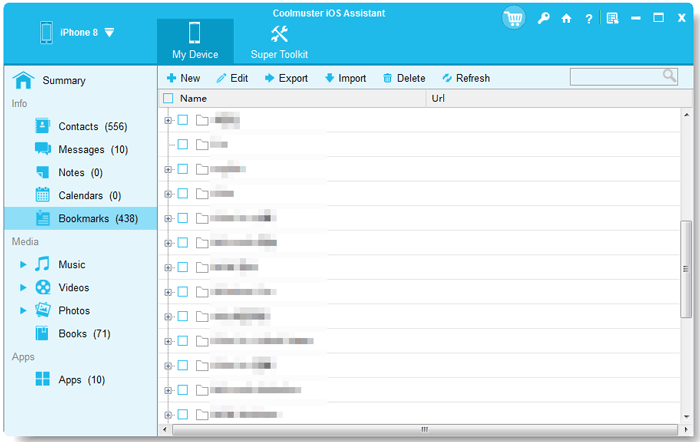
03 iTunes Yedeklemelerini Yönetme
iOS verilerinizi bilgisayarınıza veya iTunes'a yedekleyin.
iPhone'unuzu iTunes ile veya iTunes olmadan nasıl yedekleyeceğiniz hakkında daha fazla bilgi.

iTunes yedekleme dosyalarını iDevice'e geri yükle

iTunes Yedekleme dosyalarını iDevice'e aktarın
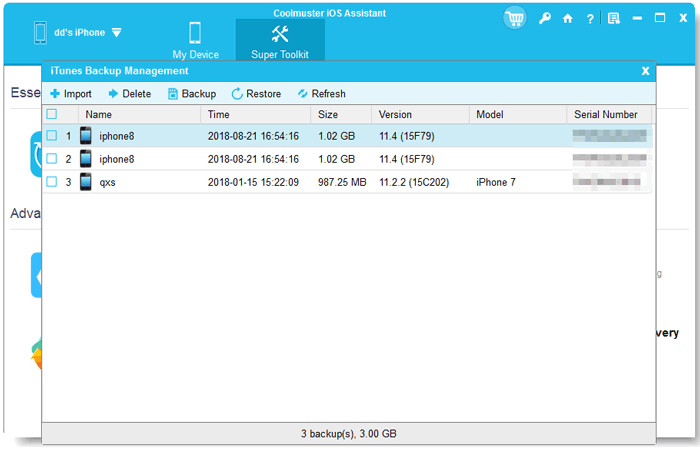
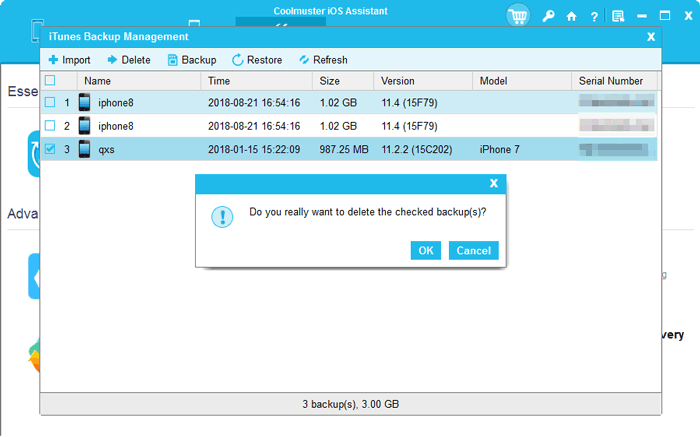
Bilgisayardaki iGadget'lara ait iTunes Yedekleme Dosyalarını Sil
Video Rehberi:
iTunes kurulum hataları, sistem uyumsuzluğu, bozuk kurulum dosyaları, eksik bileşenler veya yazılım çakışmaları gibi çeşitli sorunlardan kaynaklanabilir. Yukarıdaki adım adım çözümleri izleyerek, sorunun temel nedenini belirleyebilir ve daha verimli bir şekilde çözebilirsiniz.
iTunes'un sürekli olarak sorun çıkardığı veya kullanımının zor olduğu durumlarda, Coolmuster iOS Assistant gibi güvenilir bir alternatife geçmek, iOS verilerinizi yönetmenin daha basit ve esnek bir yolunu sağlayabilir. Doğru yaklaşımı seçmek, tekrarlanan hatalardan kaçınmanıza ve daha sorunsuz bir veri yönetimi deneyimi yaşamanıza yardımcı olacaktır.
İlgili Makaleler:
iTunes'ta "Şimdi Yedekle" seçeneğinin gri renkte görünmesi nasıl düzeltilir? 5 Yöntemle Çözüm
iTunes/iPhone Hata 56 İçin 9 Kanıtlanmış Çözüm: Adım Adım
iTunes Yedekleme Oturumu Başarısız mı? 6 Çözümle Sorun Çözüldü
iTunes Sürekli Çöküyor mu? iTunes'u Kolayca Onarın (Eğitim Videosu)




 PC için Ücretsiz İndirin
 Mac için Ücretsiz İndirin


