Özet: iTunes'u güncel tutmak, sorunsuz ve istikrarlı bir deneyim için çok önemlidir. Ancak birçok kullanıcı hala şu soruları soruyor: iTunes'un en son sürümü nedir? Mevcut sürümümü nasıl kontrol edebilirim? Ve nasıl hızlı bir şekilde güncelleyebilirim? Bu sorularınız varsa, doğru yerdesiniz.
Apple tarafından geliştirilen iTunes, iOS verilerinizi yedeklemenize , cihazlarınızı geri yüklemenize ve güncellemenize, ayrıca müzik ve videolarınızı tek bir yerden yönetmenize olanak tanıyan çok yönlü bir araçtır. Her güncelleme genellikle hataları düzelttiği ve performansı iyileştirdiği için, iTunes'un en son sürümünü kullanmak hatalardan kaçınmanıza ve her şeyin düzgün çalışmasını sağlamanıza yardımcı olabilir. Bu kılavuz, 2026 yılında iTunes'un en son sürümünün ne olduğunu ve Windows ve Mac nasıl güncelleneceğini anlatmaktadır.
2026 yılı itibarıyla Windows için iTunes'un en son sürümü iTunes 12.13.x'tir (tam alt sürüm, son güncellemelere bağlı olarak biraz farklılık gösterebilir). Apple Inc., iTunes'u esas olarak Windows kullanıcıları için desteklemeye, yeni iOS cihazlarıyla uyumluluğu sağlamaya ve hataları düzeltmeye devam etmektedir.
Ancak, iTunes'un Mac resmi olarak kullanımının sonlandırıldığını belirtmek önemlidir. macOS Catalina'dan itibaren Apple, iTunes'un yerine ayrı uygulamalar getirdi:
Mac aygıt yedekleme, geri yükleme ve senkronizasyon işlemleri artık doğrudan Finder uygulamasında gerçekleştiriliyor.
En güncel sürümü kullanıp kullanmadığınızdan emin değilseniz, şu basit adımları izleyin:
Windows :
Mac (yalnızca eski macOS sürümlerinde):
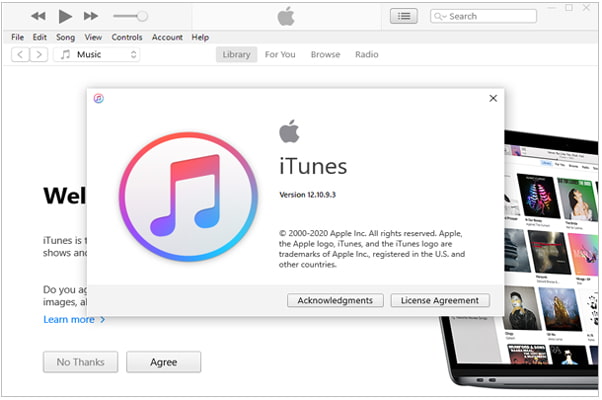
iTunes'u güncel tutmak, hataları düzeltmeye, performansı iyileştirmeye ve en yeni iOS cihazlarıyla uyumluluğu sağlamaya yardımcı olur. Aşağıda, farklı sistemlerde iTunes'u güncellemenin en kolay yolları bulunmaktadır. ( iPhone, daha yeni bir iTunes sürümü gerektirdiği için kullanılamıyor mu ?)
iTunes'u Microsoft Store'dan yüklediyseniz, güncellemeler otomatik olarak yapılır.
İpucu: Her zaman en son sürümde kalmak için otomatik güncellemelerin etkinleştirildiğinden emin olun.
iTunes'u Apple'ın web sitesinden indirdiyseniz, Apple Yazılım Güncellemesi'ni kullanın.
Bu yöntem, iTunes'unuz Microsoft Store üzerinden güncellenmiyorsa kullanışlıdır.
iTunes'u doğrudan uygulama içinden de güncelleyebilirsiniz.

Modern macOS sürümlerinde iTunes artık mevcut değil. Bunun yerine Apple Inc., ayrı uygulamalar ve sistem özellikleri ile onu değiştirdi ( Mac için En İyi 8 iTunes Alternatifi ).

İpucu: Daha eski bir macOS sürümü (Mojave veya daha öncesi) kullanıyorsanız, iTunes'u App Store üzerinden güncelleyebilirsiniz.
Günümüzde iTunes, Mac aşamalı olarak kaldırıldığı ve Windows özellikle seçici yedekleme ve veri yönetimi söz konusu olduğunda nispeten sınırlı, yavaş ve daha az esnek kaldığı için çoğu kullanıcı için artık gerekli bir araç değil. Apple'ın birçok işlevini Apple Music, Apple TV ve Finder gibi ayrı uygulamalara kaydırmasıyla, kullanıcılar artık cihazlarını yönetmek için daha sadeleştirilmiş seçeneklere sahip.
Aynı zamanda, üçüncü taraf çözümler daha verimli ve kullanıcı dostu bir deneyim sunar. Örneğin, Coolmuster iOS Assistant, iPhone verilerini yedekleme, geri yükleme ve yönetme konusunda daha fazla esneklik sağlayarak kullanıcıların belirli dosyaları aktarmasına, dışa aktarmadan önce içeriği önizlemesine ve iTunes'da yaygın olarak bulunan sınırlamalardan kaçınmasına olanak tanıyan basit bir yol sunar.
Coolmuster iOS Asistanının öne çıkan özellikleri :
Bilgisayar üzerinden iOS cihazınızdaki dosyaları nasıl yönetebilirsiniz (İçe Aktarma/Dışa Aktarma/Silme/Düzenleme):
01 Coolmuster iOS Assistant'ı başlatın ve iPhone'unuzu bir USB kablosuyla bilgisayara bağlayın. iPhone'unuzda "Bu bilgisayara güvenilsin mi?" bildirimi belirdiğinde "Güven"e dokunun. Ardından program iPhone'unuzu otomatik olarak algılayacaktır.

02 Bağlantı kurulduktan sonra, tüm dosyalar kolay gezinme için farklı sekmeler halinde düzenlenir. Örneğin, Kişiler gibi gerekli dosya türüne tıkladığınızda, iPhone'unuzdaki tüm kişiler ekranda gösterilecektir. iPhone'unuzdaki dosyaları bilgisayarınızdan istediğiniz gibi yönetmek için üst menüden (İçe aktar, Dışa aktar, düzenle veya sil) seçim yapabilirsiniz.

Bilgisayarda iOS Dosyalarını Yedekleme ve Geri Yükleme Nasıl Yapılır:
01 Cihazınızı bir USB kablosuyla bilgisayarınıza bağlayın ve Coolmuster iOS Asistanının cihazınızı algılamasını bekleyin.
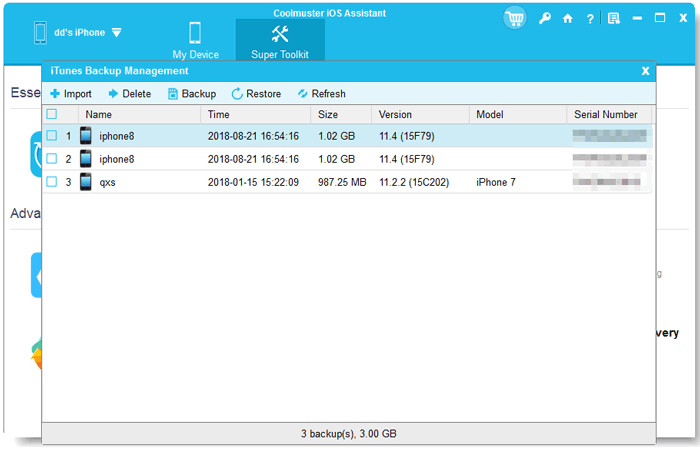
02 Bağlantı kurulduktan sonra "Süper Araç Seti" bölümüne gidin ve ardından "iTunes Yedekleme ve Geri Yükleme" seçeneğine tıklayın.
03 "Yedekleme"yi seçin > açılır menüden cihazınızı seçin > yedeklerinizi saklamak istediğiniz konumu seçin > "Tamam"ı tıklayın.

04 Yedekleri bilgisayarınızdan geri yüklemek için "Super Toolkit" > "iTunes Backup & Restore" > "Geri Yükle" > iOS cihazınıza geri yüklemek istediğiniz yedek dosyalarını seçin.
Video Rehberi: Coolmuster iOS Asistanı Nasıl Kullanılır:
iTunes'un en son sürümü hakkında tüm bilgiler bu kadar. Bu kılavuzu okuduktan sonra, iTunes sürümünüzü kolayca güncelleyebilir ve kontrol edebilirsiniz. iTunes'u biraz hantal veya kullanımı zor buluyorsanız, Coolmuster iOS Assistant'ı denemeye değer olabilir. Güvenilir ve kullanıcı dostu bir veri yönetim aracı olarak, iOS cihazınız ve bilgisayarınız arasında dosya aktarımını daha sorunsuz hale getirirken, yedekleme ve geri yükleme işlemlerini hızlı ve zahmetsiz kılar.
İlgili Makaleler :
iTunes/iPhone Hata 56 İçin 9 Kanıtlanmış Çözüm: Adım Adım
iTunes Kullanmadan iPhone'dan Bilgisayara Veri Aktarma Yöntemleri [9]
iPhone'dan Müzikleri Silmenin Ancak iTunes'tan Silmemenin 4 Yolu







 PC için Ücretsiz İndirin
 Mac için Ücretsiz İndirin


