Özet:
iTunes Hata 9 veya iPhone Hata 9, cihazınızı geri yüklemenizi veya güncellemenizi engelleyebilir. Bu kılavuz, hatanın nedenlerini açıklıyor ve iTunes'u güncelleme, cihazları yeniden başlatma, USB bağlantılarını kontrol etme, güvenlik yazılımını devre dışı bırakma, başka bir bilgisayar deneme ve iTunes Onarımını kullanarak hatayı güvenli bir şekilde çözme dahil olmak üzere 7 kanıtlanmış çözümü gösteriyor.
iTunes Hata 9 çok yaygın olmasa da, cihazlarınızda sorun giderme gerektiren ciddi bir sorundur. Bu hata genellikle bir Mac veya Windows PC'de iTunes kullanarak bir iPhone veya iPad'i geri yüklemeye veya güncellemeye çalışırken ortaya çıkar. Güncellemeleri tamamlamanızı veya verilerinizi geri yüklemenizi engellediği için sinir bozucu olabilir. İşte iTunes Hata 9'u verimli ve güvenli bir şekilde düzeltmek için basit bir kılavuz.
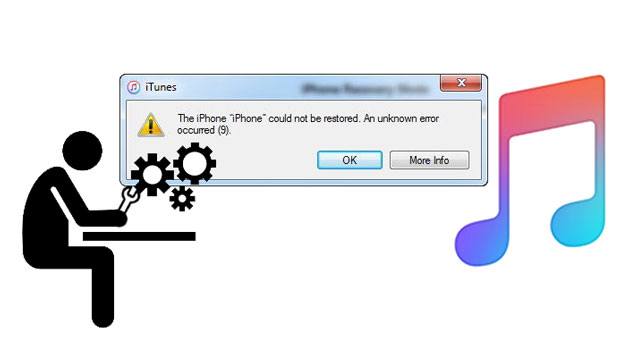
Hata 9, genellikle iTunes üzerinden iPhone veya iPad'inizi güncellerken veya geri yüklerken ortaya çıkan yaygın bir iTunes hatasıdır. Genellikle, işlem sırasında cihaz ile bilgisayar arasındaki bağlantının beklenmedik bir şekilde kesildiğini gösterir. Bazı durumlarda, hata yazılım çakışmaları, güvenlik programları, sistem sorunları veya donanım sorunlarıyla da ilgili olabilir.
iPhone veya iPad'de iTunes Hata 9'a Ne Sebep Olur? iTunes Hata 9, aşağıdakiler de dahil olmak üzere çeşitli nedenlerden dolayı ortaya çıkabilir:
iTunes'ta sık karşılaşılan 3194 ve 4014 hatalarına kıyasla, iTunes 9 hatası daha az sıklıkla görülür. Ancak, ortaya çıktığında iPhone'unuzu başarıyla güncellemenizi veya geri yüklemenizi engelleyebilir. Sorunu çözmek için aşağıdaki çözümleri tek tek deneyin.
Sık sık iTunes 9 hatasıyla karşılaşıyorsanız, bunun nedeni iTunes'un eski bir sürümünü kullanıyor olmanız olabilir. Apple, hataları düzeltmek ve performansı iyileştirmek için düzenli olarak güncellemeler yayınlar. iPhone veya iPad'inizi güncellerken veya geri yüklerken eski bir sürüm kullanmak bu hatayı tetikleyebilir. iTunes'u en son sürüme güncellemek genellikle sorunu çözer.
iTunes nasıl güncellenir:

Cihazlarınızdaki geçici aksaklıklar veya yanlış yapılandırmalar bazen iTunes Hata 9'u tetikleyebilir. Hem iPhone'unuzu hem de bilgisayarınızı yeniden başlatmak genellikle bu sorunları çözer.
Bilgisayarınızı yeniden başlatmak için:
iPhone'unuzu yeniden başlatmak için:

Eski bir işletim sistemi bazen iTunes Hata 9'a neden olabilir. Uyumluluk sorunlarını önlemek için bilgisayarınızın işletim sisteminin güncel olduğundan emin olun. Ayrıca iPhone veya iPad'inizin aygıt yazılımının da güncel olduğunu kontrol etmelisiniz. ( iTunes iPhone'u Tanımıyor mu ?)
Windows bilgisayarınızı nasıl güncelleyebilirsiniz:

Arızalı bir USB bağlantısı, iTunes'un iPhone'unuzu güncellemesini veya geri yüklemesini engelleyebilir. Bu durum, hasarlı bir kablo, arızalı bir USB bağlantı noktası veya diğer bağlantı sorunlarından kaynaklanabilir.
İstikrarlı bir bağlantı sağlamak için ipuçları:
Antivirüs programları veya güvenlik duvarı ayarları gibi güvenlik yazılımları bazen iTunes ile Apple sunucuları arasındaki bağlantıyı engelleyebilir. Bu durum, güncelleme veya geri yükleme işlemi sırasında iTunes Hata 9'a yol açabilir. Bu güvenlik araçlarını geçici olarak devre dışı bırakmak, sorunu belirlemeye ve çözmeye yardımcı olabilir.
Windows güvenlik yazılımı nasıl devre dışı bırakılır:

Şu an kullandığınız bilgisayara güvenmiyorsanız başka bir bilgisayar kullanmayı deneyebilirsiniz. Belki de şu anda kullandığınız bilgisayarda bazı sorunlar vardır. Bu nedenle, iTunes 9 hatasının düzelip düzelmeyeceğini görmek için başka bir bilgisayar deneyin. Ancak, yeterli hıza ve belleğe sahip, güvenilir bir bilgisayar kullandığınızdan emin olun.
Temel sorun giderme yöntemleri sorunu çözmezse, profesyonel bir iTunes onarım aracı kullanmak en hızlı çözüm olabilir. iTunes Repair, mevcut verilerinizi etkilemeden Hata 9 dahil olmak üzere çeşitli iTunes ile ilgili sorunları gidermek için tasarlanmıştır. Ayrıca iTunes'un iPhone veya iPad'inizi tanımaması durumunda bağlantı sorunlarını da çözebilir.
iTunes Repair'ın temel özellikleri:
iTunes Repair kullanarak iTunes Hata 9'u nasıl düzeltebilirsiniz:
01 Yazılımı bilgisayarınıza indirin, kurun ve çalıştırın, ardından "Sistem Onarımı" modülünü seçin.
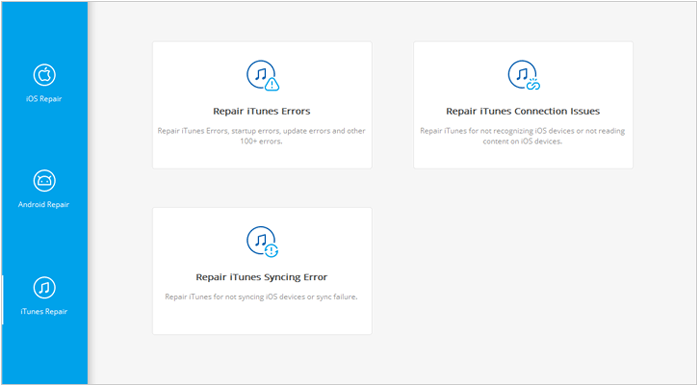
02 "iTunes Onarımı"na gidin; karşınıza üç onarım seçeneği içeren bir açılır pencere çıkacaktır. İlk seçeneğe, yani "iTunes Hatalarını Onar" seçeneğine tıklayın.
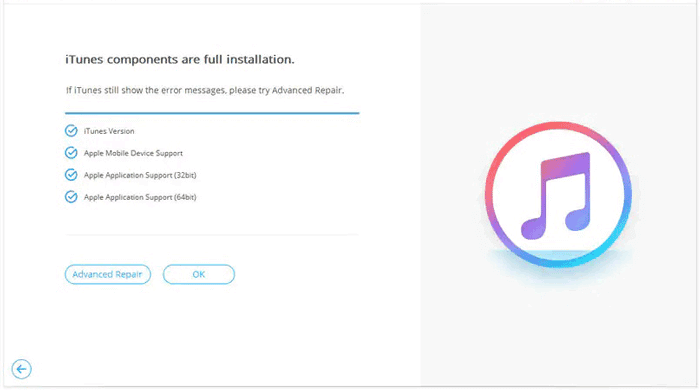
03 iTunes, kullanılabilir bileşenleri kontrol etmeye başlayacaktır. Kontrol işlemi tamamlandıktan sonra, onarım işlemine başlamak için "Onar" seçeneğine tıklayın.
iTunes'a güvenmeden iPhone/iPad verilerinizi yedeklemek veya aktarmak istiyorsanız, Coolmuster iOS Assistant güvenilir bir alternatiftir. iTunes'un 9 numaralı hatası gibi yaygın hatalardan kaçınırken verilerinizi kolayca yönetmenize, dışa aktarmanıza ve içe aktarmanıza olanak tanır.
iOS Asistanının Temel Özellikleri:
01. Coolmuster iOS Assistant'ı bilgisayarınıza indirin ve kurun. Programı başlatın ve iPhone veya iPad'inizi USB üzerinden bağlayın. Yazılım cihazınızı otomatik olarak algılayacaktır. Algılandıktan sonra, istediğiniz veri kategorisine tıklayın (örneğin, Kişiler, Mesajlar, Fotoğraflar).

02 Verileri dışa aktarmak için, istediğiniz dosyaları seçin ve Dışa Aktar'a tıklayın. Hedef klasörü seçin ve onaylayın.

03 Bilgisayarınızdan cihazınıza veri aktarmak için Yeni veya İçe Aktar'a tıklayın, dosyaları seçin ve güvenli bir şekilde aktarın.
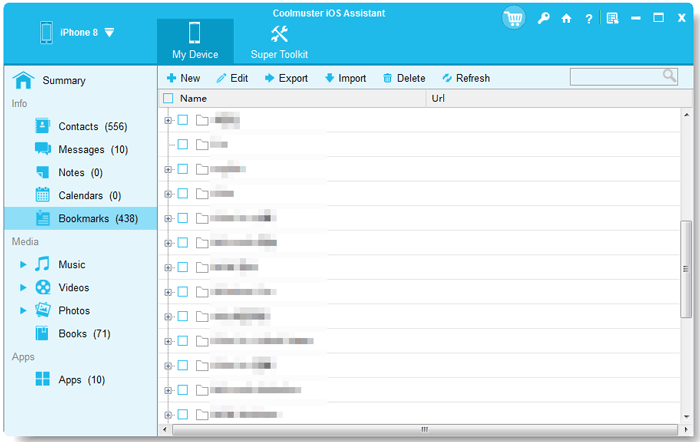
04 Ayrıca Yedekleme ve Geri Yükleme özelliğini kullanarak cihazınızın tam bir yedeğini oluşturabilir veya önceki yedekleri geri yükleyebilirsiniz.

Aktarım tamamlandıktan sonra cihazınızı güvenli bir şekilde çıkarın ve iPhone/iPad'inizde aktarılan verileri doğrulayın.
Video Rehberi:
iTunes 9 hatası can sıkıcı olabilir, ancak yukarıda özetlenen sorun giderme adımlarıyla sorunu etkili bir şekilde çözebilirsiniz. USB bağlantınızı kontrol etmekten ve iTunes'u güncellemekten, cihazları yeniden başlatmaya ve başka bir bilgisayarda test etmeye kadar, bu çözümler hatanın en yaygın nedenlerini kapsar.
Daha hızlı ve güvenli bir çözüm için, iTunes Onarım aracı, veri kaybı riski olmadan Hata 9 da dahil olmak üzere 100'den fazla iTunes hatasını düzeltebilir. Bu ipuçlarını izleyin, iPhone veya iPad'iniz sorunsuz bir şekilde normal çalışmasına geri dönecektir.
İlgili Makaleler:
iPhone/iTunes Hata 1'i Kolayca Nasıl Düzeltilir: Adım Adım Kılavuz
iPhone/iPad'de iTunes Yedekleme ve Geri Yükleme Sorunlarını Nasıl Çözersiniz?
iOS Güncellemesinden Sonra iTunes'un iPhone ile Senkronize Olmaması Sorununa 9 Çözüm
iTunes iPhone'u Geri Yükleme İçin Hazırlama Aşamasında Takılı Kaldı [10 Çözüm]




 PC için Ücretsiz İndirin
 Mac için Ücretsiz İndirin


