Apple, verilerinizi cihazlar arasında senkronize tutmak için kullanışlı bir bulut depolama çözümü olarak iCloud'u sunarken, birçok kullanıcı esnekliği ve kişiselleştirme özelliği nedeniyle iTunes yerel yedeklemesini tercih etmektedir. Bununla birlikte, iTunes yedekleme ve geri yükleme işlemleri her zaman sorunsuz olmayabilir ve kullanıcılar kullanım sırasında çeşitli sorunlarla karşılaşabilir.
Bu makalede, iOS kullanıcılarının sorunları daha kolay bir şekilde gidermelerine ve çözmelerine yardımcı olmak amacıyla, iTunes yedekleme ve geri yükleme ile ilgili en sık sorulan soruları ve yaygın sorunları derledik.
Bazen, iTunes kullanarak iPhone'unuzu yedeklemeye çalıştığınızda, "iTunes, yedekleme bilgisayara kaydedilemediği için iPhone'u yedekleyemedi" gibi hata mesajları veya oturum hatası bildirimi görebilirsiniz. Çoğu durumda, bu, yedekleme işleminin kesintiye uğradığı veya yedekleme dosyasının bilgisayarınıza düzgün bir şekilde kaydedilemediği anlamına gelir.
İşte bu sorunu gidermek için bazı etkili çözümler:
Çözüm 1: iTunes'u En Son Sürüme Güncelleyin
iTunes'un en son sürümünü kullandığınızdan emin olun. Eski bir sürüm uyumluluk sorunlarına ve yedekleme hatalarına neden olabilir. iTunes'u güncelleyin ve yedekleme işlemini tekrar deneyin.
Çözüm 2: Mevcut Yedekleme Dosyalarını Kontrol Edin
Bazı durumlarda, iTunes kısmi veya yeniden adlandırılmış bir yedekleme dosyası oluşturmuş olabilir (örneğin, sonunda "-OLDBACKUP" ile). Yedeklemenin varsayılan konumda zaten mevcut olup olmadığını kontrol edebilirsiniz:
Mac : ~/Library/Application Support/MobileSync/Backup/
Windows 7/8/10/11: C:\Users\USERNAME\AppData\Roaming\Apple Computer\MobileSync\Backup\
Yedekleme zaten mevcutsa, yeniden oluşturmanıza gerek kalmayabilir.
Çözüm 3: iTunes Alternatif Yedekleme Aracını Deneyin
Sorun devam ederse, iPhone'unuzu daha kolay yedeklemek için üçüncü taraf bir araç kullanmayı düşünebilirsiniz. Örneğin, Coolmuster iOS Assistant gibi araçlar, iTunes'a bağlı kalmadan iPhone verilerinizi bilgisayarınıza aktarmanıza ve yedeklemenize olanak tanır. Fotoğrafları, videoları, kişileri, mesajları ve daha fazlasını destekler ve sadece birkaç tıklamayla daha basit bir yedekleme işlemi sağlar.
Ayrıca, işlemi basit ve hızlı hale getiren tek tıklamalı yedekleme özelliği de sunmaktadır. Şu adımları izleyin:
Yazılımı başlatın ve iPhone'unuzu bir USB kablosuyla bilgisayara bağlayın.
Üst menüden "Süper Araç Seti"ne gidin.
"iTunes Yedekleme ve Geri Yükleme" seçeneğine tıklayın.
Tek tıklamayla yedekleme işlemini başlatmak için "Yedekleme"yi seçin.
Bilgisayarınızda bir konum seçin ve yedekleme işleminin tamamlanmasını bekleyin.
Bu yöntemle, iTunes hataları veya uyumluluk sorunları konusunda endişelenmeden fotoğraflarınızı, videolarınızı, kişilerinizi, mesajlarınızı ve diğer önemli verilerinizi kolayca yedekleyebilirsiniz.
iTunes'da yedeklemenin bilgisayarınıza kaydedilemediğine dair bir mesaj görünüyorsa, sorun genellikle yetersiz izinler, güvenlik yazılımı müdahalesi, bozuk yedekleme dosyaları veya yedekleme klasörüyle ilgili sorunlardan kaynaklanır.
Aşağıdaki çözümleri deneyin:
Cihazlarınızı yeniden başlatın. Hem iPhone/iPad'inizi hem de bilgisayarınızı yeniden başlatın, ardından yedeklemeyi tekrar oluşturmayı deneyin.
iTunes'u güncelleyin. Yedekleme hatalarına neden olabileceğinden, iTunes'un en son sürümünü kullandığınızdan emin olun.
Güvenlik yazılımınızı kontrol edin. Antivirüs programları, güvenlik duvarları veya diğer güvenlik araçları bazen iTunes'un yedekleme dosyaları yazmasını engelleyebilir. Bunları geçici olarak devre dışı bırakın ve yedeklemeyi tekrar test edin.
Kilitlenme klasörünü sıfırlayın. Bozuk bir Kilitlenme klasörü, iTunes ile iOS cihazınız arasında düzgün iletişimi engelleyebilir. Sıfırlama işlemi genellikle yedeklemeyle ilgili sorunları çözebilir.
Eski yedekleme dosyalarını yeniden adlandırın veya silin. Çakışan adlara sahip mevcut yedekleme dosyaları, yeni yedeklemelerin oluşturulmasını engelleyebilir. Yedekleme klasörünü bulun ve gerekirse eski yedeklemeyi yeniden adlandırın veya silin:
Windows : C:\Users\USERNAME\AppData\Roaming\Apple Computer\MobileSync\Backup\
Mac : ~/Library/Application Support/MobileSync/Backup/
Bu adımları tamamladıktan sonra cihazınızı yeniden bağlayın ve yedeklemeyi tekrar deneyin.
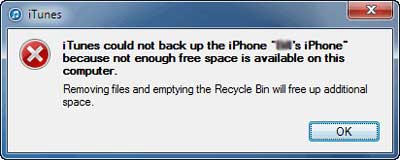
3. Yeterli Boş Alan Yok
Yeterli boş alan olmadığına dair bir hata mesajı görüyorsanız, bu genellikle bilgisayarınızın veya iPhone'unuzun yedekleme işlemini tamamlamak için yeterli depolama alanına sahip olmadığı anlamına gelir. İşte deneyebileceğiniz bazı etkili çözümler:
Bilgisayarınızdaki kullanılabilir depolama alanını kontrol edin . Temel şeylerden başlayarak, PC veya Mac iTunes yedekleme dosyasını saklamak için yeterli boş disk alanına sahip olduğundan emin olun.
Cihazlarınızı yeniden başlatın . Hem iPhone'unuzu hem de bilgisayarınızı yeniden başlatın, ardından yedekleme işlemini tekrar deneyin.
Farklı bir USB kablosu veya bağlantı noktası deneyin . Arızalı veya kararsız bir bağlantı yedekleme işlemini kesintiye uğratabilir. Kabloyu veya USB bağlantı noktasını değiştirmek bazen sorunu çözebilir.
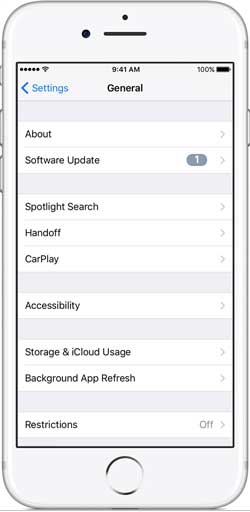
iPhone'unuzda depolama alanını boşaltın . iPhone depolama alanınız neredeyse doluysa, sistem yükünü azaltmak için gereksiz dosyaları veya uygulamaları silin ve tekrar deneyin.
Alternatif bir yedekleme yöntemi kullanın . Sorun devam ederse, bunun yerine iCloud yedeklemesi oluşturmayı veya iTunes'daki depolama sınırlamalarından kaçınmak için yerel bir yedekleme aracı kullanmayı düşünebilirsiniz.
4. iTunes iPhone, iPad veya iPod'unuzu tanımıyor.
iPhone, iPad veya iPod'unuz bilgisayar tarafından algılanıyor ancak iTunes'da görünmüyorsa, sorun genellikle bağlantı sorunları, eksik sürücüler veya Apple sistem hizmetleriyle ilgili sorunlardan kaynaklanır.
Aşağıdaki çözümleri deneyin:
1. USB bağlantısını kontrol edin.
İstikrarlı bir bağlantı sağlamak için farklı bir USB kablosu veya USB bağlantı noktası kullanın. Mümkünse USB hub'larından kaçının.
2. Bilgisayara güvenin
iPhone'unuzun kilidini açın ve "Bu Bilgisayara Güven" uyarısını kontrol edin. Cihazınız ve iTunes arasında iletişime izin vermek için Güven'e dokunun.
3. Apple Mobil Cihaz Hizmetini Yeniden Başlatın ( Windows )
Windows + R tuşlarına basın, services.msc yazın ve Enter tuşuna basın.
Listede Apple Mobil Cihaz Servisi'ni bulun.
Üzerine sağ tıklayın ve Yeniden Başlat'ı seçin (durdurulmuşsa Başlat'ı seçin).
iTunes'u yeniden açın ve cihazınızı yeniden bağlayın.
4. Apple Mobil Aygıt USB Sürücüsünü Yeniden Yükleyin
Başlat menüsüne sağ tıklayın ve Aygıt Yöneticisi'ni açın.
Evrensel Seri Veri Yolu Denetleyicilerini Genişletin.
Apple Mobil Aygıt USB Sürücüsünü bulun.
Üzerine sağ tıklayın ve "Cihazı kaldır" seçeneğini seçin.
Bilgisayarınızı yeniden başlatın ve iPhone'unuzu tekrar bağlayın. Windows sürücüyü otomatik olarak yeniden yükleyecektir.
5. iTunes'u güncelleyin veya yeniden yükleyin.
iTunes'un en son sürümünü kullandığınızdan emin olun. Sorun devam ederse, eksik veya bozuk bileşenleri onarmak için iTunes'u kaldırıp yeniden yükleyin.
Ek ipuçları
Hem bilgisayarınızı hem de iPhone/iPad/iPod'unuzu yeniden başlatın.
Farklı bir USB kablosu deneyin.
Bağlantı sırasında cihazınızın kilidinin açık olduğundan emin olun.
Bu adımları uyguladıktan sonra iTunes cihazınızı normal şekilde tanıyabilmelidir.
5. iTunes ve Güvenlik Yazılımı Çakışmaları
Bazı durumlarda, iTunes düzgün şekilde başlatılamayabilir veya cihazınız antivirüs programları veya güvenlik duvarı ayarları gibi güvenlik yazılımlarıyla çakışmalar nedeniyle algılanamayabilir. Bu güvenlik araçları bazen iTunes işlemlerini engelleyebilir veya cihaz iletişimini kısıtlayabilir. iTunes ve güvenlik yazılımı arasındaki sorunu çözmek için aşağıdaki çözümleri deneyin:
Sistem tarih ve saatini kontrol edin. Bilgisayarınızın tarih, saat ve saat diliminin doğru ayarlanmış olduğundan emin olun, çünkü yanlış ayarlar iTunes bağlantısını etkileyebilir.
Güvenlik yazılımınızı güncelleyin. Antivirüs veya güvenlik duvarı yazılımınızın güncel olduğundan emin olun, çünkü eski sürümler iTunes'u yanlış şekilde engelleyebilir.
iTunes'u yönetici olarak çalıştırın. iTunes'a sağ tıklayın ve tam sistem izinlerine sahip olduğundan emin olmak için "Yönetici olarak çalıştır" seçeneğini seçin.
Güvenlik yazılımınızı geçici olarak devre dışı bırakın. Antivirüs veya güvenlik duvarınızı geçici olarak kapatmayı deneyin ve iTunes'un normal çalışıp çalışmadığını kontrol edin. Eğer çalışıyorsa, iTunes'un erişimine izin verecek şekilde ayarları düzenleyin.
Gerekirse temiz bir kaldırma işlemi gerçekleştirin. Bazı güvenlik programları devre dışı bırakıldıktan sonra bile arka planda çalışmaya devam edebilir. Bu gibi durumlarda, yazılımı tamamen kaldırmak ve olası çakışmaları ortadan kaldırmak için resmi temizleme aracını kullanın.
6. iTunes Yedeklemesi Bozuk veya Uyumsuz
Bazen iTunes, yedeklemenizin bozuk veya uyumsuz olduğunu belirten hatalar gösterebilir. Bu genellikle kesintiye uğramış yedekleme işlemleri, yazılım sorunları veya hasarlı yedekleme dosyaları nedeniyle olur.
İşte sorunu çözmek için bazı etkili çözümler:
Yedekleme dosyasının olup olmadığını kontrol edin. iTunes'u açın, Tercihler > Aygıtlar bölümüne gidin ve yedekleme dosyasının listelenip listelenmediğini kontrol edin. Eğer orada görünüyorsa, yedekleme başarıyla oluşturulmuştur.
Mevcut yedeklemeyi geri yüklemeyi veya yeniden kullanmayı deneyin. Yedekleme algılanır ancak düzgün kullanılamıyorsa, dosya kısmen bozulmuş olabilir. Bu durumda, mevcut yedeklemeden tekrar geri yüklemeyi deneyebilirsiniz.
Üçüncü taraf kurtarma araçlarını kullanın.Coolmuster iPhone Backup Extractor , iBackup Viewer, iExplorer veya benzeri yazılımlar, bozuk iTunes yedeklerinden veri çıkarmaya ve önemli dosyaları kurtarmaya yardımcı olabilir.
Yedeklemeyi silin ve yeni bir yedekleme oluşturun. Yedekleme ciddi şekilde hasar görmüşse, mevcut yedeklemeyi silmek ve yeni bir yedekleme oluşturmak genellikle en etkili çözümdür. Yedeklemeyi manuel olarak silmek için yedekleme klasörünü burada bulun:
Windows : C:\Users\USERNAME\AppData\Roaming\Apple Computer\MobileSync\Backup\
Mac : ~/Library/Application Support/MobileSync/Backup/
Temel sorun giderme adımlarını deneyin. Cihazlarınızı yeniden başlatın, iTunes'u güncelleyin ve USB kablosunu veya bağlantı noktasını değiştirin; bu basit çözümler bazen yedeklemeyle ilgili sorunları çözebilir.
7. iPhone veya iPad'i Geri Yüklemek İçin Yeterli Alan Yok
iPhone veya iPad'inizi geri yüklemek için yeterli alan olmadığına dair bir hata mesajı görüyorsanız, bu genellikle cihazınızın geri yükleme işlemini tamamlamak için yeterli depolama alanına sahip olmadığı anlamına gelir. İşte deneyebileceğiniz bazı etkili çözümler:
Cihazınızdaki kullanılabilir depolama alanını kontrol edin. iPhone veya iPad'inizde yeterli boş depolama alanı olduğundan emin olun. Depolama alanı doluysa, tekrar denemeden önce yer açmak için kullanılmayan uygulamaları, fotoğrafları veya dosyaları silin.
iOS ve iTunes'u güncelleyin. Hem iOS cihazınızın hem de iTunes'un en son sürüme güncellendiğinden emin olun, çünkü eski yazılımlar geri yükleme hatalarına veya uyumluluk sorunlarına neden olabilir.
Cihazlarınızı yeniden başlatın. Hem iPhone/iPad'inizi hem de bilgisayarınızı yeniden başlatın, ardından geri yükleme işlemini tekrar deneyin. Bu, geçici sistem aksaklıklarını gidermeye yardımcı olabilir.
Güvenlik ayarlarını ve kısıtlamalarını kontrol edin. Cihazınızdaki veya bilgisayarınızdaki bazı güvenlik ayarları veya kısıtlamaları geri yükleme işlemine müdahale edebilir. Bunları geçici olarak devre dışı bırakın ve tekrar deneyin.
8. Bozulmuş Kilitli Klasör Nasıl Onarılır?
Bozulmuş bir Lockdown klasörü, iTunes'un iPhone, iPad veya iPod'unuzla düzgün bir şekilde iletişim kurmasını engelleyebilir. Bu durum bağlantı hatalarına, yedekleme başarısızlıklarına veya cihaz algılama sorunlarına yol açabilir.
Bu sorunu çözmek için aşağıdaki adımları izleyerek Kilitli Klasörü sıfırlayabilirsiniz:
iTunes'u kapatın ve cihazınızın bağlantısını kesin. İşleme başlamadan önce iTunes'un tamamen kapalı olduğundan emin olun.
Lockdown klasörünün konumunu açın. > Windows Win + R tuşlarına basın, %ProgramData% yazın ve Enter tuşuna basın.
Apple klasörüne gidin. Apple adlı klasörü açın, ardından içindeki Lockdown klasörünü bulun.
Lockdown klasörünü silin. Lockdown klasörüne sağ tıklayın ve silin. Bu adımı tamamlamak için yönetici iznine ihtiyacınız olabilir.
Bilgisayarınızı yeniden başlatın ve cihazınızı yeniden bağlayın. Klasörü sildikten sonra, bilgisayarınızı yeniden başlatın ve iPhone veya iPad'inizi yeniden bağlayın. iTunes otomatik olarak yeni bir Lockdown klasörü oluşturacaktır.
Not : Sistem düzeyindeki klasörleri silmek için yönetici ayrıcalıklarına sahip olmanız gerekir. Standart bir kullanıcı hesabı kullanıyorsanız, önce yönetici hesabına geçin.
9. iTunes, iPhone, iPad veya iPod ile senkronize olamıyor.
iTunes'un iPhone, iPad veya iPod'unuzla senkronize olmaması durumunda, sorun genellikle eski yazılımdan, bağlantı sorunlarından veya yanlış senkronizasyon ayarlarından kaynaklanır.
Sorunu gidermek için aşağıdaki çözümleri deneyin:
iOS ve iTunes'u güncelleyin. iPhone, iPad, iPod ve iTunes'unuzun en son sürüme güncellendiğinden emin olun. Ardından iTunes'u yeniden başlatın ve tekrar deneyin.
Öncelikle USB bağlantısını kullanın. Normalde Wi-Fi senkronizasyonu kullanıyor olsanız bile, istikrarlı bir bağlantı kurmak için cihazınızı bilgisayara bir USB kablosuyla bağlayın.
iTunes'da senkronizasyon ayarlarını sıfırlayın. iTunes'da cihazınızı seçin, Wi-Fi senkronizasyonunu geçici olarak devre dışı bırakın ve otomatik senkronizasyon seçeneklerini kapatın. Uygula'ya tıklayın, ardından iTunes'u yeniden başlatın.
Tüm cihazları yeniden başlatın. iTunes'u kapatın, cihazınızın bağlantısını kesin ve iPhone/iPad/iPod'unuzu ve bilgisayarınızı yeniden başlatın.
Senkronizasyonu yeniden etkinleştirin. Yeniden başlattıktan sonra cihazınızı yeniden bağlayın, iTunes'u yeniden başlatın ve gerekirse Wi-Fi senkronizasyonunu tekrar etkinleştirin. Ardından verilerinizi senkronize etmeyi deneyin.
10. Yazılım iPhone'unuzla Uyumlu Değil
iTunes, aygıt yazılımı dosyasının iPhone'unuzla uyumlu olmadığını belirten bir mesaj gösteriyorsa, kullandığınız IPSW dosyası cihaz modeliniz veya iOS sürümünüzle eşleşmeyebilir. Bu sorun, iTunes'un güncel olmaması veya aygıt yazılımı dosyasının eksik olması durumunda da ortaya çıkabilir.
Aşağıdaki çözümleri deneyin:
Bilgisayarınızı yeniden başlatın ve tekrar deneyin. Geçici sistem aksaklıkları bazen aygıt yazılımı doğrulama hatalarına neden olabilir.
iTunes'u en son sürüme güncelleyin. Eski bir iTunes sürümü, yeni aygıt yazılımı dosyalarını doğru şekilde tanımayabilir.
Antivirüs yazılımını geçici olarak devre dışı bırakın. Bazı güvenlik programları, aygıt yazılımı doğrulama veya geri yükleme işlemine müdahale edebilir.
Doğru aygıt yazılımı dosyasını indirin. IPSW dosyasının iPhone modelinizle tam olarak eşleştiğinden emin olun. Farklı bir model için tasarlanmış aygıt yazılımı kullanmak uyumluluk hatasına neden olacaktır.
Ürün yazılımı dosyasını doğrulayın. İndirme işlemi kesintiye uğradıysa veya bozulduysa, IPSW dosyasını silin ve güvenilir bir kaynaktan tekrar indirin.
Apple'ın imzalama durumunu kontrol edin. iTunes yalnızca Apple'ın şu anda imzaladığı aygıt yazılımı sürümlerini yükleyebilir. Aygıt yazılımı artık imzalı değilse, dosya cihazınızla eşleşse bile geri yükleme işlemi başarısız olabilir.
Ürün yazılımı dosyasını doğruladıktan ve iTunes'u güncelledikten sonra, iPhone'unuzu yeniden bağlayın ve geri yükleme işlemini tekrar deneyin.
11. iTunes, iPhone, iPad veya iPod ile senkronize olurken çöküyor.
Senkronizasyon işlemi sırasında iTunes çökerse, sorun bozuk tercihlerden, uyumsuz eklentilerden, hasarlı kullanıcı profillerinden veya yazılım çakışmalarından kaynaklanıyor olabilir.
Aşağıdaki çözümleri deneyin:
iTunes'u Güvenli Modda başlatın. iTunes'u açarken Shift + Ctrl ( Windows ) tuşlarına basılı tutun. iTunes'un Güvenli Modda çalıştığını belirten mesajı görene kadar tuşlara basılı tutmaya devam edin. Ardından cihazınızı tekrar senkronize etmeyi deneyin.
iTunes'u güncelleyin. Güncellemeler genellikle kararlılık ve senkronizasyon sorunlarını giderdiğinden, iTunes'un en son sürümünü kullandığınızdan emin olun.
Cihazlarınızı yeniden başlatın. Hem bilgisayarınızı hem de iPhone, iPad veya iPod'unuzu yeniden başlatın, ardından tekrar senkronize etmeyi deneyin.
Yeni bir kullanıcı hesabı oluşturun. Windows , Denetim Masası > Kullanıcı Hesapları > Diğer Hesapları Yönet > Yeni Hesap Oluştur yolunu izleyin. Yeni hesaba giriş yapın ve iTunes'u orada test edin. Bu, sorunun bozuk bir kullanıcı profiliyle ilgili olup olmadığını belirlemeye yardımcı olabilir.
Üçüncü taraf güvenlik yazılımlarını geçici olarak devre dışı bırakın. Antivirüs programları ve güvenlik duvarları bazen iTunes senkronizasyonuna müdahale edebilir. Bunları geçici olarak devre dışı bırakın ve senkronizasyon işlemini tekrar test edin.
Yukarıdaki çözümleri denedikten sonra iTunes çökmeye devam ederse, daha fazla yardım için Apple Destek ile iletişime geçin.
12. iTunes "iPhone'u Geri Yükleme İçin Hazırlıyor" Aşamasında Takılı Kaldı
Bazen iTunes, "iPhone'u Geri Yükleme İçin Hazırlama" ekranında takılı kalabilir ve geri yükleme işlemine devam edemeyebilir. Bu sorun genellikle eski yazılımlar, bağlantı sorunları veya geçici sistem aksaklıklarından kaynaklanır.
Aşağıdaki çözümleri deneyin:
1. Mac veya Windows bilgisayarınızda iTunes'u açın ve en son sürümü kullandığınızdan emin olun.
2. Orijinal veya onaylı bir USB kablosu kullanarak iPhone'unuzu doğrudan bilgisayara bağlayın. Mümkünse USB hub'ları kullanmaktan kaçının.
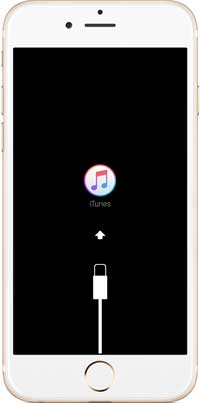
3. Öncelikle iPhone'unuzu kapatın, ardından Kurtarma Moduna girerek bilgisayara bağlayın.
iPhone 8 veya sonraki modeller için: Ses Açma düğmesine hızlıca basıp bırakın, Ses Kısma düğmesine hızlıca basıp bırakın, ardından Kurtarma Modu ekranı görünene kadar Yan düğmeye basılı tutun.
iPhone 7/7 Plus için: Yan düğmeyi ve Ses Kısma düğmesini aynı anda basılı tutun.
iPhone 6s veya önceki modeller için: Ana ekran düğmesini ve güç düğmesini aynı anda basılı tutun.
4. iTunes cihazınızı Kurtarma Modunda algıladığında, iki seçenek içeren bir iletişim kutusu görünecektir:
Güncelleme : Mümkün olan her durumda verilerinizi silmeden iOS yeniden yükler.
Geri Yükle : Cihazınızı siler ve iOS yeni bir kopyasını yükler.
5. Güncelleme veya geri yükleme işlemi tamamlandıktan sonra iPhone'unuzu yeniden başlatın ve yeniden kurmak için ekrandaki yönergeleri izleyin. ( iPhone Kurtarma Modunda mı takılı kaldı ?)
Sonrasında, hazırlık ekranında takılı kalmadan iTunes veya iCloud yedeklemenizi geri yükleyebilmelisiniz.
Çözüm
Birçok yaygın iTunes yedekleme ve geri yükleme sorunu, iPhone, iPad veya bilgisayarınızı yeniden başlatarak çözülebilir. Diğer sık görülen nedenler arasında eski iTunes sürümleri, arızalı USB bağlantı noktaları veya kablo sorunları yer alır. Bu sorunlardan kaçınmak ve sorunsuz yedeklemeler sağlamak için hem iTunes'u hem de cihazınızı güncel tutmak çok önemlidir.
Sıklıkla gözden kaçan bir diğer faktör ise kullanılabilir depolama alanıdır. Cihazınızda veya bilgisayarınızda yetersiz alan, yedekleme veya geri yükleme işlemlerinin tamamlanmasını engelleyebilir. Alan boşaltıp işlemi yeniden denemek genellikle sorunu çözer. Son çare olarak, farklı bir USB kablosu, bağlantı noktası veya hatta farklı bir bilgisayar kullanmayı deneyin. Eğer işe yararsa, daha sonra birincil makinenizdeki sorunu giderirken yedeklemelerinize devam edebilirsiniz.





 iPhone Kurtarma







 PC için Ücretsiz İndirin
 Mac için Ücretsiz İndirin
