iTunes yedeklemesini geri yüklemeye çalışırken, bazı kullanıcılar şu hata mesajıyla karşılaşabilir: "iTunes, yedekleme bozuk olduğu veya geri yüklenmekte olan iPhone ile uyumlu olmadığı için iPhone'u geri yükleyemedi." Bu durum, özellikle verilerinize acilen ihtiyacınız olduğunda oldukça sinir bozucu olabilir.
Çoğu durumda, bu sorun göründüğü kadar ciddi değildir. Genellikle gerçek bir uyumsuzluktan ziyade geçici hatalar, güncel olmayan yazılımlar veya küçük dosya çakışmalarından kaynaklanır. Bu sorunun ne zaman ortaya çıkacağını tahmin etmek zor olsa da, iyi haber şu ki, bunu düzeltmenin etkili yolları var.
Bu kılavuzda, iTunes yedeklemesinin bozulması ve uyumsuzluk sorununu gidermek ve verilerinizi kaybetmeden iTunes yedeklemenizi başarıyla geri yüklemek için adım adım pratik çözümleri ele alacağız.
Sorunu çözmeden önce, sorunun nedenini anlamak önemlidir. "iTunes yedeklemesi bozuk veya uyumsuz" hatası genellikle aşağıdaki nedenlerden kaynaklanır:
1. Yedekleme İşlemi Kesintiye Uğradı
Yedekleme işlemi aniden kesintiye uğrarsa (örneğin cihazın fişinin çekilmesi, sistem çökmesi veya elektrik kesintisi nedeniyle), yedekleme dosyası eksik veya hasarlı hale gelebilir ve bu da geri yükleme sırasında kullanılamaz hale gelmesine neden olur.
2. iOS Sürüm Uyumsuzluğu
Daha yeni bir iOS sürümünde oluşturulan yedeklemeler, daha eski bir sistem çalıştıran cihazlarla uyumlu olmayabilir. Mevcut iPhone'unuz güncellenmediyse, iTunes yedeklemeyi geri yükleyemeyebilir.
3. Bozuk Yedekleme Dosyaları
Zamanla, bilgisayarınızda depolanan yedekleme dosyaları disk hataları, kötü amaçlı yazılımlar veya beklenmedik sistem sorunları nedeniyle bozulabilir. Hasar gördükten sonra, iTunes bunları düzgün bir şekilde okuyamayabilir.
4. Güncel Olmayan iTunes Sürümü
Eski bir iTunes sürümünü kullanmak uyumluluk sorunlarına yol açabilir. Daha yeni iOS cihazları veya yedeklemeler tam olarak desteklenmeyebilir ve bu da geri yükleme hatalarına neden olabilir. ( [2026] iTunes'un En Son Sürümü Nedir ?)
5. Yetersiz Depolama Alanı veya Dosya Çakışmaları
Bilgisayarınızda yeterli depolama alanı yoksa veya birden fazla yedekleme dosyası arasında çakışma varsa, iTunes geri yükleme işlemini başarıyla tamamlayamayabilir.
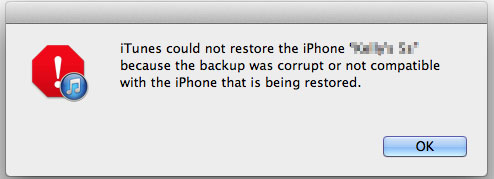
Bazen hata, ciddi yedekleme bozulmasından ziyade geçici sistem aksaklıklarından kaynaklanır. Basit bir yeniden başlatma hem iPhone'unuzu hem de bilgisayarınızı yenileyebilir, küçük hataları giderebilir ve iTunes'un tekrar normal şekilde çalışmasına yardımcı olabilir.
Adım 1: iPhone'unuzu yeniden başlatın.

Adım 2: Bilgisayarınızı yeniden başlatın.

3. Adım: Yedeklemeyi tekrar geri yüklemeyi deneyin.
Eski bir iTunes sürümü, yeni iOS cihazlarını veya yedekleme dosyalarını tam olarak desteklemeyebilir; bu da geri yükleme işlemi sırasında uyumluluk hatalarına yol açabilir. iTunes'u güncel tutmak, daha iyi performans ve daha az beklenmedik sorun sağlar.
Windows için:

Mac için:
Güncelleme tamamlandıktan sonra iPhone'unuzu yeniden bağlayın ve yedeklemeyi tekrar geri yüklemeyi deneyin. Bu, genellikle eski yazılımlardan kaynaklanan uyumluluk sorunlarını çözebilir.
iPhone'unuz ve bilgisayarınız arasındaki kararsız bağlantı, geri yükleme işlemini kesintiye uğratabilir ve yedekleme hatalarına yol açabilir. İster USB kablosu ister Wi-Fi senkronizasyonu kullanıyor olun, istikrarlı bir bağlantı şarttır.
USB bağlantısı için:

Wi-Fi bağlantısı için:
Bilgisayarınızda veya iPhone'unuzda yetersiz depolama alanı, iTunes'un yedeklemeyi düzgün bir şekilde geri yüklemesini engelleyebilir. Yedekleme verilerinin tamamını yüklemek için yeterli alan yoksa, işlem başarısız olabilir veya bozulma hatası gösterebilir.
Adım 1: iPhone'unuzdaki depolama alanını kontrol edin.

Adım 2: Bilgisayarınızdaki depolama alanını kontrol edin.
3. Adım: Gerekirse yer açın.
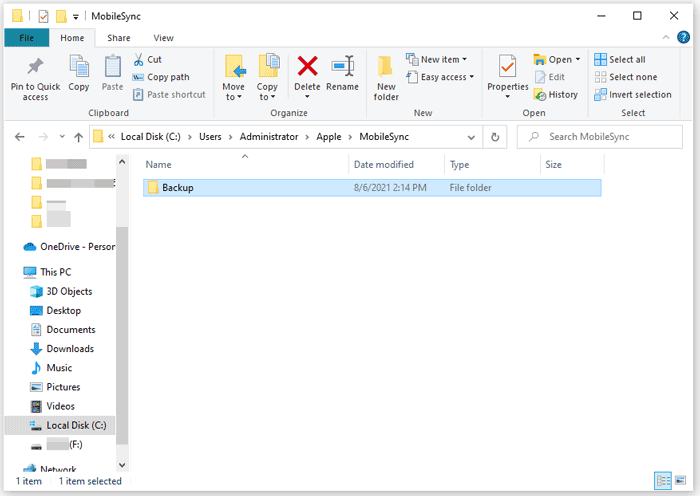
Yedekleme dosyasının kendisi hasar görmüşse, iTunes onu okuyamaz veya geri yükleyemez. Bu durumda, bozuk yedeklemeyi silmek çakışmaları ortadan kaldırmaya ve yeni, çalışan bir yedekleme oluşturmanıza veya kullanmanıza yardımcı olabilir.
Windows için:
Mac için:
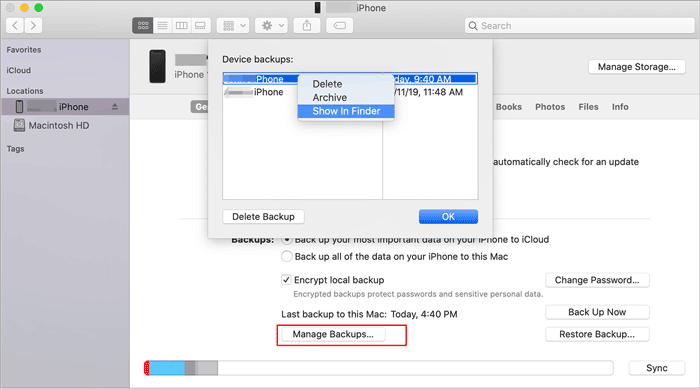
Şimdi iTunes'u yeniden başlatın ve tekrar deneyin. Lütfen unutmayın, yedeklemeyi silmek, içinde depolanan verileri kalıcı olarak silecektir. Önemli verilerinizin tek kopyasını silmediğinizden emin olun.
Mevcut yedekleme bozuk veya uyumsuz ise, yeni bir yedekleme oluşturmak genellikle en doğrudan ve etkili çözümdür. Yeni bir yedekleme, tüm verilerin düzgün bir şekilde kaydedilmesini ve hatasız bir şekilde geri yüklenebilmesini sağlar.

Bazen, mevcut yedekleme dosyaları arasındaki çakışmalar, iTunes'un geri yükleme işlemi sırasında başarısız olmasına neden olabilir. Yedekleme klasörünü yeniden adlandırmak veya taşımak, sorunlu dosyaları belirlemeye ve iTunes'un yedeklemeleri düzgün bir şekilde oluşturmasına veya tanımasına yardımcı olabilir.
1. Bilgisayarınızdaki iTunes'u tamamen kapatın.
2. Bilgisayarınızdaki iTunes yedekleme konumuna gidin.
3. Yedekleme klasörünü bulun (genellikle uzun bir harf ve rakam dizisidir).
4. Klasöre sağ tıklayın ve yeniden adlandırın (örneğin, sonuna "_old" ekleyin) veya başka bir konuma taşıyın.
5. iTunes'u yeniden açın, iPhone'unuzu yeniden bağlayın ve yedekleme veya geri yükleme işlemini tekrar deneyin.
Yukarıdaki yöntemlerden hiçbiri işe yaramazsa, yedekleme dosyası ciddi şekilde bozulmuş olabilir. Bu durumda, iOS Sistem Kurtarma gibi profesyonel bir araç kullanmak güvenilir bir çözüm olabilir. Bu tür yazılımlar, veri kaybına neden olmadan çeşitli iOS sistem sorunlarını gidermek ve anormal yedekleme veya geri yükleme hatalarını onarmak için tasarlanmıştır. Farklı iPhone modellerini ve iOS sürümlerini destekleyerek, iTunes'un çözemediği karmaşık sorunların çözülmesini kolaylaştırır.
İşte iOS Sistem Kurtarma özelliğini kullanarak bozulmuş iTunes yedeklemesini düzeltmenin yolu:
01. Bilgisayarınıza iOS Sistem Kurtarma programını indirip kurun ve programı başlatın. iPhone'unuzu bir USB kablosu kullanarak bilgisayara bağlayın ve " iOS Sistem Kurtarma" modunu seçin.

02 Cihazınızı algılamak ve uygun onarım modunu seçmek için ekrandaki talimatları izleyin. Cihaz bilgilerini doğrulayın ve gerekli aygıt yazılımı paketini indirin.

03 Sistemi onarmaya başlamak için "Onar" seçeneğine tıklayın ve işlemin tamamlanmasını bekleyin. Ardından cihazınızı iTunes'a yeniden bağlayın ve yedeklemeyi tekrar geri yüklemeyi deneyin.

iTunes yedekleme ve geri yükleme için yaygın olarak kullanılsa da, sınırlı esneklik, üzerine yazma sorunları ve karmaşık adımlar gibi bazı belirgin dezavantajları vardır. Daha basit ve güvenilir bir çözüm istiyorsanız, Coolmuster iOS Assistant harika bir alternatiftir.
iOS Assistant, iTunes'a aşırı bağımlı kalmadan iPhone verilerinizi kolayca yedeklemenizi, geri yüklemenizi ve yönetmenizi sağlayan profesyonel bir iOS veri yönetim aracıdır. Daha fazla kontrol ve kullanıcı dostu bir arayüz sunarak tüm süreci çok daha sorunsuz hale getirir.
Coolmuster iOS Asistanının temel özellikleri:
iOS Asistanı'nı kullanarak iPhone'unuzu bilgisayarınıza yedeklemek için aşağıdaki adımları izleyin:
01. Coolmuster iOS Assistant programını bilgisayarınıza indirip kurun ve ardından programı başlatın.
02 iPhone'unuzu USB üzerinden bağlayın ve yazılım cihazınızı algılayana kadar bekleyin. "Süper Araç Seti" bölümüne gidin ve "iTunes Yedekleme ve Geri Yükleme" seçeneğine tıklayın.

03 "Yedekleme"yi seçin, cihazınızı seçin ve yedekleme dosyalarının kaydedileceği bir konum belirleyin. iPhone verilerinizin yedeklenmesine başlamak için Tamam'ı tıklayın.

Geri yüklemek için "Geri Yükle"yi seçin, istediğiniz yedekleme dosyasını seçin ve işlemi başlatmak için onaylayın.

Video Eğitimi:
"iTunes yedeklemesi bozuk veya uyumsuz" hatasıyla uğraşmak sinir bozucu olabilir, ancak çoğu durumda doğru yaklaşımla çözülebilir. Cihazları yeniden başlatmak ve iTunes'u güncellemek gibi basit çözümlerden, sistemi onarmak veya yedeklemeleri yeniden oluşturmak gibi daha gelişmiş çözümlere kadar, sorunu çözmek için birden fazla yolunuz var. Daha esnek ve sorunsuz bir deneyim istiyorsanız, Coolmuster iOS Assistant gibi alternatif bir araç kullanmanız şiddetle tavsiye edilir. Bu araç, yaygın iTunes sorunlarından kaçınmanıza yardımcı olmakla kalmaz, aynı zamanda yedekleme ve geri yüklemeyi çok daha kolay ve güvenilir hale getirir.
İlgili Makaleler:
iTunes Yedeklemesinden Sesli Notları Kurtarmanın 2 Etkili Yolu
iTunes Yedeklemesini Görüntüleme: iTunes Yedeklemesine 2 Farklı Yöntemle Erişim
iTunes Yedeklemesi Neleri İçerir? Cevapları Burada Bulabilirsiniz!
iTunes'ta "Yedekle" seçeneğinin grileşmesi nasıl düzeltilir? - Çözümler Açıklandı!







 PC için Ücretsiz İndirin
 Mac için Ücretsiz İndirin


