Özetle:
3194 hatası, iTunes veya Finder'ın cihazınızın iOS güncellemesini veya geri yüklemesini doğrulamak için Apple sunucularına bağlanamadığında ortaya çıkar. Bu nadiren iPhone'unuzun donanımıyla ilgili bir sorundur. Bunun yerine, neredeyse her zaman üç şeyden birinden kaynaklanır: 1) iTunes veya macOS'un eski bir sürümü; 2) Bağlantıyı engelleyen üçüncü taraf bir güvenlik uygulaması (antivirüs, güvenlik duvarı veya VPN); veya 3) Apple sunucularını yönlendiren değiştirilmiş bir hosts dosyası.
Başlamadan önce, sunucularının düzgün çalıştığından emin olmak için Apple'ın Sistem Durumu sayfasını kontrol edin. Ardından, en yaygın çözümlerden başlayarak aşağıdaki yöntemleri izleyin. Windows 10/11'deki Apple Aygıtları uygulaması, iTunes'a daha güvenilir bir alternatif olabilir. Apple'ın "imzalamayı" durdurduğu eski bir iOS sürümünü yüklemeye çalışıyorsanız, hata beklenir ve bunun için bir çözüm yoktur.
iPhone'unuzu bilgisayardan güncellerken veya geri yüklerken 3194 hatasıyla mı karşılaşıyorsunuz? Endişelenmeyin. Burada olası nedenleri ve iTunes 3194 hatasını düzeltmek için on bir etkili yöntemi öğreneceksiniz.
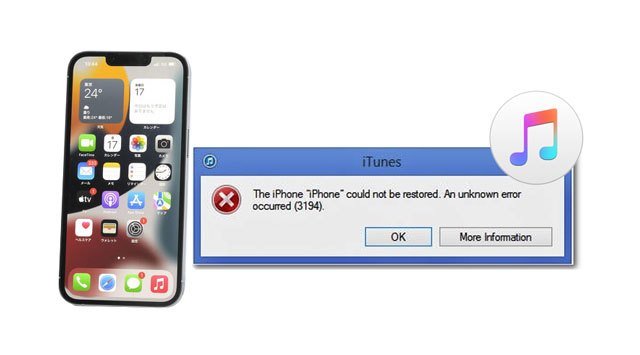
3194 hatası bir ağ iletişim hatasıdır. Bir iPhone, iPad veya iPod touch'ı güncellediğinizde veya geri yüklediğinizde , bilgisayarınız iOS yazılımı için bir "imza" almak üzere Apple'ın sunucularıyla iletişime geçer. Bu bağlantı başarısız olursa, "iPhone geri yüklenemedi. Bilinmeyen bir hata oluştu (3194)" hatasını alırsınız.
Bu hata, 2025-2026 yıllarında birkaç önemli nedenden dolayı tekrar daha yaygın hale geldi:
Windows kullanıcıları için yeni bir araç var: Apple, iTunes'un aygıt yönetimi bölümünü Apple Aygıtları uygulamasıyla değiştirdi. Birçok kullanıcı bu değişiklikten habersiz ve yeni iOS imzalama protokollerini desteklemeyebilecek eski iTunes sürümlerini kullanmaya devam ediyor. Aynı bağlantı sorunları Apple Aygıtları uygulamasını da etkileyebilir.
Eski iPhone'lar geri yükleniyor: İnsanların eski cihazlarını (iPhone 6, 6s, 7) satmak için geri yükleme eğilimi giderek artıyor ve bu da Apple'ın artık desteklemediği eski iOS sürümlerini yüklemeye çalışırken bu hatayla karşılaşmalarına neden oluyor.
Güvenlik yazılımları giderek daha katı hale geliyor: Modern antivirüs ve güvenlik duvarı programları, bilinmeyen bağlantıları engelleme konusunda daha agresif davranıyor.
Önemli not : "iPhone geri yüklenemedi. Bilinmeyen bir hata oluştu (3194)" hata mesajı cihazınızın bozuk olduğu anlamına gelmez ; neredeyse her zaman bir yazılım veya ağ yapılandırma sorunudur.
2026 yılında, 3194 hatasının başlıca nedenleri ve olasılıkları aşağıdaki gibidir:
Ağ bağlantı sorunları (%58) : Bu, zayıf Wi-Fi sinyali, kararsız bağlantı veya Apple sunucularını engelleyen bir ağı içerir. Kararlı bir Ethernet bağlantısı en iyisidir.
Bilgisayarınızda güncel olmayan yazılımlar bulunması : Özellikle Windows eski bir iTunes sürümü, eski bir macOS sürümü kullanmak veya en son Apple Aygıtları uygulamasını yüklememiş olmak.
Güvenlik yazılımı veya güvenlik duvarı müdahalesi : Antivirüs programları, güvenlik duvarları ve VPN'ler genellikle iTunes veya Apple Cihazları uygulamasının Apple sunucularına erişmesini engeller. Bunları geçici olarak devre dışı bırakmak iyi bir test yöntemidir.
Değiştirilmiş bir hosts dosyası : Genellikle jailbreak araçları veya reklam engelleyiciler tarafından değiştirilen bu hosts dosyası, gs.apple.com adresini farklı bir IP adresine yönlendirerek bağlantıyı engeller. Bu, geçmişte en yaygın nedenlerden biriydi, ancak şimdi ağ veya yazılım sorunlarından daha az yaygındır.
Donanım sorunları : Bu nadir görülen bir durumdur (yaklaşık %2). Hasarlı bir USB kablosu, bilgisayarınızdaki arızalı bir bağlantı noktası veya bitmiş bir pil gibi sorunlar iletişim hatalarına neden olabilir.
Ürün yazılımının süresi doldu : Apple, yüklemeye çalıştığınız iOS sürümünü "imzalamayı" durdurdu. Artık desteklenmeyen daha eski bir iOS sürümüne geçmeye çalışıyorsanız, bu hata bekleniyor ve düzeltilemez.
Aşağıda listelenen çözümler, iTunes 3194 hatasını hızlı bir şekilde düzeltmenize yardımcı olacaktır. Senaryolar durumdan duruma değiştiği için, durumunuza en uygun yöntemi seçebilirsiniz.
Bu her zaman ilk adımdır, çünkü uyumluluk sorunlarının çoğunu çözer.
macOS Catalina (10.15) veya daha yeni bir sürüme sahip bir Mac :
macOS güncellemelerini kontrol edin: Apple menüsü > Sistem Ayarları > Genel > Yazılım Güncellemesi.
Güncellemeler yüklendikten sonra Mac yeniden başlatın.
macOS Mojave (10.14) veya daha önceki bir sürüme sahip bir Mac :
iTunes'u güncelleyin: iTunes'u açın > Yardım > Güncellemeleri kontrol et.
iTunes'u App Store üzerinden güncelleyin (eğer mevcutsa).
Windows PC'de (Modern Yöntemle):
Microsoft Store'u açın ve " Apple Cihazları "nı arayın. Uygulamayı yükleyin veya güncelleyin.
Apple Devices, cihaz yedeklemelerini, güncellemelerini ve geri yüklemelerini yönetmek için iTunes'un yerini alan bir uygulamadır. Aşağıdaki adımlar için iTunes yerine bu uygulamayı kullanın.
Windows bilgisayarda (Geleneksel Yöntem):
iTunes kullanmayı tercih ediyorsanız, iTunes'u açın > Yardım > Güncellemeleri Kontrol Et.
Alternatif olarak, Apple'ın web sitesinden iTunes'un en son sürümünü indirin.
Güncelleme işleminden sonra iPhone'unuzu tekrar geri yüklemeyi deneyin.

Güvenlik yazılımları, iTunes veya Apple Aygıtları uygulamasının Apple sunucularına erişimini engelleyebilir. Sorunun çözülüp çözülmediğini görmek için bunları kısa süreliğine devre dışı bırakın. Ardından tekrar etkinleştirmeyi unutmayın.
Windows Defender için:
Win + S tuşlarına basın, " Windows Güvenliği" yazın ve açın.
Virüs ve tehdit koruması > Ayarları yönet bölümüne gidin.
Gerçek zamanlı korumayı kapatın.
Geri dönün ve Güvenlik Duvarı ve ağ koruması bölümünü açın.
Etkin olan her ağ için (Etki Alanı, Özel, Genel), Microsoft Defender Güvenlik Duvarını devre dışı bırakın.
Üçüncü taraf antivirüs veya VPN yazılımlarını devre dışı bırakın.
macOS için:
Sistem Ayarları > Ağ'ı açın.
VPN bağlantılarını kapatın.
Bilgisayarınızda üçüncü parti virüs koruma veya güvenlik duvarı yazılımı yüklüyse, geçici olarak devre dışı bırakın.
Geri yükleme işlemini tekrar deneyin. Eğer başarılı olursa, güvenlik yazılımınızı yeniden etkinleştirebilir ve iTunes veya Apple Aygıtları uygulamasını istisna veya izin verilen uygulama olarak ekleyebilirsiniz.
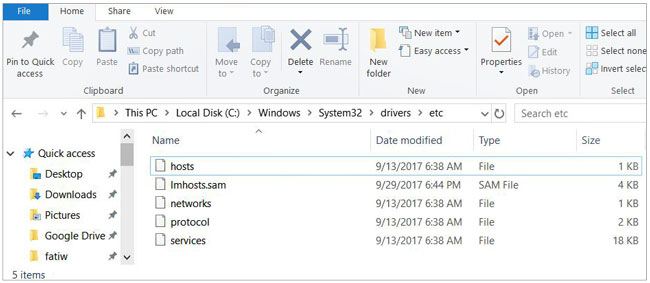
Değiştirilmiş bir hosts dosyası, özellikle geçmişte TinyUmbrella gibi jailbreak araçları kullandıysanız, 3194 hatasının yaygın bir nedenidir. Bu dosya, gs.apple.com'u (Apple'ın imzalama sunucusu) farklı bir konuma yönlendirir.
Önemli : Bu dosyayı düzenlemek için bilgisayarınızda yönetici erişimine ihtiyacınız olacak. Teknoloji konusunda bilgili değilseniz, hosts dosyasını düzenlemek için birinden yardım alın.
Windows :
iTunes'u ve Apple Aygıtları uygulamasını tamamen kapatın.
Hosts dosyasının bulunduğu konuma gidin: C:\ Windows \System32\drivers\etc .
Notepad'i yönetici olarak açın: Başlat menüsünde "Notepad"i arayın, sağ tıklayın ve "Yönetici olarak çalıştır"ı seçin.
Notepad'de Dosya > Aç'a gidin. etc klasörüne gidin ve dosya filtresini "Metin Belgeleri ( .txt)" yerine "Tüm Dosyalar ( .*)" olarak değiştirin. hosts dosyasını seçin ve açın.
İçinde gs.apple.com geçen herhangi bir satırı arayın. Bu , 74.208.10.249 gs.apple.com veya 17.151.36.30 gs.apple.com gibi görünebilir.
Böyle bir satır bulursanız, satırın başına bir # ve bir boşluk ekleyerek yorum satırı haline getirin: # 74.208.10.249 gs.apple.com . Alternatif olarak, satırın tamamını silebilirsiniz.
Diğer girdilerde herhangi bir değişiklik yapmayın .
Ctrl + S tuşlarına basarak dosyayı kaydedin.
Değişikliklerin geçerli olması için bilgisayarınızı yeniden başlatın.
iPhone'unuzu tekrar geri yüklemeyi deneyin.
macOS'ta:
iTunes'u veya Finder'ı kapatın.
Terminali açın (Uygulamalar > Yardımcı Programlar klasöründe bulunur).
Aşağıdaki komutu yazın ve Enter tuşuna basın: sudo nano /private/etc/hosts .
Mac oturum açma şifresini girin (yazarken ekranda görünmeyecektir) ve Enter tuşuna basın.
Ok tuşlarını kullanarak gs.apple.com ifadesini içeren herhangi bir satırı bulun.
Bu tür satırların başına # işareti ve bir boşluk ekleyin.
Ctrl + O tuşlarına basarak dosyayı kaydedin, ardından Enter tuşuna basın. Ctrl + X tuşlarına basarak çıkın.
Mac yeniden başlatın.
iPhone'unuzu tekrar geri yüklemeyi deneyin.
Sorun yerel ağınızda veya bilgisayarınızda ise, ortam değişikliği sorunun kaynağını hızla belirlemenize yardımcı olabilir.
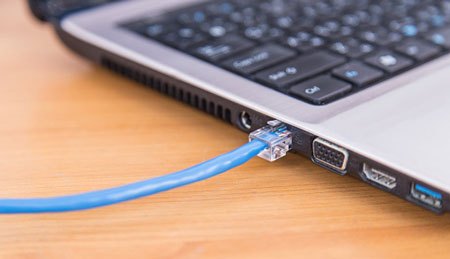
Farklı bir ağ bağlantısı deneyin : Wi-Fi kullanıyorsanız, bilgisayarınızı bir Ethernet kablosu kullanarak doğrudan yönlendiricinize bağlayın. Veya iPhone'unuzu bir arkadaşınızın veya aile üyenizin ağında geri yüklemeyi deneyin.
Farklı bir bilgisayar deneyin : Geri yükleme işlemini başka bir bilgisayar (bir arkadaşınızın bilgisayarı, iş bilgisayarınız veya dizüstü bilgisayarınız) kullanarak deneyin. Başka bir bilgisayarda çalışıyorsa, sorun orijinal bilgisayarınızın yazılımında, ağında veya güvenlik ayarlarındadır.
USB kablosunu orijinal Apple veya Apple onaylı bir kabloyla değiştirin.
Bilgisayarınızdaki farklı bir USB bağlantı noktasını deneyin; ideal olarak klavye veya USB hub'ı değil, doğrudan anakart üzerinde bulunan bir bağlantı noktasını (örneğin, masaüstü bilgisayarın arkasında) kullanın.
Ayrıca bakınız: iPhone veri aktarımında takılı kaldığında , bu kolay adımlarla sorunu çözebilirsiniz.
Eğer buradaysanız, 3194 hatası bilgisayarınızda hâlâ mevcut olabilir ve giderilemeyebilir. Bu nedenle, iTunes 3194 hatası, 4005 hatası vb. gibi birçok iOS sistem sorununu düzeltmek için profesyonel bir araç olan iOS Sistem Kurtarma'yı denemenizi öneririz.
iOS Sistem Kurtarma özelliğinin öne çıkan noktaları:


3194 hatası nasıl başarıyla düzeltilir?
1. Bilgisayarınıza iOS Repair uygulamasını yükleyin ve açın. Ardından, iPhone'unuzu bir USB kablosu kullanarak bilgisayara bağlayın ve arayüzde Daha fazla araç > iOS Sistem Kurtarma seçeneğine dokunun.

2. Uygulama, iPhone 3194 hatasını otomatik olarak algılayacak ve arayüzde gösterecektir. Ardından, devam etmek için Başlat'a tıklayın.

3. Cihaz bilgilerini kontrol edin ve onaylayın. Gerekirse, açılır listelerden doğru bilgileri seçin. Daha sonra, 3194 hatasını otomatik olarak düzeltmek için Onar'ı tıklayın.

Windows kullanıyorsanız, iPhone'unuzu yönetmenin tercih edilen ve daha güvenilir yolu artık Apple Aygıtları uygulamasıdır. Modern bir kod tabanına sahiptir ve eski iTunes uygulamasına göre genellikle daha az bağlantı sorunuyla karşılaşır.
Kurulum : Apple Devices uygulamasını Microsoft Store'dan ücretsiz olarak indirin. Windows 10 veya 11'e ihtiyacınız olacak.
İşlevsellik : Yerel yedeklemeler oluşturmak, iOS güncellemelerini yüklemek, cihazınızı geri yüklemek ve dosyaları senkronize etmek için kullanabilirsiniz. iTunes'un eski "cihaz" bölümüyle aynı temel görevleri yerine getirir.
Sorun Giderme : Apple Aygıtları uygulamasında 3194 hatasıyla karşılaşırsanız, aynı çözümler geçerlidir: uygulamayı güncelleyin (Microsoft Store > Kitaplık > Güncellemeleri Al), güvenlik duvarınızı kontrol edin ve hosts dosyanızı düzenleyin.
Son olarak, 3194 hatasını onarmak için hiçbir şey işe yaramazsa, yardım için Apple Destek ile iletişime geçebilirsiniz. Sorunu teşhis etmek için dahili araçları vardır ve gerekirse posta yoluyla onarım veya bir Apple Mağazasına ziyaret ayarlayabilirler. Onlara attığınız her adımın ayrıntılı bir listesini verin.
En yakın Apple Store'a gitmeden önce support.apple.com/repair adresinden randevu alın. Ardından, Apple teknisyenlerinin size verdiği önerileri uygulayın.
Eğer mevcut sürüm olmayan daha eski bir iOS sürümünü yüklemeye çalışırsanız, 3194 hatası alırsınız ve bunun bir çözümü yoktur.
Apple, "imzalama" adı verilen bir güvenlik önlemi uygular. Yeni bir iOS sürümü yayınlandığında, Apple kısa bir süre sonra (genellikle birkaç hafta) eski sürümleri "imzalamayı" durdurur. Bu, Apple sunucularının artık o eski aygıt yazılımı için imza vermeyeceği ve geri yüklemenin 3194 hatasıyla başarısız olacağı anlamına gelir.
Şu anda hangi iOS sürümlerinin imzalandığını kontrol etmek için ipsw.me gibi bir hizmeti ziyaret edin.
Eğer iPhone 6 (veya daha eski) model bir cihazınızda iOS 8 gibi eski bir iOS sürümü yüklüyse, doğrudan o eski sürüme geri yükleyemezsiniz. Apple, yıllar önce bu sürümü imzalamayı durdurdu.
Daha fazla bilgi için:
iPhone/iTunes 56 Hatası Nasıl Hızlıca Düzeltilir? (Ultra Rehber)
iPhone/iPad 4013 Hatası veya Hata Kodu 4013 İçin 13 Kolay Yöntem
S1: iOS 8 yüklü bir iPhone 6 kullanıyorum. Güncelleme yapmadan nasıl geri yükleyebilirim?
Bunu yapamazsınız. Apple, iPhone 6 için iOS 8'i imzalamayı durdurdu. Cihazı iTunes veya Finder kullanarak geri yüklerseniz, iPhone 6 tarafından desteklenen en son iOS sürümü otomatik olarak yüklenir. Daha sonra verilerinizi geri yüklemek için bir yedekleme kullanabilirsiniz.
S2: 3194 hatası bir donanım sorunu mu?
Nadiren. Vakaların %95'inden fazlasında, 3194 hatası bilgisayarınızdaki yazılım, ağ veya güvenlik ayarlarından kaynaklanır. Diğer tüm sorun giderme adımlarını denedikten sonra, hasarlı bir USB kablosu, arızalı bir USB bağlantı noktası veya arızalı bir cihaz pili gibi donanım sorunlarından şüphelenmelisiniz.
S3: VPN, 3194 hatasına neden olabilir mi?
Evet. VPN, trafiğinizi Apple tarafından engellenen bir sunucu üzerinden yönlendirebilir veya bağlantı zaman aşımına neden olabilir. Geri yükleme veya güncelleme işlemine başlamadan önce VPN'inizi tamamen devre dışı bırakın.
S4: Windows Apple Aygıtları uygulamasında 3194 hatası görünüyor mu?
Evet, aynı temel iletişim hatası Apple Cihazları uygulamasında da meydana gelebilir. Çözümler aynıdır: uygulamayı Microsoft Store üzerinden güncelleyin, güvenlik duvarınızı/antivirüsünüzü geçici olarak devre dışı bırakın ve hosts dosyanızı kontrol edin.
S5: "Cihaz, istenen sürüm için uygun değil" ne anlama geliyor?
Bu hata mesajı (genellikle 3194 hatasıyla birlikte görülür) tam olarak söylediği anlama gelir: Yüklemeye çalıştığınız iOS sürümünün cihazınıza yüklenmesine izin verilmiyor ("uygun" değil). Bunun nedeni, Apple'ın artık bu sürümü imzalamamasıdır. Tek seçeneğiniz, cihazınız için mevcut olan en yeni iOS sürümünü yüklemektir.
Yukarıdaki sorun giderme önlemlerinin iPhone/iTunes 3194 hatasını düzelteceğini umuyoruz. Bu arada, iOS Sistem Kurtarma'yı denemenizi öneririz. Daha yüksek başarı oranı istiyorsanız doğrudan bu yöntemi kullanabilirsiniz. Sorunu otomatik olarak çözmek kolay, hızlı ve güvenlidir. Sorun çözülmese bile cihazınızdan hiçbir şey kaybetmezsiniz. Ayrıca, sistem hatasını incelemek ve onarmak için yakındaki Apple Store'a da gidebilirsiniz.
Son olarak, bu eğiticiyi faydalı bulduysanız, lütfen başkalarıyla paylaşın. Bu siteyi beğendiyseniz, buraya tıklayarak siteyi Google'da tercih edilen kaynaklar arasına ekleyebilirsiniz.
İlgili Makaleler:
iPhone'un iTunes ile Senkronize Olmaması Nasıl Düzeltilir? (8 Çözüm)
iPhone Yazılım Güncellemesi Başarısız Oldu: iOS 26'ya Sorunsuz Güncelleme Nasıl Yapılır?
iPhone'da Dönen Tekerlek Ekranında Takılı Kalma Sorununu Düzeltmenin ve Önlemenin 13 Yolu









 PC için İndir
 Mac için İndir

