Android telefonunuzdan Mac fotoğraf aktarmakta zorlanıyor musunuz? Apple'ın uyumluluk protokolleri nedeniyle, Apple cihazlarıyla herhangi bir veri türünü paylaşmak zor olabilir. Bu nedenle, Android cihazdan Mac fotoğraf taşımak zahmetli ve zor görünebilir.
Endişelenmeyin; bu görevi yerine getirebilecek bazı yöntemler hala mevcut. Bu yazıda, Android Mac fotoğraflarınızı kolayca aktarmanıza yardımcı olacak on etkili yöntemi tanıtacağız. Bu zorluğun üstesinden nasıl geleceğinizi öğrenmek için okumaya devam edin.
Android cihazlardan Mac fotoğraf aktarmanın en kolay yolunun USB kablosu kullanmak olduğunu biliyor olabilirsiniz. Bu bölümde, USB kablosu kullanarak Android Mac fotoğraf aktarmanın altı yolunu ele aldık. Aşağıdaki seçeneklerden size en uygun olanı seçebilirsiniz.
Android Mac Book'a fotoğraf aktarmanın en iyi yolu, Google platformunda Android Mac fotoğraf aktarmak için en popüler uygulama olan Coolmuster Android Assistant kullanmaktır. Bu süper fotoğraf aktarma uygulamasıyla, resimleri orijinal kalitede Android Mac hızlıca aktarabilir ve Mac Android albümlerini yönetebilirsiniz (albüm ekleyebilir, fotoğrafları silebilir, kopyalayabilir veya taşıyabilirsiniz).
Fotoğrafların yanı sıra, bu güçlü uygulama kişiler, SMS, arama kayıtları, müzik, videolar, kullanıcı uygulamaları, fotoğraflar, belgeler ve kitaplar gibi diğer dosya türlerini de destekler. Bu dosyaları tek tıklamayla veya talebinize göre seçerek yedekleyebilir ve geri yükleyebilirsiniz .
Coolmuster Android Assistant Başlıca Özellikleri:
Coolmuster Android Assistant kullanarak Android Mac nasıl resim aktarabilirim?
01. Coolmuster Android Assistant Mac bilgisayarınıza indirin, kurun ve çalıştırın.
02 Android cihazınızı bir USB kablosuyla Mac bağlayın, USB hata ayıklamasını etkinleştirin ve açılan pencerelerde "İzin Ver" veya "Tamam" seçeneklerine dokunarak Android izin verin. Bağlantı başarılı olduktan sonra, aşağıdaki gibi Android bilgilerini içeren ana arayüzü göreceksiniz.

03 Sol pencereden "Fotoğraflar"ı seçin. Sağ pencerede farklı albümlerin altındaki küçük resimleri önizleyebilirsiniz. Ardından istediğiniz öğeleri işaretleyin ve Android Mac Book'a fotoğraf aktarımını gerçekleştirmek için yukarıdaki "Dışa Aktar" düğmesine tıklayın.

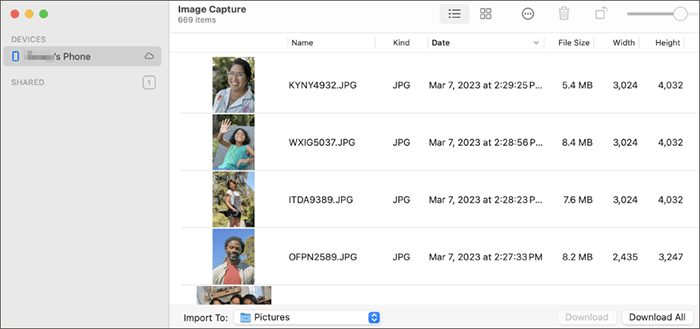
Image Capture, dijital kameralardan, iPhone'lardan ve diğer bağlı cihazlardan fotoğraf ve videoları içe aktarmak için basit ve kullanıcı dostu bir arayüz sağlayan, macOS'ta yerleşik bir programdır. Bu araç, kullanıcıların Android Mac resimleri hızlı bir şekilde aktarmasına olanak tanır. İşte nasıl yapılacağı:
Adım 1. Android cihazınızı bir USB kablosu kullanarak Mac bağlayın. Ardından, Mac Image Capture uygulamasını başlatın.
2. Adım. Sol kenar çubuğunda bağlı Android cihazınıza tıklayın.
3. Adım. İndirilen fotoğraflar için Mac hedef klasörü ayarlayın.
4 Eylül. Aktarmak istediğiniz resimleri işaretleyin veya kapsamlı bir aktarım için "Tümünü Seç" seçeneğini tercih edin.
5. Adım. Android telefonunuzdan Mac aktarımı başlatmak için ekranın altındaki "İndir" (seçilen resimler için) veya "Tümünü İndir" (tüm fotoğrafları aktarmak için) seçeneklerinden birine tıklayın.
Android Dosya Transferi, Google şirketi tarafından geliştirilen, Android ve Mac arasında dosya aktarımı için kullanılan bir uygulamadır. Ancak, Android Dosya Transferi bazen sorun çıkarabilir. Bu arada, bu yazılım artık güncellenmeyecektir. Kullanırken bazı hatalarla karşılaşırsanız, lütfen başka yöntemler tercih edin.
Android Dosya Aktarımı uygulamasını kullanarak Android cihazınızdan Mac Book'a fotoğraf aktarmanın yolu şöyledir:
1. Adım. Android File Transfer uygulamasını Mac indirin ve kurun. Lütfen bu yazılımın macOS 10.7 ve üzeri sürümlerle uyumlu olduğunu unutmayın.
Adım 2. Kurulum tamamlandıktan sonra, yazılımı Mac başlatın ve USB kablosunu kullanarak Android telefonunuzla bağlantı kurun.
3. Adım. Android cihazınızdaki dosyalara erişin ve "Resimler" klasörüne gidin. Android kameranızla çekilen görüntüler genellikle "DCIM" klasöründe saklanır.

4. Adım. İstediğiniz fotoğrafları bulun, ardından sürükleyip bırakarak masaüstünüze veya Mac tercih ettiğiniz bir klasöre taşıyın.
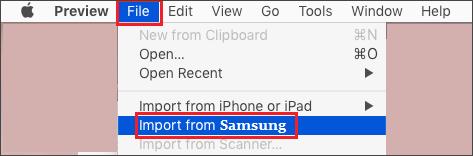
Mac yaygın olarak kullanılan bir uygulama olan Preview, yalnızca resim ve PDF'leri görüntülemekle sınırlı değildir. Ayrıca Android cihazınızdan Mac fotoğraf aktarmak için de kullanışlı bir araç olarak hizmet verebilir. Bu tanıdık ve yerleşik aracı kullanarak Android Mac fotoğrafları verimli bir şekilde aktarmak için şu adımları izleyin:
1. Adım. Android cihazınızı bir USB kablosu kullanarak Mac bağlayın ve Mac Önizleme uygulamasını açın.
2. Adım. "Dosya" menüsüne gidin ve "[ Android Cihazınızın Adı]'ndan İçe Aktar" seçeneğini seçin. Preview, bağlı Android cihazınızı otomatik olarak algılayacaktır.
3. Adım. Android cihazınızdaki fotoğrafları gösteren bir pencere açılacaktır. Resimler arasında gezinin ve Mac aktarmak istediğiniz resimleri seçin.
4. Adım. Fotoğrafları seçtikten sonra, aktarılan görüntüleri kaydetmek istediğiniz Mac hedef klasörü seçin.
Adım 5. Aktarım işlemini başlatmak için "İçe Aktar" düğmesine tıklayın. Preview, seçilen fotoğrafları Android cihazınızdan Mac belirtilen klasöre kopyalayacaktır.
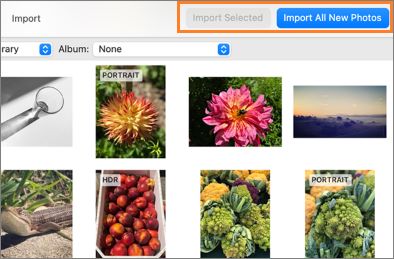
Mac Book kullanıcıları için, yerleşik Fotoğraflar uygulamasından yararlanmak da fotoğrafları aktarmanın sezgisel bir yolu olabilir. İşte Android Mac fotoğraf aktarmak için nasıl kullanılacağı:
Adım 1. Android cihazınızı bir USB kablosu kullanarak Mac bağlayın ve Fotoğraflar uygulamasını açın.
2. Adım. Fotoğraflar uygulamasında, "İçe Aktar" sekmesine tıklayın. Bu sekme, Fotoğraflar uygulaması penceresinin üst kısmında yer alabilir. Android cihazınız, kullanılabilir cihazlar listesinde görünmelidir. Üzerine tıklayın.
3. Adım. Mac Book'unuza aktarmak istediğiniz fotoğrafları seçin. Fotoğrafları seçtikten sonra, yalnızca seçili fotoğrafları aktarmak için "Seçilenleri İçe Aktar" düğmesine tıklayın. Alternatif olarak, tüm fotoğrafları aktarmak için "Tüm Yeni Fotoğrafları İçe Aktar" seçeneğine tıklayabilirsiniz.
Eğer bir Samsung kullanıcısıysanız, Samsung Smart Switch'i kullanarak Samsung fotoğraflarınızı Mac kolayca aktarabilirsiniz. Bu yazılım, Samsung cihazlarınızdan fotoğraf, video, kişi rehberi ve diğer dosyaların aktarımına yardımcı olur. Dahası, değerli verilerinizin yedeklerini oluşturma olanağı da sunar.
Samsung'tan Mac fotoğraf aktarmak için aşağıdaki adımları izleyin:
Adım 1. Smart Switch uygulamasını bilgisayarınıza ücretsiz olarak indirin ve uygulamayı yüklemek için verilen talimatları izleyin.
2. Adım. Samsung cihazınızı kablosuyla bilgisayarınıza bağlayın ve Smart Switch uygulamasını açın. Bağlantı kurulduktan sonra Samsung telefonunuza erişime izin verin.
3. Adım. Akıllı Anahtar arayüzünde, sağ üst köşede bulunan "Daha Fazla"ya tıklayın. Ardından "Tercihler"i seçin ve "Yedekleme öğeleri"ni işaretleyin.
4. Adım. Mevcut seçenekler arasından, aktarılmasını istediğiniz veri türü olarak "Fotoğraflar"ı belirleyin.
Adım 5. "Yedekleme"ye tıklayın ve istendiğinde gerekli izinleri vermek için "İzin Ver"i seçin.
6. Adım. Yedekleme işlemini başlatın; bu işlem tamamlanması biraz zaman alabilir. İşlem tamamlandığında, fotoğraflarınızın bilgisayarınıza başarıyla aktarıldığını onaylamak için "Tamam"ı tıklayın.

Yukarıdaki yöntemlerin tamamı, USB kablosu kullanarak Android Mac fotoğraf aktarma ile ilgilidir; eğer USB kablosu kullanmak istemiyorsanız, fotoğrafları Android Mac kablosuz olarak da aktarabilirsiniz .
Apple'ın iCloud hizmeti, macOS ve iOS cihazlarındaki kullanıcılar tarafından veri depolama alanlarını genişletmek için yaygın olarak kullanılan 5 GB ücretsiz depolama alanı sağlar. Ancak, iCloud'u Android Mac fotoğraf aktarmak için de kullanabileceğinizi öğrenmek sizi şaşırtabilir. İşte iCloud aracılığıyla Android Mac fotoğraf aktarmanın yolu:
Adım 1. Android cihazınızın tarayıcısını kullanarak doğru Apple Kimliği ve şifrenizle iCloud web sitesine giriş yapın.
2. Adım. iCloud ana sayfasında, "Fotoğraflar" simgesine tıklayın ve ardından "Yükle"yi seçin. Mac getirmek istediğiniz fotoğrafları seçin ve "Yükle"ye tıklayın.
3. Adım. Mac Book'unuzda iCloud'u yapılandırdıktan sonra, Android cihazınızdan iCloud'a yüklediğiniz tüm fotoğraflar otomatik olarak senkronize edilecek ve Mac erişilebilir hale gelecektir. iCloud Fotoğraflar'ı yapılandırmadıysanız, fotoğraflara erişmek için tarayıcınız aracılığıyla iCloud web sitesine giriş yapmanız gerekecektir.
iCloud depolama alanınız yetersizse ne yapmalısınız? Cevabı bu kılavuzda bulabilirsiniz.
iCloud fotoğraflarınızın Mac senkronize olmaması sorunuyla mı karşılaşıyorsunuz? Çözümü bulmak için buraya tıklayın.
Google Fotoğraflar, Android cihazınızdan Mac fotoğraf aktarmanın bir başka kablosuz yöntemini sunuyor. Tüm Android cihazlar için yerleşik olan bu uygulama, fotoğraflarınızı ve albümlerinizi kaliteden ödün vermeden Google Bulut'ta zahmetsizce saklar. Daha sonra, bunlara çeşitli cihazlardan ve tarayıcılardan kolayca erişebilirsiniz. İşte Google Fotoğraflar ile Android Mac fotoğraf aktarma yöntemi:
1. Adım. Google Play Store'dan Google Fotoğraflar uygulamasını indirin ve kurun. Android cihazınızda Google Fotoğraflar uygulamasını açın ve Google hesabınızla oturum açın.
Adım 2. Sol üst köşedeki "üç noktaya" dokunun, "Ayarlar"ı seçin ve "Yedekleme ve senkronizasyon"u etkinleştirin.

3. Adım. Mac tarayıcısından Google Fotoğraflar'ın resmi web sitesine erişin, ilgili hesap ve şifreyle giriş yapın ve kaydetmek istediğiniz fotoğrafları seçin.
4. Adım. Her fotoğrafın yanında "Daha Fazla"ya tıklayın ve ardından seçtiğiniz fotoğrafı Mac kaydetmek için "İndir"i seçin.
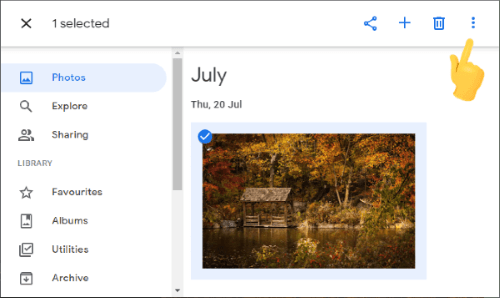
Not: Fotoğraf ve videoların 15 GB'a kadar olan ilk yedeklemesinin ücretsiz olduğunu ve ücretsiz kapasite tükendiğinde sınırsız depolama alanı satın alma seçeneğinizin bulunduğunu belirtmekte fayda var.
AirDroid, Android cihazınız ve Mac bilgisayarınız arasında sorunsuz bir bağlantı kuran güçlü bir kablosuz dosya aktarım aracıdır. Aynı ağda oldukları sürece Android cihazınızdan Mac fotoğraf aktarımını kolaylaştırır. Bu işlevselliğe ek olarak, AirDroid, uzakta olsanız bile telefonunuzu uzaktan kontrol etmenize olanak tanır ve mesajları ve diğer bildirimleri kontrol etmeniz için hatırlatıcılar sağlar. İşte Android fotoğraflarınızı Mac indirmek için nasıl kullanacağınız:
Adım 1. AirDroid'i hem Mac bilgisayarınıza hem de Android telefonunuza indirip kurun. Her iki cihazın da aynı Wi-Fi ağına bağlı olduğundan emin olun.
Adım 2. Hem Android cihazınızda hem de Mac aynı kişisel hesapla oturum açın. Gerekirse yeni bir hesap da oluşturabilirsiniz.
3. Adım. Mac cihazınıza tıklayın, Android telefonunuzdan istediğiniz resimleri seçin ve seçtiğiniz resimleri Mac aktarmak için "Gönder" simgesini seçin.
4. Adım. Son olarak, bunları kontrol etmeyi ve Mac bir konuma kaydetmeyi unutmayın.
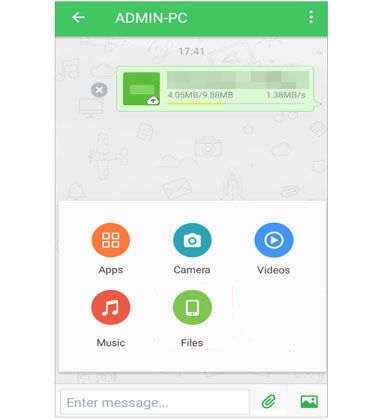
Bazı durumlarda, e-posta, cihazlar arasında fotoğraf aktarmanın en kolay yöntemi olabilir. Bu yaklaşım etkili olsa da, e-posta servisi dosyaları sıkıştırabileceğinden, daha büyük dosyalar için en uygun seçim olmayabilir. Ayrıca, aynı anda gönderebileceğiniz dosya sayısında bir sınırlama vardır, bu da işlemi zaman alıcı hale getirebilir. İşte Android Mac fotoğraf taşımak için nasıl kullanılacağı:
Adım 1. Android cihazınızda e-posta uygulamanızı açın. Ardından, "Oluştur" veya "Yeni E-posta" seçeneğine dokunarak yeni bir e-posta oluşturun.
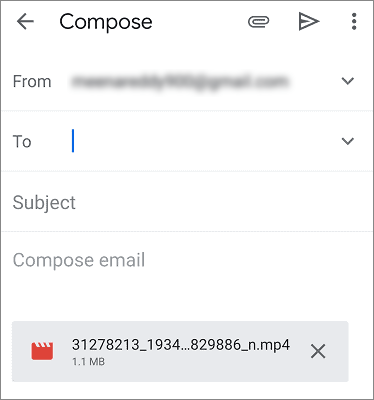
2. Adım. "Ekle" veya ataş simgesi gibi bir seçenek arayın; bu seçenek ek dosya eklemenizi sağlar, ardından göndermek istediğiniz fotoğrafları seçin.
3. Adım. Alıcı alanına kendi e-posta adresinizi girin ve e-postayı gönderin.
4. Adım. Mac e-posta uygulamasını açın. Gönderdiğiniz e-postayı bulun ve ekli fotoğrafları indirin.
Android Mac fotoğraf aktarmanın birçok yolu var ve biz bunlardan on tanesini tanıttık. Dürüst olmak gerekirse, hızlı, kullanımı kolay, son derece güvenli ( Android verilerine hiçbir zarar vermeden) ve denemeye değer olan Coolmuster Android Assistant aracılığıyla Android Mac fotoğraf aktarmanızı şiddetle tavsiye ederiz.
Elbette, Android Mac fotoğraf aktarma konusunda başka püf noktalarınız varsa veya kullanım sırasında herhangi bir sorunla karşılaşırsanız, aşağıdaki yorum bölümüne görüşlerinizi yazabilirsiniz.
İlgili Makaleler:
Mac Android Fotoğraf Aktarmanın 7 Geçerli Yolu
Android Mac Dosya Aktarımında En İyi Yöntemler
Android Mac Videoları Sorunsuz Bir Şekilde Nasıl Aktarabilirsiniz?
Mac için En İyi 8 Android Dosya Aktarım Uygulaması [Tam Kılavuz]






 Mac için Ücretsiz İndirin
 PC için Ücretsiz İndirin


