"Samsung Galaxy S25 kullanıyorum ve tüm fotoğraflarımı Mac yüklemeye çalışıyorum. Sorun şu ki, bunu Mac nasıl yapacağımı bilmiyorum. Samsung'dan Mac fotoğraf aktarmanın en iyi yolunu paylaşabilir misiniz? Her türlü öneriye açığım! Teşekkürler!"
- Reddit'ten
Birçok insan, hayatlarındaki her anı kaydetmek için mükemmel kamerasını denemek amacıyla Samsung Galaxy satın almaya istekli. Ancak, Mac kullanıcıları bu harika fotoğrafların kaybolmasını önlemek için Samsung'dan Mac fotoğrafları nasıl aktarabilir? Bunu denediyseniz, bir Samsung telefonun genellikle PC'nizle daha iyi iletişim kurabildiğini biliyorsunuzdur, ancak Samsung Galaxy'yi Mac bağlayıp fotoğrafları aktarmaya başlayamazsınız.
Bunun nedeni, Android işletim sistemine sahip Samsung cihazınızın Mac bilgisayarla doğrudan iletişim kurmasının bir yolunun olmamasıdır. Ancak bu, Samsung'dan Mac fotoğraf aktarmanın imkansız olduğu anlamına gelmez. Bu makale, Samsung Galaxy Z TriFold/S25/S24 vb. cihazlarınızdan Mac yedekleme amacıyla fotoğraf aktarmanın bazı basit yollarını sizinle paylaşacaktır.
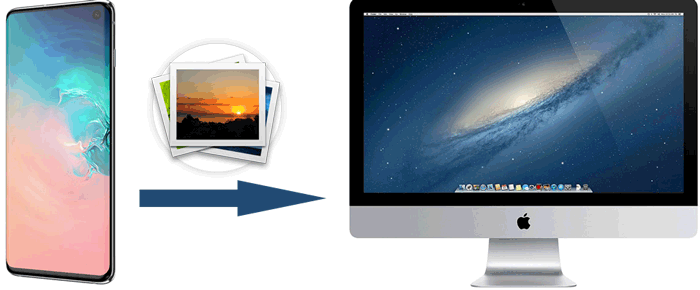
Samsung cihazınızdan Mac fotoğraf aktarma konusunda hiçbir fikriniz yoksa, Samsung'dan Mac Aktarım aracı olan Coolmuster Android Assistant kullanmanız şiddetle tavsiye edilir. Bu program , Android cihazınızdan bilgisayarınıza ( Mac bilgisayar ve Windows PC dahil) veri aktarımını çok kolaylaştırmak için tasarlanmıştır. Bunu tek bir tıklamayla hızlı ve kolay bir şekilde yapabilirsiniz.
Coolmuster Android Assistant sunduğu diğer özelliklere göz atın:
İndirip deneyebilirsiniz.
01 Mac Coolmuster Android Assistant başlatın ve Samsung cihazınızı bir USB kablosuyla bilgisayara bağlayın. Öncelikle telefonunuzda USB hata ayıklamayı etkinleştirdiğinizden emin olun. Telefonunuz başarıyla bağlandıktan sonra aşağıdaki arayüzü görebilirsiniz.

02 Üst menüden "Süper Araç Seti"ne tıklayın ve ardından "Yedekleme" seçeneğini seçin. Daha sonra, telefonun tüm içeriği listede görüntülenir. Aktarmak istediğiniz kategorileri işaretleyebilirsiniz. Burada, "Telefon Galerisi"ni işaretlemeniz gerekir.
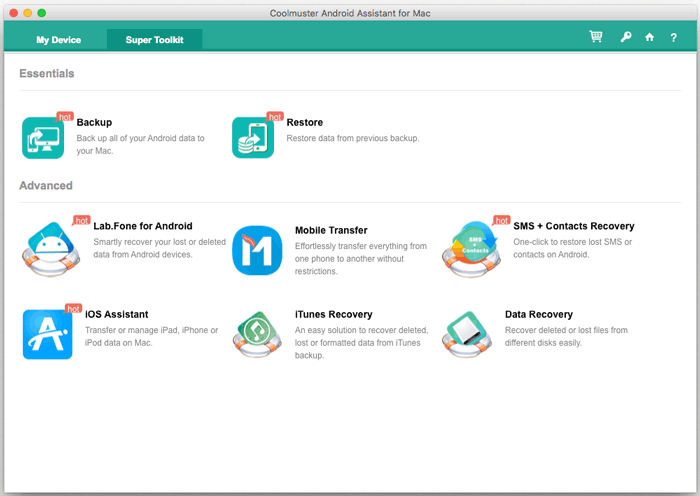
03 Yedeklemek istediğiniz fotoğrafları seçtikten sonra, tüm fotoğrafları Samsung telefonunuzdan bilgisayarınıza taşımak için "Yedekle" düğmesine tıklayabilirsiniz. Yedeklenen verilerin saklanacağı konumu "Gözat" düğmesine tıklayarak seçebilirsiniz.

İşte video rehberi (yaklaşık iki buçuk dakika):
01 Programı başlattıktan sonra Samsung cihazınızı bir USB kablosuyla Mac bilgisayarınıza bağlayın ve ardından Samsung cihazınızın tanınması için ekrandaki yönergeleri izleyin.
02 "Fotoğraflar" > "Kamera" veya "Kitaplık" bölümüne giderek Samsung telefonunuzdan Mac yedeklemek istediğiniz bir veya daha fazla fotoğrafı önizleyin ve seçin. Fotoğrafları Samsung telefonunuzdan Mac hemen indirmek için "Dışa Aktar" düğmesine tıklayın.

Fotoğraflarınızı aktarmak için bu video rehberini izleyebilirsiniz (yaklaşık 2 dakika):
Android File Transfer, Samsung fotoğraflarınızı Mac aktarmanın bir başka yoludur ve Mac ile Android cihazınız arasında dosyaları kolayca aktarmanıza olanak tanır. Şimdi Android File Transfer kullanarak Samsung Galaxy'den Mac fotoğraf indirmeyi görelim. Ancak bu uygulama artık güncellenmeyecek. Gerekirse, Android File Transfer'e alternatif bir uygulama kullanabilirsiniz.
İşte çalışma şekli:
Adım 1. Android File Transfer uygulamasını indirin ve Mac kurun. Ardından uygulamayı "Uygulamalar" klasörüne sürükleyin.
Adım 2. Mac "Başlat" seçeneğine tıklayarak uygulamayı başlatın ve Samsung telefonunuzu bir USB kablosuyla Mac bağlayın. Bağlantı kurulduktan sonra lütfen bir sonraki adıma geçin.
3. Adım. Şimdi Samsung cihazınızdaki "DCIM" ve "Pictures" gibi resim dosyası klasörlerini arayabilirsiniz.

4. Adım. İstediğiniz fotoğrafları bulun ve bunları masaüstüne veya Mac tercih ettiğiniz klasöre sürükleyin.
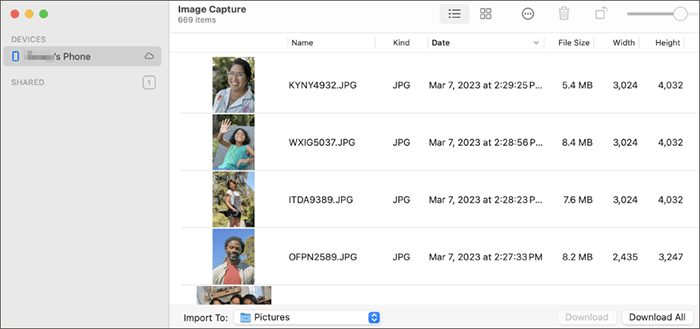
Mac yerleşik Görüntü Yakalama uygulaması, üçüncü taraf yazılımlara ihtiyaç duymadan kolayca fotoğraf aktarımına olanak tanır; bu da yerel uygulamaları kullanmayı tercih eden kullanıcılar için idealdir. Aşağıda, Görüntü Yakalama uygulamasıyla Samsung'dan Mac fotoğraf aktarma kılavuzu bulunmaktadır:
Adım 1. Samsung telefonunuzu bir USB kablosuyla Mac bağlayın ve Mac Görüntü Yakalama uygulamasını açın.
2. Adım. Soldaki listeden Samsung cihazınızı seçin.
3. Adım. İndirilen fotoğraflar için Mac hedef klasörü ayarlayın.
4. Adım. Şimdi, aktarmak istediğiniz resimleri işaretleyin veya kapsamlı bir aktarım için "Tümünü Seç" seçeneğini belirleyin.
Adım 5. Seçim yaptıktan sonra, Samsung'dan Mac Book'a fotoğraf aktarımını başlatmak için ekranın altındaki "İndir" (seçilen resimler için) veya "Tümünü İndir" (tüm fotoğrafları aktarmak için) düğmesine tıklayın.
Samsung Smart Switch, Samsung tarafından geliştirilen ve verileri bir telefondan diğerine aktarmak için tasarlanmış bir uygulamadır. Bunun yanı sıra, Samsung verilerinizi PC veya Mac kolayca yedeklemenizi sağlayan bir yedekleme özelliği de bulunmaktadır. Şimdi, Samsung fotoğraflarınızı Smart Switch kullanarak Mac Book'a nasıl aktaracağınızı görmek için aşağıdaki adımları izleyebilirsiniz.
Adım 1. Smart Switch'in resmi web sayfasına gidin ve uygulamayı bilgisayarınıza indirmek için " Mac OS İndir" seçeneğine tıklayın.
Adım 2. Smart Switch'i Mac başarıyla indirip kurduktan sonra programı başlatın. Ardından, Samsung telefonunuzu bir USB kablosuyla Mac bağlayın.
3. Adım. Samsung dosyalarınızı (fotoğraflar dahil) Mac aktarmaya başlamak için Smart Switch ana sayfasındaki "Yedekleme" bölmesine tıklayın.

Not: Yedekleme konumunu, yedeklenecek veri türünü veya diğer ayarları Smart Switch program arayüzünde "Daha Fazla" > "Tercihler" seçeneğini belirleyerek değiştirebilirsiniz.
Samsung telefonunuzu bir USB kablosuyla Mac bağlayarak, Finder (macOS X 10.10 veya üzeri için) veya iTunes (eski sürümler için) kullanarak dosyaları doğrudan aktarabilirsiniz; bu da işlemi basit ve verimli hale getirir. Bu, cep telefonları ve bilgisayarlar arasında dosya aktarmanın en geleneksel yoludur.
İşte USB kablosu kullanarak Samsung'tan Mac fotoğraf aktarmanın yolu:
Adım 1. Samsung telefonunuzu bir USB kablosuyla Mac bilgisayarınıza bağlayın ve Samsung cihazınızın kilidini açın.
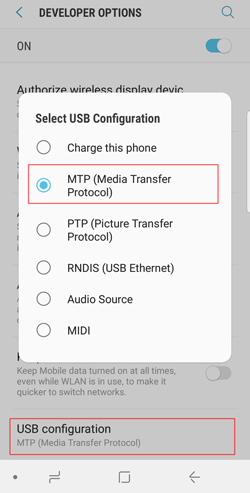
2. Adım. Telefonunuzu medya aygıtı olarak bağlamak için Samsung telefon ekranının üst kısmından aşağı doğru kaydırın. Bunu yapmak için lütfen USB bağlantı türünü "MTP (Medya Aktarım Protokolü)" veya "PTP (Resim Aktarım Protokolü)" olarak değiştirin. Böylece Mac , bağlı Samsung telefonu kısa süre içinde algılayacaktır.
3. Adım. Mac modelinize bağlı olarak iTunes veya Finder'ı açın. Ardından, fotoğrafları seçin ve Mac aktarın.
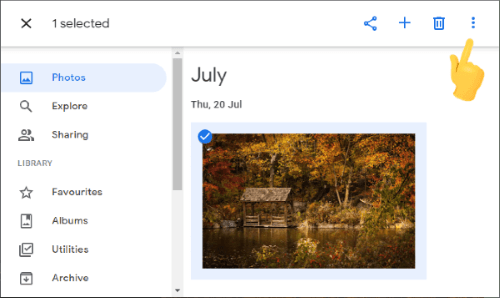
Uygun bir veri kablonuz yoksa, Samsung'dan Mac fotoğraf aktarmak için Google Fotoğraflar gibi bulut depolama hizmetlerini kullanmak iyi bir seçenektir. Fotoğraflarınızı buluta senkronize edin ve Mac erişip indirin. İşte adımlar:
1. Adım. Samsung telefonunuzda Google Fotoğraflar uygulamasını açın ve fotoğrafları Google Cloud'a yükleyin.
2. Adım. Yüklediğiniz fotoğrafları görüntülemek ve indirmek için Mac Google Fotoğraflar hesabınıza bir tarayıcı aracılığıyla giriş yapın.
Samsung telefonunuz SD kartları destekliyorsa, fotoğrafları doğrudan SD karta kaydedip daha sonra bir kart okuyucu kullanarak SD kart dosyalarına erişmek ve fotoğrafları Mac aktarmak da iyi bir çözümdür. Samsung fotoğraflarınızı SD kart kullanarak bir Mac Book'a aktarmak için şu adımları izleyebilirsiniz:
Adım 1. Fotoğrafları Samsung telefonunuzdan SD karta kaydedin.
2. Adım. SD kartı bir kart okuyucu kullanarak Mac takın.
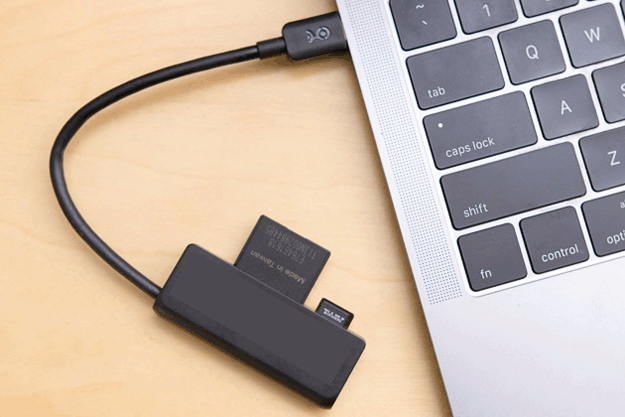
3. Adım. SD kartı Mac açın ve fotoğrafları manuel olarak yerel sürücünüze kopyalayın.
Yukarıdaki 7 yöntemle, Samsung telefonunuzdan Mac fotoğraflarınızı kolayca aktarabilirsiniz. En uygun aktarım yöntemini seçmenize yardımcı olmak için bu yöntemlerin ayrıntılı bir karşılaştırması aşağıda verilmiştir:
| Yöntem | Desteklenen Veri Türleri | Desteklenen Telefon Modelleri | Desteklenen Mac işletim sistemleri |
| Coolmuster Android Assistant | Hemen hemen tüm veri türleri | Hemen hemen tüm popüler Android cihazlar | macOS 10.9 ve üzeri |
| Android Dosya Aktarımı | Dosyalar (fotoğraflar dahil) | Çoğu Android telefon | macOS 10.7 ve üzeri |
| Görüntü Yakalama | Fotoğraflar | MTP modunu destekleyen tüm telefonlar | Tüm sürümler |
| Samsung Akıllı Anahtar | Hemen hemen tüm veri türleri | Sadece Samsung | macOS 10.9 ve üzeri |
| USB Kablosu | Medya dosyaları | Hemen hemen tüm popüler Android cihazlar | macOS X 10.10 ve üzeri / iTunes |
| Google Fotoğraflar | Fotoğraflar, Videolar | Hemen hemen tüm popüler Android cihazlar | Tüm sürümler |
| SD Kart | Fotoğraflar, Videolar, vb. | SD kart desteği bulunan hemen hemen tüm popüler Android cihazlar. | Tüm sürümler |
İlgili Makaleler:
Samsung Dosya Aktarımı Mac İçin: Samsung'dan Mac Dosya Aktarmanın En İyi 5 Yolu
Android Mac Fotoğrafları Sorunsuz Bir Şekilde Nasıl Aktarabilirsiniz? [10 Yöntem]
Android Cihazlardan Mac Kablosuz Olarak Fotoğraf Aktarmanın 5 Etkili Çözümü
Android Mac Hızlıca Bağlamanın 6 Basit Yolu (Kanıtlanmış ve Etkili)






 Mac için Ücretsiz İndirin
 PC için Ücretsiz İndirin


