Özetle:
Android telefonunuzun yedeğini almak, fotoğraflarınızı, mesajlarınızı, kişilerinizi ve uygulama verilerinizi kayıp, hırsızlık veya hasardan korur. Bu kılavuz altı güvenilir yöntemi ele almaktadır:
İhtiyaçlarınıza en uygun yöntemi seçin; ister tam otomasyon, ister seçici kontrol, isterse de platforma özgü araçlar isteyin.
Android telefonunuzdaki verileri yedeklemeyi öğrenmek, beklenmedik ekran hasarı, hırsızlık veya sistem çökmeleri nedeniyle kalıcı veri kaybını önlemek için atabileceğiniz en kritik adımdır. İster yepyeni bir cihaza geçiyor olun, ister yerel depolama alanınız tükeniyor olsun, dosyalarınızın çevrimdışı veya bulut tabanlı bir kopyasını saklamak çok önemlidir.
Bu kapsamlı kılavuz, Android telefonunuzdaki kişileri, mesajları, fotoğrafları, arama kayıtlarını ve daha fazlasını bir PC'ye, Mac veya bulut hizmetine güvenli bir şekilde yedeklemenin en iyi yöntemlerini ayrıntılı olarak açıklıyor.
| Yöntem | En İyisi İçin | Yedekleme Hedefi | Öne çıkanlar |
|---|---|---|---|
| Coolmuster Android Backup Manager | Tek Tıkla Yedekleme İşlemini Tamamlayın | PC / Mac Sabit Sürücüsü | Hızlı, yerel, tam sistem geri yükleme |
| Coolmuster Android Assistant | Seçici Yönetim ve Düzenleme | PC / Mac Sabit Sürücüsü | Dosyaları önizleyin, kişileri düzenleyin, belirli verileri aktarın. |
| Google Hesabı / Google One | Ayarla ve Unut Bulut Senkronizasyonu | Google Bulut | Otomatik arka plan yedeklemeleri, yerel geri yükleme |
| Windows Dosya Gezgini | Hızlı Medya Aktarımı | Windows PC | Yazılım gerektirmez; yalnızca medya dosyalarıyla sınırlıdır. |
| Android Dosya Aktarımı | Hızlı Medya Aktarımı ( Mac Kullanıcıları) | macOS | Mac kullanıcıları için basit sürükle ve bırak özelliği. |
| Dropbox / Üçüncü Parti Bulut Hizmeti | Çapraz Platform Paylaşımı | Alternatif Bulut | Özel belge ve fotoğraf senkronizasyonu için ideal. |
| Samsung Akıllı Anahtar | Samsung Cihaz Sahipleri | PC / Mac / SD Kart | Resmi OEM ekosistem aracı |
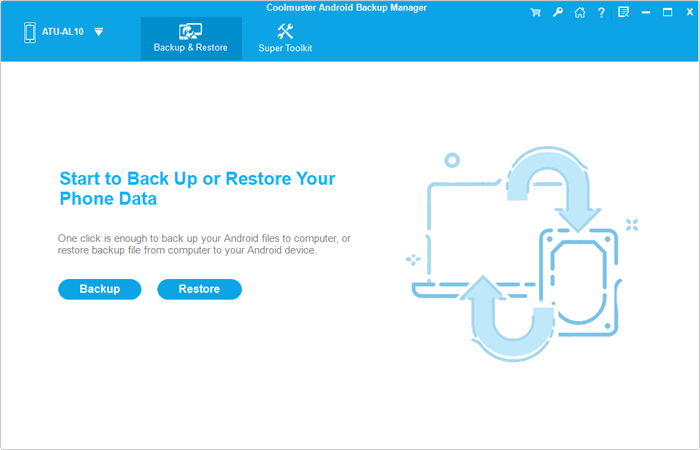
İnternet hızlarına veya bulut abonelik ücretlerine bağlı kalmadan, cihazlarının tamamının güvenli, çevrimdışı bir kopyasını tercih eden kullanıcılar için Coolmuster Android Backup Manager en verimli yerel çözümdür. Android Yedekleme ve Geri Yükleme özelliğiyle, telefonunuzun ekosisteminin eksiksiz bir masaüstü yedeğini oluşturur ve bu yedek tek bir tıklamayla geri yüklenebilir.
01 İndirme ve Başlatma : Coolmuster Android Backup Manager Windows PC'nize veya Mac indirin ve kurun, ardından yazılımı başlatın.
02 Cihazınızı Bağlayın : Android telefonunuzu bir USB kablosuyla bilgisayara bağlayın. Telefonunuzda USB hata ayıklamayı etkinleştirmek için ekrandaki yönergeleri izleyin.
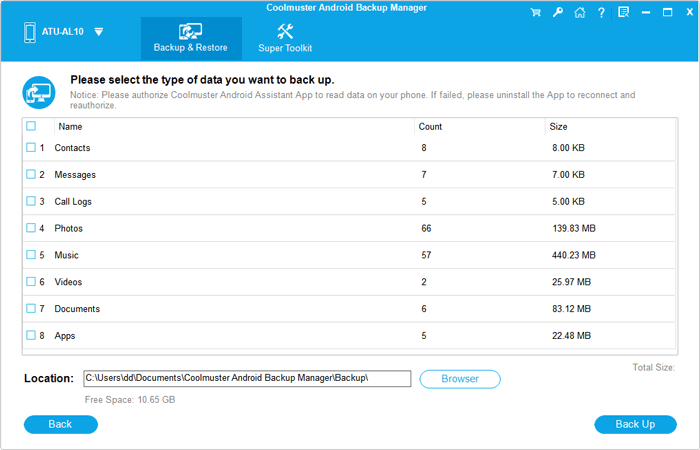
03 Yedeklemeyi Gerçekleştirin : Ana arayüzden Yedekleme seçeneğine tıklayın. Kaydetmek istediğiniz veri türlerinin yanındaki kutuları işaretleyin, bilgisayarınızın sabit sürücüsünde bir hedef klasör seçin ve Yedekle düğmesine tıklayın.
Video rehberi :
Eğer devasa, her şeyi kapsayan bir yedekleme dosyası istemiyorsanız, Coolmuster Android Assistant ayrıntılı ve seçici veri yönetimi sunar. Bu araç, dosyaları aktarmadan önce tek tek önizlemenize, telefon verilerini doğrudan masaüstünüzden düzenlemenize ve cihazınızın depolama düzenini sorunsuz bir şekilde yönetmenize olanak tanır.
01 Yazılımı Açın : Coolmuster Android Assistant PC veya Mac kurun ve başlatın.
02 Bağlantı Kurma : Android telefonunuzu bir USB kablosu veya yerel Wi-Fi ağı üzerinden bağlayın. Tanındıktan sonra, telefonunuzun depolama alanı ve dosya kategorileri sol kenar çubuğunda görüntülenecektir.

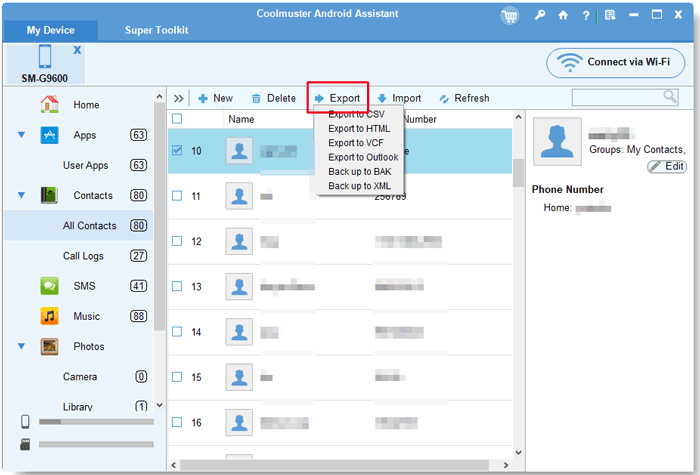
03 Verileri Seçin ve Dışa Aktarın : Bir veri kategorisine tıklayın (örneğin, Kişiler veya Mesajlar). Belirli öğeleri önizleyin, saklamak istediğiniz dosyaların yanındaki kutuları işaretleyin ve bunları bilgisayarınıza kaydetmek için üst menüdeki Dışa Aktar düğmesine tıklayın.
Video rehberi :
Android telefonunuzu yedeklemek için Google, doğrudan Gmail hesabınıza bağlı yerleşik bir bulut yedekleme çerçevesi sunar. Bu, telefonunuz Wi-Fi'ye bağlıyken ve şarj olurken arka planda otomatik olarak çalışan standart "ayarla ve unut" seçeneğidir. Kişiler, takvim etkinlikleri, fotoğraflar ve uygulama verileri gibi önemli verileri kaydedebilirsiniz. Google, Google Drive aracılığıyla ücretsiz bir yedekleme hizmeti sunmaktadır.
1. Adım. Android cihazınızda Ayarlar uygulamasını açın.
Adım 2. Aşağı kaydırın ve Google'ı seçin (veya telefonunuzun markasına bağlı olarak Sistem > Yedekleme'yi seçin).
3. Adım. Yedekle (veya Yedekleme ve Geri Yükle ) seçeneğine dokunun.
4. Adım. Google One ile Yedekleme seçeneğinin açık olduğundan emin olun.
Google One hesabınız varsa, burada kullanılabilir depolama alanınız gösterilecektir.
Adım 5. Anında senkronizasyonu zorlamak için Şimdi yedekle seçeneğine dokunun.
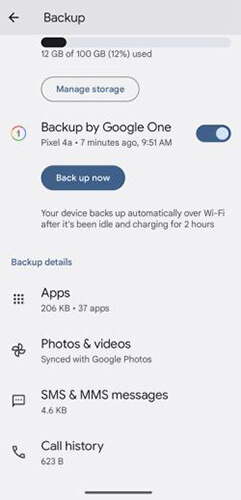
Depolama Sınırlarına İlişkin Not:
Google, Gmail, Google Drive ve Google Photos'ta toplam 15 GB ücretsiz paylaşımlı bulut depolama alanı sunuyor. Yüksek çözünürlüklü fotoğraf yedeklemeleri ve büyük video dosyaları bu limiti hızla tüketebilir ve aylık ücretli Google One aboneliği gerektirebilir.
Üçüncü taraf yazılım indirmeden medya klasörlerini hızlı bir şekilde aktarmak için Windows Dosya Gezgini, Android cihazınızdan videoları, fotoğrafları ve müzikleri kopyalamak ve bunlara erişmek için temel sürükle-bırak işlemlerine olanak tanır. Ancak bu yöntem, temel sistem verilerine erişimi kısıtlayan MTP (Medya Aktarım Protokolü) kullanır.
Adım 1. Android cihazınızı bir USB kablosu kullanarak Windows bilgisayarınıza bağlayın.
Adım 2. Telefonunuzun ekran kilidini açın, bildirim panelini aşağı kaydırın, USB sistem bildirimine dokunun ve Dosya Aktarımı (veya MTP ) seçeneğini seçin.
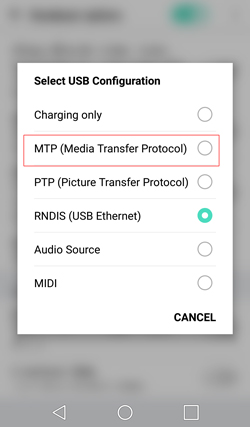
3. Adım. Bilgisayarınızda Bu Bilgisayar / Dosya Gezgini'ni açın ve taşınabilir sürücüler altında Android cihazınızı bulun.
4. Adım. Dahili depolama alanına çift tıklayarak gidin, DCIM (Fotoğraflar), Resimler , Müzik veya Filmler gibi klasörleri bulun ve bunları yerel sabit diskinize kopyalayıp yapıştırın.
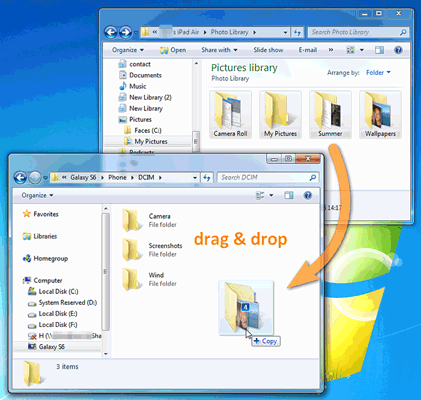
Sınırlamalar: Windows Dosya Gezgini'ni kullanarak Android metin mesajlarını , arama kayıtlarını, takvim verilerini, kişileri veya uygulama ayarlarını yedekleyemezsiniz. Ayrıca, MTP üzerinden büyük dosya aktarımları bazen işlem sırasında donabilir.
macOS, Android MTP dosya sistemini doğal olarak desteklemediği için, Mac kullanıcılarının medya dosyalarını manuel olarak kopyalamak için özel bir yardımcı programa ihtiyaçları vardır. Özel Android Dosya Aktarımı yazılımı ile Android cihazınızdan Mac bilgisayarınıza dosya aktarabilirsiniz .
1. Adım. Resmi Android Dosya Aktarımı uygulamasını Mac indirin ve kurun.
2. Adım. Android telefonunuzu uyumlu bir USB kablosu kullanarak Mac bağlayın.
3. Adım. Telefonunuzun kilidini açın ve USB ayarları modunu Dosya Aktarımı olarak ayarlayın.
4. Adım. Android Dosya Aktarımı penceresi Mac ekranınızda otomatik olarak açılmalıdır. Hedef klasörlerinizi (örneğin DCIM veya Belgeler ) masaüstünüze veya yerel Finder klasörlerinize sürükleyip bırakın.
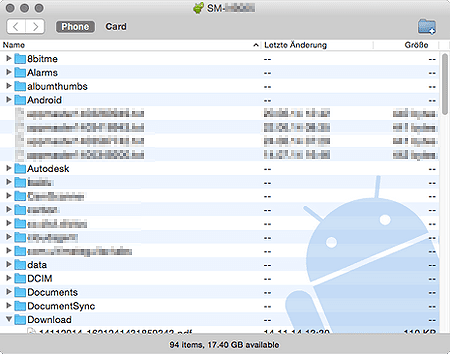
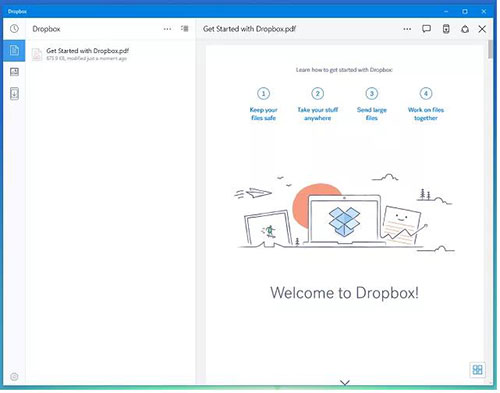
Dosyalarınızı Google ekosisteminden ayrı tutmayı tercih ediyorsanız veya platformlar arası paylaşım özelliklerine ihtiyacınız varsa, Dropbox , Microsoft OneDrive veya Box gibi üçüncü taraf bulut uygulamaları, belgeler, fotoğraflar, videolar ve daha fazlasını içeren Android telefonunuzu yedeklemek için esnek bulut depolama alanı sunar.
1. Adım. Google Play Store'dan Dropbox uygulamasını indirin ve giriş yapın.
Adım 2. Uygulama arayüzünün sağ alt köşesindeki + (Artı) simgesine dokunun.
3. Adım. Belirli belgeleri, ses dosyalarını veya sıkıştırılmış klasörleri manuel olarak seçmek için "Dosyaları yükle" seçeneğini belirleyin.
4. Adım. Medya yönetimini otomatikleştirmek için uygulamanın Ayarlar bölümüne gidin, Kamera Yüklemeleri seçeneğini bulun ve fotoğraf ve videoları otomatik olarak buluta yüklemek için bu özelliği etkinleştirin.
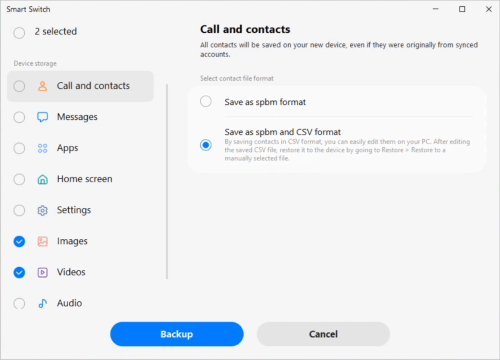
Eğer bir Samsung Galaxy telefonunuz varsa, şirket Smart Switch adında kendi ekosistem çözümünü sunmaktadır. Bu araç öncelikle yerel masaüstü yedeklemeleri veya doğrudan cihazdan cihaza yükseltmeler için tasarlanmıştır.
Adım 1. Samsung Smart Switch uygulamasını Windows PC veya Mac bilgisayarınıza indirin ve açın.
2. Adım. Galaxy cihazınızı bir USB kablosu kullanarak bilgisayara bağlayın.
3. Adım. Masaüstü uygulaması telefonunuzu algıladığında, büyük Yedekleme düğmesine tıklayın.
4. Adım. Telefonunuzun ekran kilidini açın ve veri çıkarma işlemine başlamak için istenirse izin verin.
Evet, Google'ın yerleşik yedekleme özelliği temel metin mesajlarını (SMS) ve arama geçmişini kaydeder. Ancak, operatör mesajlarına ekli zengin medyayı otomatik olarak yedeklemez ve WhatsApp, Signal veya WeChat gibi üçüncü taraf uygulamalardan gelen sohbet geçmişlerini de kaydetmez. Bunlar için ayrı dahili uygulama bulut yapılandırmaları gereklidir.
Ekranı hala görebiliyorsanız ve USB OTG (On-The-Go) adaptörü aracılığıyla harici bir fare bağlayabiliyorsanız, yedekleme işlemini başlatmak için telefonunuzun ayarlarından işlem yapabilirsiniz. Ekran tamamen siyahsa veya yanıt vermiyorsa, daha önce o bilgisayarda USB hata ayıklamasını etkinleştirdiyseniz, Coolmuster Android Assistant gibi masaüstü programlarını kullanarak dosyaları çıkarabilirsiniz.
Kırık ekranlı Android yedeklemesini güvenli ve verimli bir şekilde nasıl yapacağınız hakkında daha fazla bilgiyi burada bulabilirsiniz.
Android Yedekleme Yöneticisi, hız ve sadelik için tasarlanmıştır ve telefonunuzun tüm veri düzenini tek tıklamayla sıkıştırmanıza, kaydetmenize veya geri yüklemenize olanak tanır. Android Asistanı, tam ölçekli bir mobil yönetici görevi görerek, bilgisayar monitörünüzden doğrudan görsel olarak göz atmanıza, dosyaları seçerek dışa aktarmanıza, kişi listenizi düzenlemenize ve mesaj göndermenize olanak tanır.
Bu durum genellikle Windows MTP bağlantı kesintilerinden kaynaklanır. Android entegre edilmiş yerel Medya Aktarım Protokolü, binlerce küçük, ayrı dosyayı (önbelleğe alınmış resimler veya uygulama küçük resimleri gibi) aynı anda işlerken kolayca yetersiz kalır. Büyük veri aktarımları için, bağlantı zaman aşımını önlemek amacıyla özel yerel masaüstü aktarım araçlarının kullanılması şiddetle tavsiye edilir.
" Android telefonumu yedeklemenin en iyi yolu hangisi?" diye merak ediyor olabilirsiniz. Mobil veri güvenliğini ele almanın tek bir "doğru" yolu yoktur. Google One gibi bulut tabanlı araçlar kullanışlı otomasyon sunar, ancak depolama alanı yükseltmeleri için yinelenen abonelik maliyetleri vardır. Öte yandan, masaüstü araçlar sıfır sürekli ücretle daha hızlı, yüksek güvenlikli aktarımlar sunar.
Güvenli bir çevrimdışı depolama planı istiyorsanız, Coolmuster Android Backup Manager güvenilir, tek tıklamayla tam yedekleme sistemi sunar. Kişilerinizi, kısa mesajlarınızı ve fotoğraflarınızı görsel olarak düzenlemeyi, düzenlemeyi ve hangilerinin sabit diskinize taşınacağını tam olarak seçmeyi tercih ediyorsanız, Coolmuster Android Assistant cihazınızı yönetmek için mükemmel bir masaüstü yardımcısı görevi görür.
İlgili Makaleler:
Android Telefonunuzda Her Şeyi Yedeklemenin En İyi 4 Yolu: Android Tam Yedekleme
Android Yedekleme SD Kartına: Android Telefon/Tablet Yedekleme Nasıl Yapılır
Android Cihazlarda Fotoğrafları Yedekleme: En İyi 8 Basit Yöntem
Android Cihazdan Bilgisayara Zahmetsizce Dosya Aktarımı Nasıl Yapılır?





 PC için Ücretsiz İndirme
 Mac için Ücretsiz İndirme


