"Herkese merhaba. Kısa süre önce bir Mac aldım ve şimdi Android telefonumdaki tüm önemli dosyaları ve fotoğrafları aktarmaya çalışıyorum. İnternette aktarma yöntemleri aradım ama işime yarayacak bir şey bulamadım. Herhangi bir fikriniz veya öneriniz var mı? Teşekkür ederim."
- Reddit'ten
Android Mac dosya aktarımı, PC'ye aktarımdan bazı yönlerden farklılık gösterir. Bu nedenle, bir yöntem seçerken çok dikkatli olmak gerekir. Birçok kişi, aktarımı gerçekleştirmek için mevcut yöntemlerin PC için mevcut yöntemlere kıyasla daha az olduğunu düşünür, ancak bu yanlış bir varsayımdır.
Birçok yöntem mevcut, ancak bunlardan sadece bazıları hızlı ve etkili bir şekilde çalışıyor. Bu yazıda, Android Mac dosya aktarmanın 5 yolunu göstereceğiz.
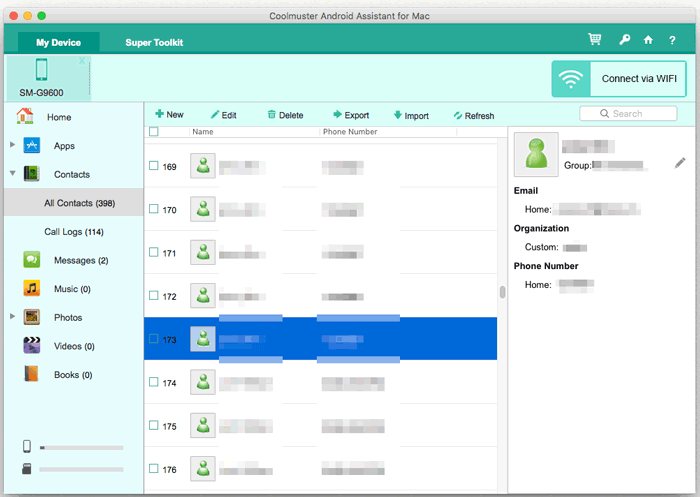
Mac için mükemmel bir Android dosya aktarım uygulaması olan Coolmuster Android Assistant , dosyaları Mac diğer yazılımlardan daha hızlı ve verimli bir şekilde aktaran en yüksek puanlı yazılım olma özelliğini korumuştur. Orijinal veri kalitesinden ödün vermeden Android cihazlar ve Mac arasında çeşitli verilerin aktarımını kolaylaştırır. Sayısız testten sonra, Android Assistant'ın %100 güvenli olduğu ve Android verilerinize ve bilgisayarınıza herhangi bir zarar gelmesini önlemek için SADECE OKUMA modunda çalıştığı kanıtlanmıştır.
Android Asistanı neden bu kadar üstün?
Android Assistant kullanarak Android Mac dosya aktarmak için aşağıdaki kılavuzu izleyin:
01 Başlamak için Android Assistant'ı indirin. İndirme işlemi oldukça hızlıdır. İndirdikten sonra uygulamayı başlatın.
02 Android cihazınızı bir USB kablosu veya Wi-Fi kullanarak Mac bağlayın. Sorunsuz bir bağlantı sağlamak için talimatları izleyin. Bağlantı başarıyla kurulduktan sonra aşağıdaki arayüzü göreceksiniz.

03 Aktarılması gereken dosyaları içeren klasörlere tıklayabilmek için sol menüye bakın. Bu klasörlere tıklayın ve ardından "Dışa Aktar" seçeneğine tıklayın. İşlem tamamlandı.
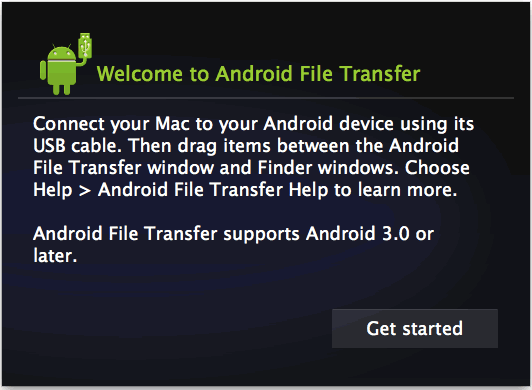
Android File Transfer, Google tarafından geliştirilen ve USB kablosu aracılığıyla Android ve Mac arasında dosya aktarmanıza yardımcı olan ücretsiz bir uygulamadır. Kullanımı basittir, ancak Android Assistant'ın bazı gelişmiş özelliklerinden yoksundur ve şu anda güncellenmemektedir. İşte Android File Transfer ile Mac ve Android arasında dosya aktarma adımları:
Adım 1. Cihazı bir USB kablosuyla Mac bağlayın.
2. Adım. Henüz yapmadıysanız, Android File Transfer uygulamasını indirin. Kurulumun tamamlanması kısa bir süre alacaktır.
3. Adım. "Başla"ya tıklayın.
4. Adım. Mac aktarmak istediğiniz dosyaları bulmak için, dizin içinde gezinmeye başlayın.
5. Adım. Masaüstüne veya tercih ettiğiniz klasöre, aktarmak istediğiniz dosyayı bulun ve sürükleyin.
6. Adım. Her şeyin yolunda olup olmadığını doğrulamak için dosyayı açın. Hepsi bu kadar.

Dropbox gibi bulut hizmetleri, kabloya ihtiyaç duymadan Android ve Mac arasında dosya aktarımı için harika bir seçenektir. Bu yöntem, farklı ağlar veya konumlar arasında dosya aktarımı yapıyorsanız idealdir.
1. Adım. Henüz yapmadıysanız, Dropbox web sitesinde bir hesap oluşturun ve ardından Android cihazınıza indirin.
2. Adım. Sağ üst köşede bulunan menüye tıklayın ve Dropbox'a yüklemek istediğiniz klasörleri veya dosyaları seçmeye başlamak için "Dosyaları yükle" seçeneğini belirleyin.
3. Adım. Seçimlerinizi tamamladıktan sonra "Yükle"ye tıklayın.
4. Adım. Ardından, Mac Dropbox'a erişerek aktarılması gereken dosyaları bulun. Bulduktan sonra "İndir"e tıklayın. Yapmanız gereken tek şey bu.

Bluetooth, Android cihazınız ve Mac arasında küçük dosyaları kablosuz olarak aktarmanın bir yöntemini sunar. Diğer yöntemler kadar hızlı olmasa da, birkaç dosya veya küçük belgeyi aktarmak için iyi çalışır. Aşağıda, Bluetooth kullanarak Android Mac dosya aktarma kılavuzu bulunmaktadır:
Adım 1. Her iki cihazda da Bluetooth'un açık olması gerekir. Bunun böyle olup olmadığını doğrulamak için:
Mac : "Sistem Tercihleri"ne ve ardından "Bluetooth"a tıklayarak Bluetooth'un "Açık" olduğundan emin olun.

Android cihazda : "Ayarlar"a ve ardından "Bluetooth"a gidin. Mac listede görünmelidir. Eşleştirme kodlarının eşleştiğinden emin olun ve ardından her iki cihazda da "Eşleştir"e tıklayın.

2. Adım. Eşleştirme tamamlandıktan sonra, Android cihazınızda göndermek istediğiniz dosyaya gidin, "Bluetooth üzerinden gönder" seçeneğini belirleyin ve alıcı olarak Mac seçin.
E-posta, özellikle sadece birkaç belge veya fotoğraf aktarmanız gerekiyorsa, Android ve Mac arasında dosya aktarmanın en basit yöntemlerinden biridir.
Adım 1. Android cihazınızda, e-posta ile göndermek istediğiniz dosyaları ekleyin ve kendi e-posta adresinize gönderin.

2. Adım. E-postayı Mac açın ve ekleri indirin.
Pekala, bu makalede tanıtılan Android Mac dosya aktarmanın en yaygın beş yöntemi şunlardır. Aşağıda yöntemlerin kısa bir özeti bulunmaktadır:
Hızlı, sorunsuz ve güvenli dosya aktarımları için Coolmuster Android Assistant en iyi seçeneğinizdir. Kusursuz bir deneyim sunar ve verilerinizin tüm süreç boyunca güvende kalmasını sağlar. Android Mac dosya aktarmanın en verimli yolunu arıyorsanız, bu yazılımı denemeye kesinlikle değer.
İlgili Makaleler:
Android Mac Hızlıca Bağlamanın 6 Basit Yolu (Kanıtlanmış ve Etkili)
Android Mac Fotoğrafları Sorunsuz Bir Şekilde Nasıl Aktarabilirsiniz? [10 Yöntem]
Android Mac Yedeklemenin 6 Yöntemi [2026'da Yayınlanacak Bir Kılavuz]
Android Mac Videoları Sorunsuz Bir Şekilde Nasıl Aktarabilirsiniz?






 Mac için Ücretsiz İndirin
 PC için Ücretsiz İndirin


