Özetle:
Android telefondan bilgisayara video aktarmak, depolama alanını boşaltmanın, yedekleme oluşturmanın ve video düzenleme veya paylaşımını daha kolay hale getirmenin etkili bir yoludur.
Android cihazlarımızda sıklıkla çok sayıda video kaydedip saklıyoruz. Ancak bazen yer açmamız veya bu videoları düzenlemeyi ve paylaşmayı kolaylaştırmamız gerekebiliyor. Peki, Android bilgisayara video nasıl aktarılır? Neyse ki, bunu yapmanın birkaç kolay yöntemi var. Bu yazıda, Android bilgisayara video aktarmanın 6 kolay yolunu inceleyeceğiz.
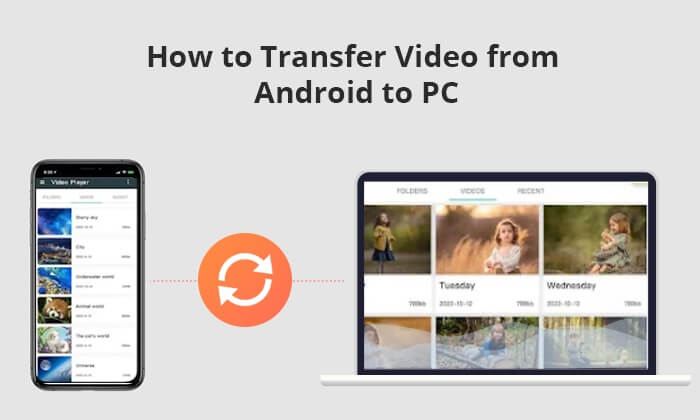
Piyasada Android cihazlardan bilgisayara video göndermek için kullanılabilecek birçok yazılım bulunmaktadır. Ancak, bunu hızlı ve güvenli bir şekilde yapmak istiyorsanız, size Coolmuster Android Assistant tavsiye ederiz. Android Assistant, güçlü bir Android veri yönetim aracıdır. Bu araç sayesinde, Android telefonunuzdaki videoları bilgisayarınıza kolayca aktarabilirsiniz. Ayrıca, Android telefonunuzdaki videoları bilgisayarınızdan doğrudan yönetebilirsiniz.
Android Asistan'ın Temel Özellikleri:
Android Assistant kullanarak Android telefondan bilgisayara video aktarmanın yolu şöyledir:
01 Öncelikle Android Assistant'ı bilgisayarınıza indirin ve ardından çalıştırın.
02 Android cihazınızı bir USB kablosuyla bilgisayara bağlayın. Bilgisayar cihazı otomatik olarak tanıyacaktır.

03 Sol panelden "Videolar"ı seçerek Android cihazınızdan bilgisayarınıza aktarmak istediğiniz videoları seçin. İşlem tamamlandıktan sonra, aktarımı başlatmak için "Dışa Aktar" düğmesine tıklayın.

Ayrıca Super Toolkit > Yedekleme > Videolar > Yedekleme yolunu da izleyebilirsiniz. Şimdi tek bir tıklamayla aktarmak istediğiniz video dosyasını seçebilirsiniz.

İşte yaklaşık 2 dakika uzunluğundaki video eğitim:
Birçok kişi, en hızlı ve en kolay yol olduğunu düşündükleri için telefonlarından bilgisayarlarına USB kablosuyla video aktarmanın yolunu keşfetmek istese de, özellikle çok sayıda video aktarmayı düşünüyorsanız, durum her zaman böyle olmayabilir. Aktarmanız gereken video sayısı ne kadar fazla olursa, yalnızca USB kablosu kullanacaksanız o kadar dikkatli olmalısınız çünkü arızalar kolayca meydana gelebilir.
Android cihazdan bilgisayara USB ile video aktarmanın yolu şöyledir:
1. Adım. Android cihazınızı bir bilgisayara veya dizüstü bilgisayara bağlayın.
2. Adım. Telefon ekranının üst kısmında, Bildirimler panelini aşağı doğru sürükleyin ve ardından Dosya aktarımı/ Android Auto'ya tıklayın. Şimdi, USB Hata Ayıklamasına İzin Ver açılır pencerelerinde Tamam'a tıklayın.

3. Adım. Bilgisayarınızda, "Bu Bilgisayar" klasörünün altında bulunan "Taşınabilir Aygıtlar"ı açın. "Video" klasörünü bulun ve aktarmak istediğiniz videoları kopyalayın.
4. Adım. Kopyaladığınız video dosyalarını bilgisayarınızdaki yeni bir klasöre yapıştırın.
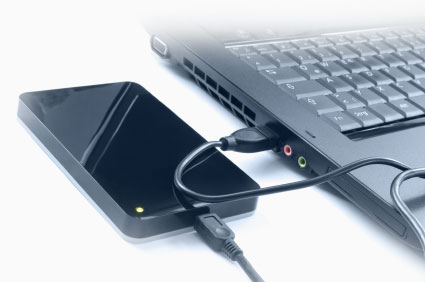
USB kablosuyla video aktarımının yanı sıra başka dosyalar da aktarabilirsiniz, ancak bunu alışkanlık haline getirmeyin çünkü telefonunuzdan bilgisayarınıza video indirmeyi öğrenmek %100 güvenli değildir.
Google Drive, internet bağlantısı olan herhangi bir cihazdan dosyalarınızı saklamanıza ve bunlara erişmenize olanak tanıyan popüler bir bulut depolama hizmetidir. Android cihazınızdan Google Drive'a kolayca videolar yükleyebilir ve ardından bilgisayarınızdan bunlara erişebilirsiniz.
İşte Google Drive aracılığıyla Android cihazınızdan bilgisayarınıza video aktarmanın yolu:
1. Adım. Google Drive uygulamasını Android cihazınıza yükleyin.
Adım 2. Google hesabınıza giriş yapın veya henüz bir hesabınız yoksa yeni bir hesap oluşturun.
3. Adım. Google Drive uygulamasını açın ve videolarınızı yüklemek için + düğmesine dokunun.
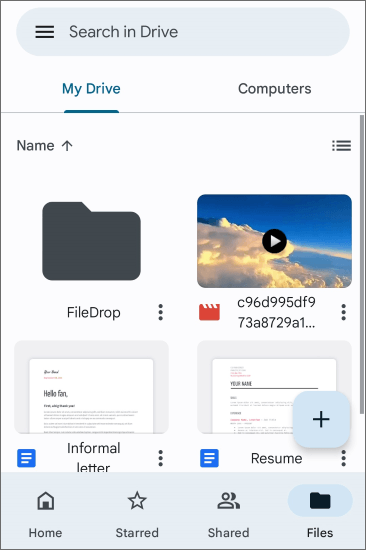
4. Adım. Yükleme tamamlandıktan sonra, bilgisayarınızda bir web tarayıcısı açın veGoogle Drive web sitesine gidin. Android cihazınızda kullandığınız aynı Google hesabıyla oturum açın.
5. Adım. Google Drive'da, Android cihazınızdan yüklediğiniz videoları görmelisiniz. Bunlar Son Kullanılanlar veya Drive'ım bölümünde görünebilir.
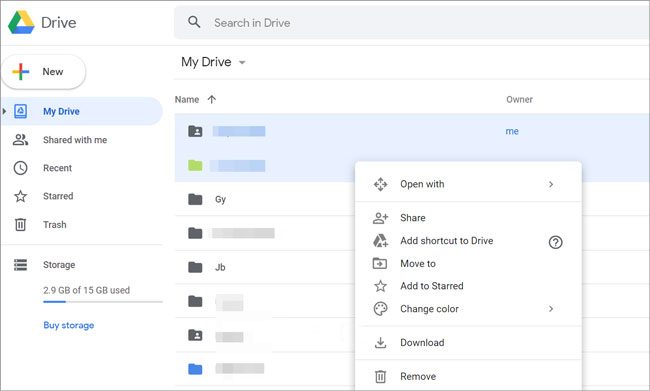
6. Adım. Önizleme penceresinin sağ üst köşesindeki üç dikey noktaya (Seçenekler menüsü) tıklayın ve İndir'i seçin. Bu işlem videoyu bilgisayarınıza kaydedecektir.
Devamını Oku: Android telefonunuzda videolarınızı kaybettiğinizi mi fark ettiniz? Silinen videoları ve müzikleri Android telefonunuzdan nasıl kurtaracağınızı buradan öğrenin.
Videoları bilgisayara aktarmanın bir diğer güvenli yolu da e-postadır, ancak e-posta sağlayıcılarının e-posta boyutuna ilişkin sınırlamaları nedeniyle ilk tercihiniz olmamalıdır.
İşte e-posta kullanarak Android cihazdan dizüstü bilgisayara video dosyalarını aktarmanın adımları:
Adım 1. Android cihazınızda e-posta uygulamasını açın. Yeni bir e-posta oluşturmaya başlamak için Oluştur veya Yeni düğmesine dokunun.
Adım 2. "Kime" alanına kendi e-posta adresinizi girin. Videoyu bu adrese göndereceksiniz.

3. Adım. Ek simgesine dokunun. Bu, cihazınızın dosya tarayıcısını açacaktır. Aktarmak istediğiniz videoyu bulmak için cihazınızın dosya sisteminde gezinin. Videolar genellikle Galeri veya Videolar klasöründe saklanır.
4. Adım. Aktarmak istediğiniz videoyu seçtikten sonra, e-postayı kendinize göndermek için Gönder düğmesine dokunun.
5. Adım. Bilgisayarınızda, gelen kutunuzda kendinize gönderdiğiniz e-postayı bulun. Videoyu bilgisayarınıza indirmek için üzerine tıklayın. Videoyu bilgisayarınızda nereye kaydetmek istediğinizi seçin ve ardından Kaydet veya İndir'e tıklayın.
İlginizi Çekebilir: Bilgisayardan Android video nasıl aktarılır merak ediyor musunuz? Eğer öyleyse, bu yazıyı kaçırmayın.
Bluetooth, Android cihazınız ve bilgisayarınız arasında kablo veya internet bağlantısına ihtiyaç duymadan dosya aktarmanıza olanak tanıyan kablosuz bir teknolojidir. Ancak, genellikle diğer yöntemlerden daha yavaştır ve büyük video dosyaları için uygun olmayabilir.
Aşağıda, Bluetooth aracılığıyla Android bilgisayara video aktarma yöntemi açıklanmıştır:
Adım 1. Hem Android cihazınızda hem de bilgisayarınızda Bluetooth'u etkinleştirin.
Adım 2. Ekrandaki yönergeleri izleyerek cihazlarınızı eşleştirin.
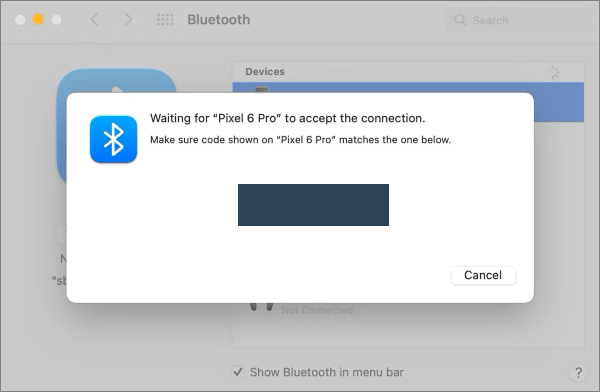
3. Adım. Android cihazınızda aktarmak istediğiniz videoyu seçin, ardından "Bluetooth ile Gönder" seçeneğini belirleyin ve hedef olarak bilgisayarınızı seçin.

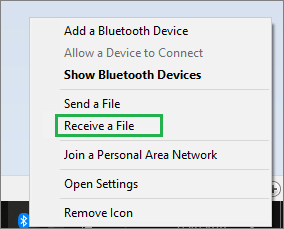
4. Adım. Dizüstü bilgisayarınız gelen dosya transferini kabul etmenizi isteyebilir. Onaylayın.
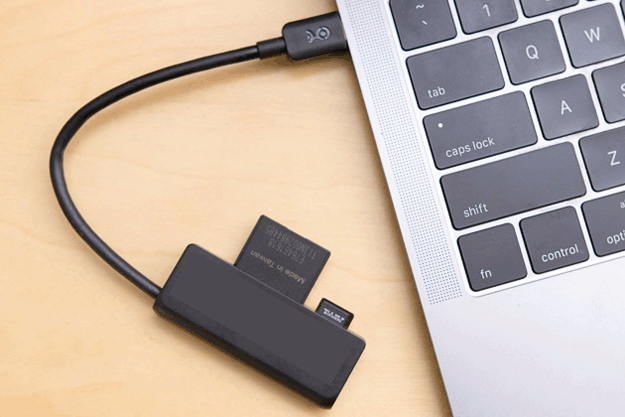
Android cihazınız videoları depolamak için microSD kart kullanıyorsa, kartı çıkarıp bilgisayarınıza bağlı bir hafıza kartı okuyucusuna takabilirsiniz. Bu yöntem, aktarmanız gereken çok sayıda video olduğunda kullanışlıdır.
İşte büyük boyutlu videoları Android cihazınızdan hafıza kartı okuyucu kullanarak bilgisayara aktarmanın yolu:
Adım 1. Hafıza kartını Android cihazdan çıkarın.
Adım 2. SD kartı bilgisayarın yuvasına takın. Eğer yuva yoksa, kart okuyucu kullanabilirsiniz.
3. Adım. Hafıza kartı okuyucusunu bir USB kablosu yardımıyla bilgisayara bağlayın.
4. Adım. Bu Bilgisayar'a gidin ve hafıza kartı sürücüsüne çift tıklayın.
Adım 5. SD kartta depolanan video dosyalarını bulun.
Android cihazlardan bilgisayara video aktarmak zor olmamalıdır. Eğer zorsa, en iyi yöntemi seçmemişsiniz demektir. Yukarıda bahsedilen yöntemlerden bazıları diğerlerinden daha iyidir. Baştan sona güvenli bir yol izlemek istiyorsanız, Coolmuster Android Assistant telefonunuzdan bilgisayarınıza video göndermek için en iyi yöntem olabilir.
Daha önce de belirtildiği gibi, bu platform birden fazla görevi sorunsuz bir şekilde yerine getirebilir. Hem kendi iyiliğiniz hem de videolarınızın güvenliği için, telefonunuzdan bilgisayarınıza video yüklemeyi öğrenmek istiyorsanız, mümkün olduğunca bu yöntemi tercih edin.
İlgili Makaleler:
Android Android Videoları Hızlı Bir Şekilde Nasıl Aktarabilirim?
Bilgisayar ve Android Tablet Arasında Dosya Aktarımı Nasıl Yapılır?
Samsung'tan Bilgisayara Video Nasıl Aktarılır?
Telefonunuzdan Bilgisayarınıza Kablosuz Olarak Dosya Nasıl Aktarılır? [6 Yöntem]






 PC için Ücretsiz İndirin
 Mac için Ücretsiz İndirin

 PC için İndir
 Mac için İndir

