Akıllı telefonlarımız, sayısız anıyı fotoğraf şeklinde kaydeden birincil kameralarımız haline geldi. Ancak cihazlarımızdaki sınırlı depolama alanı nedeniyle, bu değerli anıları harici depolama alanına nasıl aktaracağımızı bilmek çok önemlidir. Kullanışlı yöntemlerden biri, fotoğrafları Android cihazınızdan bir flash belleğe aktarmaktır. Bu kılavuzda, Android flash belleklere fotoğraf aktarmanın çeşitli yöntemlerini inceleyeceğiz.
Telefonunuzdaki fotoğrafları sürükle-bırak yöntemiyle USB belleğe aktarmak, basit ve kullanıcı dostu bir işlemdir. Bu yöntem, özellikle ek yazılıma ihtiyaç duymadan resimlerinizi hızlı ve doğrudan taşımak istediğinizde kullanışlıdır.
İşte bunu nasıl yapabileceğiniz:
1. Adım. Android cihazınızı bir USB kablosuyla bilgisayara bağlayın.
Adım 2. Android telefonunuzda, USB Şarjı bildirimine dokunun ve "Dosyaları aktar" veya "Fotoğrafları aktar" seçeneğini seçin.

3. Adım. Bilgisayarınızda "Bu Bilgisayar"a tıklayın ve Aygıtlar ve Sürücüler bölümünden Android telefonunuzu açın.
4. Adım. Telefonunuzun dahili depolama alanına gidin, DCIM klasörünü bulun ve açın.

5. Adım. USB flash sürücüyü bilgisayara takın ve açın, Android cihazınızın DCIM klasöründeki fotoğrafları sürükleyip USB sürücünüze bırakın. İşlem tamamlandığında USB'yi ve Android telefonunuzu çıkarın.
Devamını Okuyun: Android cihazlardan USB flash belleğe dosya aktarımı hakkında bilgi edinmek için buraya tıklayarak bu kılavuzu inceleyin.
OTG (On The Go) kablosunun bir ucunda daha büyük bir USB bağlantı noktası, diğer ucunda ise mikro USB konektörü bulunur. Bu kablo, bir USB flash sürücüyü veya SD kart okuyucuyu doğrudan telefonunuza bağlamanızı sağlar. OTG adaptörü kullanmak, fotoğrafları telefonunuzun fotoğraf galerisinden doğrudan flash sürücüye aktarmanın pratik bir yoludur. Ancak, tüm Android cihazlar OTG'yi desteklemez. OTG'nin cihazınızda çalışıp çalışmadığını Google Play'den bu uygulamayı indirerek kontrol edebilirsiniz.
OTG kablosu kullanarak telefonunuzdan flash belleğe fotoğraf aktarma işlemini aşağıdaki adımlarla nasıl yapacağınızı öğrenin:
Adım 1. USB flash sürücünüzü OTG kablosunun daha büyük USB portuna takın ve ardından OTG kablosunun diğer ucunu Android cihazınıza bağlayın.
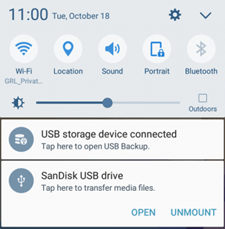
2. Adım. "USB depolama aygıtı bağlandı" yazan bir bildirim görünecektir. Bağlı değilse, daha fazla seçenek için USB sürücüsüne dokunabilir ve "Dosyaları aktar"ı seçebilirsiniz.
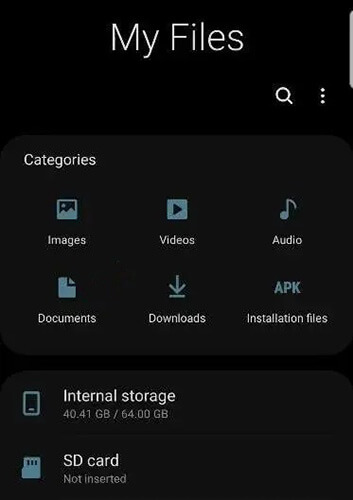
3. Adım. Android telefonunuzda Dosya Yöneticisini açın ve ardından "Dahili depolama"ya dokunun. DCIM klasörünü bulun.
4. Adım. Aktarmak istediğiniz fotoğrafı bulun ve seçmek için uzun süre basılı tutun. Sağ üst köşedeki üç nokta simgesine dokunun ve "Kopyala"yı seçin.
5. Adım. Fotoğrafları USB sürücünüze kopyalayın ve ardından "Tamam" düğmesine dokunun.
Not: İşte hoşunuza gidebilecek başka bir ipucu:Android telefondan harici sabit diske fotoğrafları doğrudan nasıl aktarabilirsiniz .
Coolmuster Android Assistant Android cihazların yönetimini basitleştirmek için tasarlanmış kapsamlı bir yazılım çözümüdür ve kullanıcılara kontrol ve organizasyonu artırmak için çeşitli özellikler sunar. Android cihazınız ve bilgisayarınız arasında bir köprü görevi görerek, verileri yönetmek, aktarmak, yedeklemek ve geri yüklemek için sorunsuz bir yol sunar.
İster rehberinizi, ister mesajlarınızı, ister multimedya dosyalarınızı düzenlemek isteyin, bu yazılım verimli cihaz yönetimi için kullanıcı dostu bir arayüz sunar.
Coolmuster Android Assistant size nasıl yardımcı olabilir?
Fotoğrafları Android cihazınızdan flash belleğe aktarmak için şu adımları izleyin:
01. Coolmuster Android Assistant bilgisayarınıza indirin, kurun ve çalıştırın.
02 USB flash sürücüyü bilgisayarınıza bağlayın ve Android cihazınızı bir USB kablosuyla bağlayın. USB hata ayıklamayı etkinleştirin ve istenen izinleri verin. Algılandıktan sonra, program Android cihazınızın bilgilerini ana arayüzde gösterecektir.

03 Sol kenar çubuğundan "Fotoğraflar" sekmesine tıklayın. Android cihazınızdaki tüm fotoğrafları önizleyebilirsiniz. İstediğiniz fotoğrafları seçin ve "Dışa Aktar"a tıklayın > açılan pencerede USB flash sürücüyü bulun ve seçin > dosyaları USB'ye kaydetmek için "Tamam"a tıklayın.

Google Drive, Dropbox veya OneDrive gibi bulut depolama hizmetleri, fotoğrafları aktarmak ve yedeklemek için verimli bir yol sunar. ( Google Drive güvenli mi ? Cevabı öğrenmek için bağlantıya tıklayın.)
İşte Google Drive kullanarak Android cihazınızdan flash belleğe fotoğraf aktarmanın adım adım kılavuzu:
1. Adım. Google Play Store'dan Android cihazınıza Google Drive uygulamasını yükleyin. Uygulamayı açın ve Google hesabınızla giriş yapın.
2. Adım. Google Drive uygulamasındaki "+" düğmesine dokunun ve "Yükle"yi seçin. Telefonunuzun galerisinden aktarmak istediğiniz fotoğrafları seçin ve Google Drive'ınıza yükleyin.

3. Adım. Bilgisayarınızda bir web tarayıcısı açın ve Google Drive web sitesine gidin. Telefonunuzda kullandığınız aynı Google hesabıyla oturum açın.
4. Adım. Google Drive'da yüklediğiniz fotoğrafları bulun. Flash sürücünüze aktarmak istediğiniz fotoğrafları seçin, ardından "Daha Fazla" seçeneğine tıklayın ve "İndir"i seçin. Bu işlem fotoğrafları bilgisayarınıza kaydedecektir.
5. Adım. Flash sürücünüzü bilgisayarınızdaki boş bir USB bağlantı noktasına takın. İndirdiğiniz fotoğrafların bulunduğu klasörü açın. Fotoğrafları seçin ve flash sürücünüzle ilişkili klasöre sürükleyin. Alternatif olarak, fotoğrafları flash sürücü klasörüne kopyalayıp yapıştırabilirsiniz. İşlem tamamlanana kadar bekleyin.
AirDroid, Android cihazlar ve bilgisayarlar arasında hızlı kablosuz dosya aktarımı ve uzaktan yönetimi kolaylaştıran kullanışlı bir mobil cihaz yönetim uygulamasıdır. Kullanıcılar zahmetsizce fotoğraf, müzik ve video aktarabilir, bildirimleri gerçek zamanlı olarak görüntüleyebilir. İşte AirDroid kullanarak resimleri bir flash belleğe nasıl indireceğiniz:
1. Adım. AirDroid uygulamasını Android cihazınızdaki Google Play Store'dan indirip kurun.
2. Adım. Android cihazınızda AirDroid uygulamasını açın, bir AirDroid hesabı oluşturun ve kayıt işlemini tamamlamak için ekrandaki talimatları izleyin.
3. Adım. Hem Android cihazınızın hem de bilgisayarınızın aynı Wi-Fi ağına bağlı olduğundan emin olun. Android cihazınızda AirDroid uygulamasını açın ve giriş yapın. Ardından, bilgisayarınızda AirDroid masaüstü istemcisini açın ve aynı hesapla giriş yapın.
4. Adım. Android cihazınızdaki AirDroid uygulamasında "Aktarım" bölümüne gidin. Bilgisayar cihazınızı seçin ve fotoğraflarınızı seçmek için "Fotoğraflar" simgesine tıklayın. Ardından "Gönder"e tıklayın. Fotoğraflar bilgisayarınıza gönderilecektir.
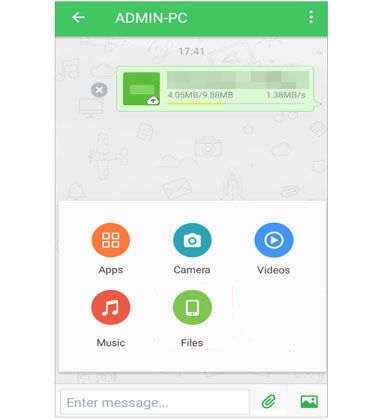
5. Adım. Bilgisayarınızda, flash sürücüyü kullanılabilir bir USB bağlantı noktasına takın. AirDroid masaüstü istemcisinde, aktarım için hedef olarak flash sürücüyü seçin. Seçilen resimler, Android cihazınızdan flash sürücüye kablosuz olarak aktarılacaktır.
Android cihazınızdan flash belleğe fotoğraf aktarmak oldukça basit bir işlemdir ve tercihlerinize ve mevcut kaynaklarınıza en uygun yöntemi seçebilirsiniz. İster doğrudan USB bağlantısı, ister Coolmuster Android Assistant gibi dosya yöneticisi uygulamaları veya bulut depolama kullanın, önemli olan değerli anılarınızın güvenli bir şekilde saklanması ve kolayca erişilebilir olmasıdır.
Makalede belirtilen adımları izleyerek Android cihazınızda değerli yer açabilir ve depolama sınırlamaları konusunda endişelenmeden yeni anlar yakalamaya devam edebilirsiniz.
İlgili Makaleler:
Android Cihazdan Windows 10/11 Bilgisayara Fotoğraf Aktarma Yöntemi [5 Yol]
Android Cihazdan Bilgisayara Fotoğraf Aktarmanın En İyi 8 Yolu
Android Cihazlardan Mac Kablosuz Olarak Fotoğraf Aktarmanın 5 Etkili Çözümü
Telefonunuzdan bilgisayarınıza profesyonel gibi fotoğraf aktarmayı öğrenin.






 PC için Ücretsiz İndirin
 Mac için Ücretsiz İndirin


