" Mac Android telefona fotoğraf nasıl aktarabilirim? Android telefonumu USB üzerinden Mac bağladığımda iPhoto telefonu tanıyor. Ancak sadece 'yeni fotoğraf içe aktar' düğmesini bulabiliyorum, peki 'fotoğrafı Android telefona dışa aktar' düğmesi nerede?"
- Bir Stack Exchange kullanıcısı tarafından gönderildi
Birçok kişi Mac bilgisayarlarındaki güzel fotoğrafları Android telefonlarına aktarmak istiyor, ancak çok az kişi Mac Android fotoğraf aktarmanın nasıl yapılacağını biliyor. Genellikle, bulut depolama hizmetleri, Android Asistanı gibi birçok yöntem bunu kolayca yapabilir. Eğer bu sorun sizi çok rahatsız ediyorsa, bu yazı Mac Android telefona fotoğraflarınızı başarıyla aktarmanıza yardımcı olacaktır.
Tüm resim dosyalarını önizlemek ve yalnızca istenen fotoğrafları seçerek aktarmak isteyen herkes Coolmuster Android Assistant kaçırmamalı. Tüm favori fotoğraflarınızı tek bir tıklamayla doğrudan Mac Android aktarabilirsiniz. Ayrıca, fotoğrafları Android cihazda farklı bir albüme taşıyabilir ve diğer Android verilerini Mac toplu olarak yönetebilirsiniz.
Coolmuster Android Assistant for Mac temel özellikleri:
* Tek tıklamayla Mac Android fotoğraf aktarımı.
* Resimleri kalite kaybı olmadan Android Mac aktarın .
* Android ve Mac arasında diğer verileri aktarın .
* Android fotoğrafları Mac bir albümden diğerine taşıma.
* Mac tüm görüntüleri önizleyin ve aktarmak istediğiniz fotoğrafları seçin.
* Google Pixel 10 Pro Fold/10 Pro/10/9/8/7 Android 6 Android 5 Android 4, OnePlus 15/13/12/11/10/9/8/7, Vivo X300 Pro/X300/X200/X100, iQOO, itel, TCL, Motorola, POCO, Redmi, realme, OPPO, TECNO vb. gibi Android 6'dan Android 16'ya kadar çalışan tüm Android modellerini destekler.


Fotoğrafları Mac Android seçici olarak aktarmak için:
1. Programı Mac kurduktan sonra çalıştırın.
2. Android cihazınızı bir USB kablosuyla Mac bağlayın ve istendiği gibi telefonunuzda USB hata ayıklamayı etkinleştirin. Uygulama cihazınızı algıladığında, aşağıdaki ana arayüzü göreceksiniz.

3. Sol pencerede Fotoğraflar'ı seçin, üst menüdeki Ekle düğmesine dokunun ve Mac klasöründen aktarmak istediğiniz fotoğrafları seçin. Seçimi yaptıktan sonra, fotoğrafları Mac Android telefonunuza aktarmak için ekrandaki yönergeleri izleyin.

Daha fazla bilgi için: Android iPhone 17'ye Fotoğraf Nasıl Aktarılır? (4 Yöntem)
Örneğin, sayısız fotoğrafı önizleme yapmadan Mac Android cihazınıza aktarmayı tercih ediyorsanız, Coolmuster Android Backup Manager denemenizi şiddetle tavsiye ederim. Bu uygulama, fotoğraflar, müzik, uygulamalar vb. dahil olmak üzere Android cihazınızdaki her şeyi tek tıklamayla Mac yedeklemenizi ve yedekleri başka bir Android cihaza geri yüklemenizi kolaylaştırır.
Üstün özellikleriyle ilgili daha fazla bilgi edinmek için aşağıdaki içeriğe göz atın:
* Android telefonunuzdaki fotoğrafları ve diğer verileri doğrudan Mac yedekleyin.
* Tek tıklamayla Mac Android telefona resim aktarımı.
* USB ve Wi-Fi bağlantısı sunar.
* Hızlı, güvenli ve kullanıcı dostu.
* Hemen hemen tüm Android telefon ve tabletlerle ( Android Android dahil) geniş çapta uyumludur.
Mac Android tek tıklamayla dosya nasıl aktarırım?
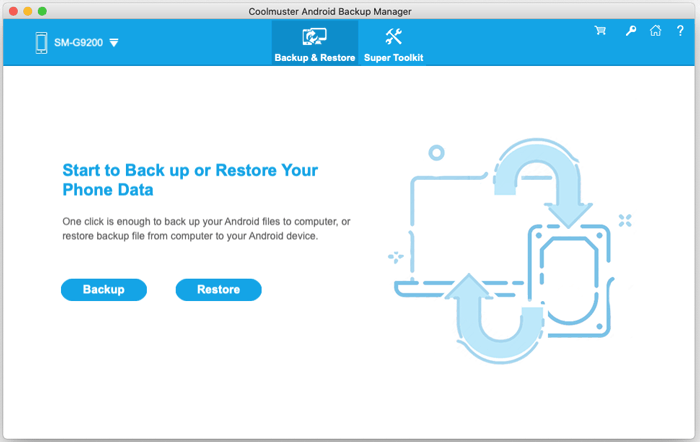
1. Yazılımı Mac kurun ve çalıştırın, ardından ilk arayüzde Android Yedekleme ve Geri Yükleme seçeneğine dokunun.
2. Android cihazınızı bir USB kablosuyla Mac bağlayın ve telefonda USB hata ayıklamasını etkinleştirin. Bağlantı kurulduktan sonra aşağıdaki arayüz görüntülenecektir.
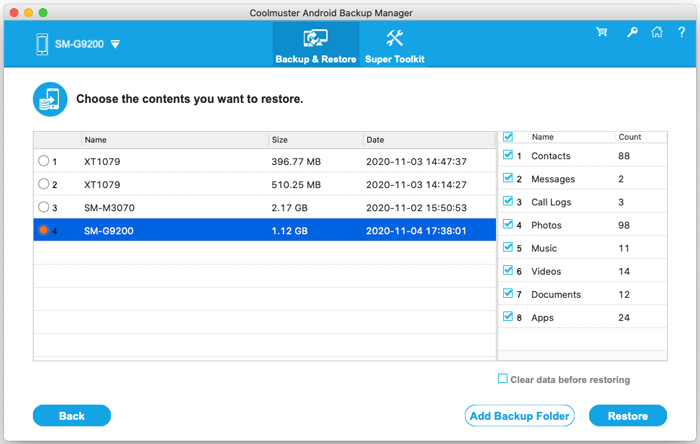
3. Ana arayüzde Geri Yükle'ye tıklayın, sol panelden bir yedekleme dosyası seçin ve sağ panelden Fotoğraflar'ı işaretleyin. Son olarak, fotoğrafları Android telefonunuza aktarmak için Geri Yükle düğmesine basın.
Ayrıca okuyun:
Fotoğraflarınızı Mi Cloud'dan akıllı telefonunuza veya bilgisayarınıza geri yüklemek mi istiyorsunuz? Bu makaleye göz atın ve 5 faydalı yöntem bulacaksınız.
iPhone'unuzdan bilgisayarınıza uzun videoları hızlı bir şekilde nasıl yükleyebilirsiniz ? O zaman bu makaleyi kaçırmayın. 8 güçlü yöntem içeriyor.
Android Dosya Aktarımı, Google tarafından geliştirilen, Android ve Mac arasında dosya aktarımı yapmak için kullanılan bir uygulamadır. macOS X 10.7 veya üzeri sürümleri ve Samsung, HTC, Lenovo, LG, Sony gibi çoğu popüler Android cihazı destekleyen bu uygulama ile, aşağıdaki adımları izleyerek Mac Android cihazınıza fotoğraflarınızı özgürce aktarabilirsiniz.
Mac bilgisayarımdaki fotoğrafları telefonuma nasıl aktarabilirim?
1. Mac Android File Transfer uygulamasını indirin ve Android FileTransfer.dmg dosyasını açın. Ardından Android File Transfer uygulamasını Uygulamalar klasörüne sürükleyin.
2. Android cihazınızı bir USB kablosu kullanarak bilgisayara bağlayın ve Android cihazınızda USB bağlantısını Medya Aktarımı (MTP) olarak ayarlayın.
3. Bağlantı kurulduktan sonra, Android File Transfer'e çift tıklayın ve istediğiniz fotoğrafları Mac Android File Transfer penceresindeki Resimler klasörüne sürükleyip bırakın.

İlginizi çekebilir:
Mac Android Dosya Aktarımının Çalışmaması Sorununa En Yeni Çözümler (Kanıtlanmış İpuçları)
Mac için En İyi 5 Android Dosya Aktarım Alternatifi (Son Derleme)
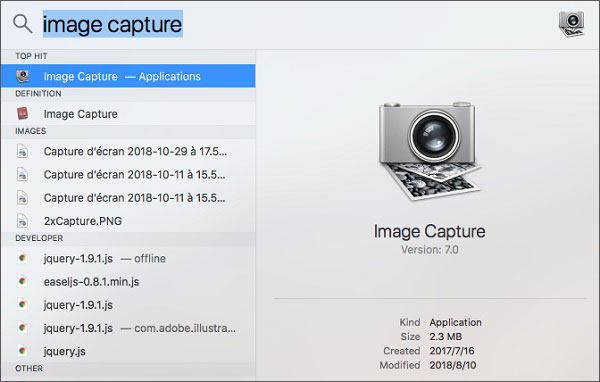
Görüntü Yakalama, Mac Android fotoğraf aktarmanın bir başka yoludur. Android cihazınızı Mac bağladığınızda, cihaz dijital bir aygıt olarak tanınacak ve bu da Mac ile Android cihazlar arasında fotoğraf aktarımını mümkün kılacaktır.
İşte nasıl yapılacağı:
1. Mac Image Capture uygulamasının yüklü olduğundan emin olun. Ardından, Android cihazınızı bir USB kablosuyla Mac bağlayın.
2. Uygulamalar'ı açın ve Görüntü Yakalama uygulamasını başlatın. Ardından Cihazlar altında Android cihazınıza dokunun.
3. Aktarmak istediğiniz fotoğrafları seçin ve Dışa Aktar'a dokunun. Veya tüm fotoğrafları tek seferde Android taşımak için Tümünü Dışa Aktar'ı tıklayın. Ardından, fotoğrafları kaydetmek için Android cihazınızda bir depolama konumu belirleyin.
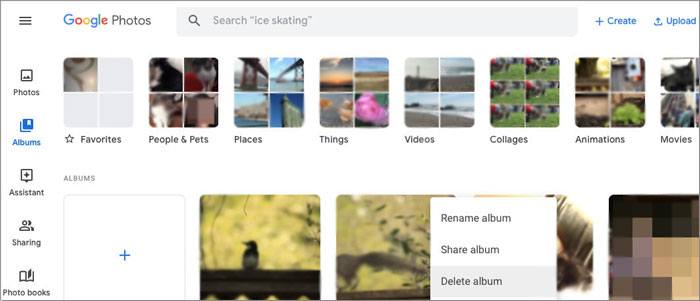
Google Fotoğraflar, tüm Android cihazlarda önceden yüklenmiş bir uygulamadır ve ayrıca Mac , PC ve iOS cihazlarda da çalışır. Fotoğraflarınızı Mac Google Cloud'a senkronize edebilir ve daha sonra Android cihazınızdaki uygulama veya web sitesi üzerinden bunlara erişebilirsiniz.
Google Fotoğraflar aracılığıyla Mac Android kablosuz olarak fotoğraf aktarmak için:
1. Mac , aktarmak istediğiniz resimleri seçin ve masaüstünde oluşturduğunuz bir klasöre kopyalayın.
2. Bir web tarayıcısından Google Fotoğraflar'ı ziyaret edin ve Android uygulamanızda kullandığınız aynı Gmail hesabıyla oturum açın. Daha sonra, masaüstünüzdeki klasörü açın ve resimleri Google Fotoğraflar web sitesi sayfasına sürükleyin.
3. Yükleme tamamlandıktan sonra, Android cihazınızdaki Google Fotoğraflar uygulamasını açın ve fotoğraflara çevrimiçi olarak erişin veya çevrimdışı okumak için cihazınıza indirin.
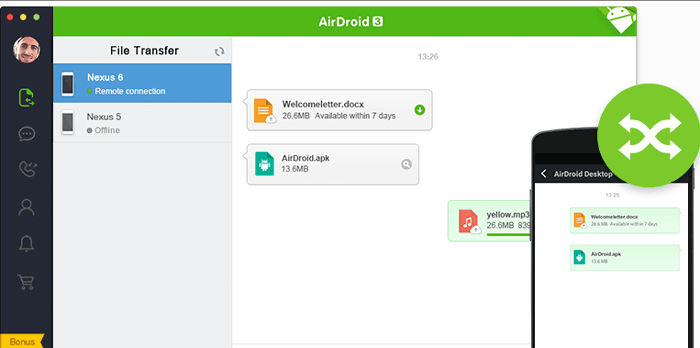
AirDroid, telefonunuzun ekranını Mac yansıtmanıza, bildirimleri uzaktan kontrol etmenize ve Android ile Mac arasında dosya aktarmanıza olanak sağlayan ücretsiz bir uygulamadır. Ancak kullanımı biraz karmaşık ve dosya aktarımı için sınırlı özellikler sunmaktadır.
Sakıncası yoksa, lütfen aşağıdaki adımları izleyin:
1. Android telefonunuza Google Play Store'dan AirDroid uygulamasını indirin ve hesabınızla giriş yapın.
2. AirDoid Web > QR Kodunu Tara'ya tıklayın. Mac web.airdroid.com adresini açın ve arayüzde bir QR kodu göreceksiniz. Android telefonunuzu kullanarak QR kodunu tarayın ve oturum açmayı onaylamanız istendiğinde Oturum Aç'a dokunun.
3. Bağlantı kurulduktan sonra, Mac göndermek istediğiniz fotoğrafları seçin ve AirDroid penceresine sürükleyip bırakın.
4. Fotoğrafları Android telefonunuza alın.
Dropbox, bu işi yapan son bulut depolama hizmetidir. Herkese yalnızca ilk 2 GB depolama alanını ücretsiz olarak sağladığı için, resimleriniz 2 GB'tan büyükse daha fazla depolama alanı satın almanız gerekir.
İşte Dropbox aracılığıyla Mac Android fotoğraf aktarmanın yolu:
1. Mac dropbox.com adresini açın ve bir hesap oluşturun.
2. Dropbox'a giriş yapın ve Yükle'ye dokunun. Ardından, yüklemek istediğiniz fotoğrafları seçin ve Yükle düğmesine basın.
Not: Çevrimiçi sürüm yalnızca 50 GB'a kadar olan dosya boyutlarını desteklemektedir.
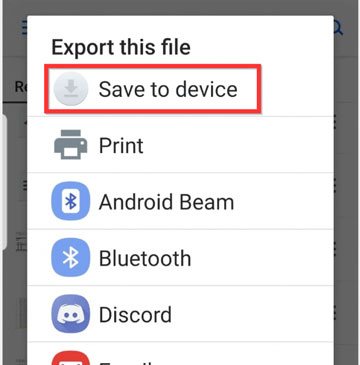
3. Dropbox'ı Android cihazınıza yükleyin ve aynı Dropbox hesabınızla giriş yapın. İşlem tamamlandıktan sonra Dosyalar'a gidin, aşağı kaydırarak yüklediğiniz fotoğrafları bulun ve indirmek istediğiniz görsele dokunun. Ardından Dosyayı Çıkar > Cihaza Kaydet seçeneğine tıklayın.
Artık Mac Android kablosuz veya USB kablosuyla fotoğraf aktarmanın nasıl yapılacağını anladığınıza göre, işi halletmek için bir yöntem seçin. En kolay yolu tercih ettiğinizi veya veri aktarımı sırasında ağ kaynaklarını tüketmek istemediğinizi varsayalım. İhtiyaçlarınıza uygun olarak Coolmuster Android Assistant veya Coolmuster Android Backup Manager seçebilirsiniz. Dahası, her ikisinin de dosya boyutu konusunda bir sınırı yoktur.
İlgili Makaleler:
Mac Android Müzik Aktarımı Nasıl Kolayca Yapılır? 4 Yöntemle Çözüm
Mac iPhone'a Fotoğrafları Sorunsuz Bir Şekilde Nasıl Aktarabilirsiniz? (Kanıtlanmış Yöntemler)
Android Cihazdan Bilgisayara Fotoğraf Aktarmanın En İyi 8 Yolu
Android Mac ile Etkili Bir Şekilde Senkronize Etme: İnsanların %90'ı Bunu Bilmiyor








 PC için İndir
 Mac için İndir

