Kısa mesajlar iletişimimizde çok önemli bir rol oynar. İster kişisel ister profesyonel olsun, bu mesajları saklamak şarttır. Android cihazdan bilgisayara kısa mesaj aktarmak yaygın bir ihtiyaçtır. Bu makalede, farklı tercihlere ve ihtiyaçlara hitap eden, Android bilgisayara kısa mesaj aktarmanın çeşitli yollarını göstereceğiz.
Android cihazınızdan bilgisayarınıza metin mesajlarını seçerek aktarmak mı istiyorsunuz? Coolmuster Android Assistant en öne çıkan seçenek. Coolmuster Android Assistant , özellikle Android kullanıcıları için tasarlanmış güçlü bir Android cihaz yönetim aracıdır. SMS mesajlarını doğrudan bilgisayarınızda görüntülemek, yanıtlamak veya silmek istiyorsanız, Coolmuster Android Assistant bunu da yapmanıza yardımcı olabilir. Elbette, tek tıklamayla yedekleme işlevi sayesinde metin mesajlarını tek tıklamayla bilgisayarınıza yedekleyebilirsiniz.
Coolmuster Android Assistant başlıca özellikleri:
İşte Android cihazdan bilgisayara metin mesajlarını kopyalamayı gösteren kılavuz:
01. Coolmuster Android Assistant bilgisayarınıza indirin, kurun ve başlatın. Android cihazınızı bir USB kablosu kullanarak bilgisayara bağlayın. Android cihazınızda USB hata ayıklamayı etkinleştirin.

02 "SMS" kategorisini seçin ve aktarmak istediğiniz mesajları seçin. Seçilen mesajları bilgisayarınıza kaydetmek için "Dışa Aktar" düğmesine dokunun.

Elbette, tüm mesajlarınızı tek bir tıklamayla bilgisayarınıza aktarabilirsiniz. Ana sayfadaki "Super Toolkit" bölümüne gidin, "Yedekleme" modunu seçin, veri bölümünden "Mesajlar"ı seçin ve Android PC'ye mesaj aktarımını başlatmak için "Yedekle"ye tıklayın.

Coolmuster Android Backup Manager metin mesajlarını bilgisayara aktarmak için bir başka etkili araçtır. Coolmuster Android Backup Manager ve Android Assistant'ın farklı işlevselliklere sahip olduğunu belirtmekte fayda var. Coolmuster Android Backup Manager Android telefonlardan bilgisayarlara metin mesajlarını aktarırken tek tıklamayla işlem kolaylığına özellikle önem vermektedir. Android Assistant ise aktarım dışında, metin mesajlarını bilgisayarlarda doğrudan yönetebilir.
Coolmuster Android Backup Manager başlıca özellikleri:
Coolmuster Android Backup Manager kullanarak Android metin mesajlarını bilgisayara kaydetmek için izlenecek adımlar şunlardır:
01. Coolmuster Android Backup Manager indirin ve kurun. Kurulum tamamlandıktan sonra uygulamayı başlatın.
02 Android telefonu USB üzerinden bağladıktan sonra aşağıdaki arayüzü göreceksiniz. Bu işlem, Android telefonunuzda USB hata ayıklama özelliğini etkinleştirmenizi gerektirir.

03 "Yedekleme" seçeneğini seçin. "Mesajlar" kategorisini seçin ve yedekleme için bir konum belirlemek üzere "Gözat"a tıklayın. İşlemi başlatmak için "Yedekle"ye dokunun.

Not: Eğer Samsung kullanıcısıysanız, şu yazıya ihtiyacınız olabilir: Samsung telefondan bilgisayara kısa mesaj nasıl aktarılır .
Yedekleme ve Geri Yükleme, birçok Android cihazda yerleşik bir özelliktir ve kullanıcıların mesajlarının yedeğini oluşturmasına olanak tanır. Bu yöntem basittir ve herhangi bir üçüncü taraf uygulaması gerektirmez. İşte Yedekleme ve Geri Yükleme özelliğini kullanarak Android bilgisayara metin mesajlarını ücretsiz olarak aktarmanın adımları:
Adım 1. Android cihazınızda Ayarlar'ı açın. "Sistem"e ve ardından "Gelişmiş"e gidin.
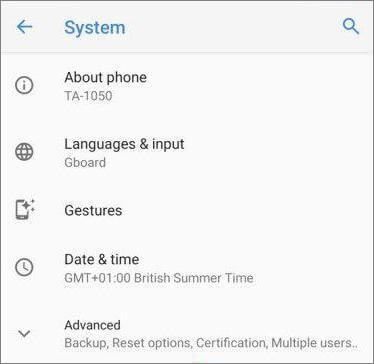
Adım 2. Mesajlarınızın yedeğini oluşturmak için "Yedekle" ve ardından "Şimdi yedekle" seçeneklerini belirleyin.
3. Adım. Cihazınızı bir USB kablosu kullanarak bilgisayara bağlayın.
4. Adım. Bilgisayarınızdaki yedekleme dosyalarına erişin ve mesajları istediğiniz bir konuma kopyalayın.
Daha basit ve ücretsiz bir yöntem tercih ediyorsanız, kısa mesajları e-posta yoluyla aktarmak geçerli bir seçenektir. Her yerde kullanılan bir iletişim aracı olan e-posta, Android cihazlardan bilgisayarlara kısa mesajların sorunsuz bir şekilde aktarılmasında çok önemli bir rol oynar. Mesajları Android PC'ye e-posta yoluyla aktarmak için şu adımları izleyin:
Adım 1. Android cihazınızda mesajlaşma uygulamasını başlatın. Aktarmak istediğiniz mesajları seçin ve mesajları aktarmak için "E-posta" seçeneğini seçin.
Adım 2. Seçilen metin mesajları eklenecek ve e-posta uygulaması açılacaktır. Alıcının e-posta adresini "Kime" alanına girin ve "Gönder" düğmesine dokunun.

3. Adım. Bilgisayarınızdan e-posta hesabınıza giriş yapın ve ekleri indirin.
Google Play Store'da bulunan SMS Backup+, kullanıcıların kısa mesajlarını Gmail'e yedeklemelerini sağlayan kullanışlı bir programdır. Bu yöntem, bulut depolamayı garanti ederek mesajlarınıza bilgisayarınızdan kolay erişim sağlar. Android mesajlarınızı bir bilgisayara yedeklemek için şu adımları izleyin:
Adım 1. SMS Backup+ uygulamasını Google Play Store'dan Android telefonunuza yükleyin. Uygulamayı açın ve Gmail hesabınıza bağlayın.
Adım 2. "SMS Yedekle" onay kutusunu işaretleyin ve yedekleme işlemini başlatmak için "Yedekle" seçeneğine dokunun.
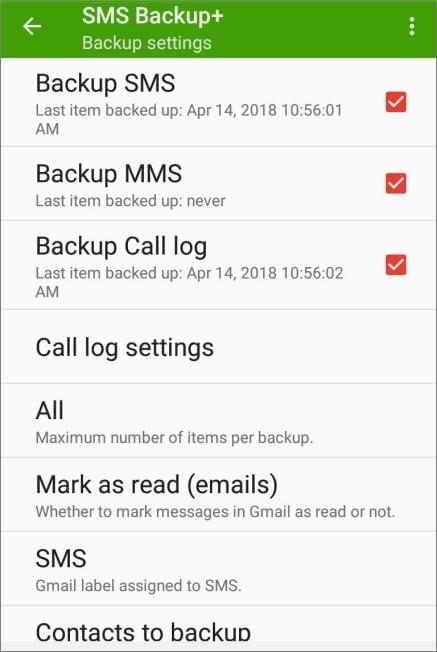
3. Adım. Mesajları görüntülemek ve indirmek için bilgisayarınızdan Gmail hesabınıza giriş yapın.
Google, Android kullanıcıları için sorunsuz bir yedekleme çözümü sunarak mesajlarınızın cihazlar arasında senkronize edilmesini ve erişilebilir olmasını sağlar. Google Yedekleme'yi kullanarak metin mesajlarını aktarmak için şu adımları izleyin:
1. Adım. Android cihazınızda Ayarlar'ı açın.
Adım 2. "Sistem"e gidin ve "Yedekleme"yi seçin. "Google Drive'a yedekleme"yi etkinleştirin.

3. Adım. "Hesap"a dokunun ve Google hesabınızı seçin.
4. Adım. Yedekleme işlemini başlatmak için "Şimdi yedekle" seçeneğine tıklayın.
Adım 5. Mesajları görüntülemek ve indirmek için bilgisayarınızdan Google hesabınıza giriş yapın.
1. Android metin mesajları nerede saklanır?
Android cihazlarda metin mesajları genellikle bir veritabanı dosyasında saklanır ve yaygın yol şu şekildedir: /data/data/com.android.providers.telephony/databases/mmssms.db. ( Android telefonlarda metin mesajları nerede saklanır hakkında daha fazla bilgi edinmek için buraya tıklayın. )
2. Bilgisayarda aktarılan kısa mesajları nasıl görüntüleyebilir ve yönetebilirim?
Metin mesajlarını bilgisayara aktardıktan sonra, (manuel olarak aktarıldıysa) veritabanı dosyasını bir metin düzenleyici kullanarak açabilirsiniz. Aktarım bir uygulama veya bulut hizmeti aracılığıyla yapıldıysa, bu mesajları görüntülemek ve yönetmek için ilgili araçları veya platformları kullanabilirsiniz.
3. Aktarım sırasında kısa mesajlarımın kaybolma riski var mı?
Coolmuster Android Assistant ve Coolmuster Android Backup Manager gibi güvenilir araçlar ve yöntemler kullanmak, mesaj kaybı riskini azaltabilir. Beklenmedik durumlara karşı önlem almak için aktarım işleminden önce mesajlarınızı yedeklemeniz önerilir.
Bu kılavuzda özetlenen altı yöntemin bir özet tablosu aşağıdadır; ihtiyaçlarınıza göre seçim yapabilirsiniz.
| Yöntem | Artıları | Dezavantajlar |
| Coolmuster Android Assistant | SMS için daha fazla yönetim işlemi: aktarma, silme, yanıtlama vb. | Ücretli bir araç olan yazılım kurulumu gerektirir. |
| Coolmuster Android Backup Manager | Hızlı, veri kalitesini korur | Sınırlı işlev |
| Yedekleme ve Geri Yükleme (Dahili özellik) | Üçüncü taraf uygulamalara gerek yok; kullanımı kolay. | Sınırlı işlevsellik, manuel işlem |
| E-posta | Ücretsiz, ek uygulama gerekmiyor. | Zaman alan, manuel bir süreç |
| SMS Yedekleme+ | Gmail üzerinden ücretsiz bulut depolama | Uygulama kurulumu gerektirir, Gmail'e bağlıdır. |
| Google Yedekleme | Android ile entegre, otomatik yedeklemeler | Yedekleme ayrıntıları üzerinde sınırlı kontrol, Google hesabı gerektirir. |
Hızlı bir yol istiyorsanız, Coolmuster Android Assistant ve Coolmuster Android Backup Manager şiddetle tavsiye ederiz.
İlgili Makaleler:
Android Mac Mesajları Zahmetsizce Aktarmanın 3 Yolu? (Kanıtlanmış)
Android Android Arasında Metin Mesajlarını Aktarmanın 6 Yöntemi
Bilgisayarda Android Metin Mesajlarını Görüntüleme: İpuçları ve Püf Noktaları
İnternetten Mesaj Okuyabilir misiniz? Android ve iPhone Kullanıcıları İçin 5 Yöntem






 PC için Ücretsiz İndirin
 Mac için Ücretsiz İndirin


