Android kullanıcıları, Android Mac videoları sorunsuz bir şekilde aktarmanın verimli yollarını sıklıkla ararlar. Bu yaygın ihtiyacı göz önünde bulundurarak, her biri tercihlerinize ve ihtiyaçlarınıza uygun farklı bir yaklaşım sunan altı son derece etkili yöntemi ele alan bu kapsamlı makaleyi sunuyoruz.
İster en yeni tek tıkla çözümleri arayan bir teknoloji meraklısı olun, ister USB kablo bağlantılarının sadeliğini takdir eden biri olun, Android cihazınızdan Mac video aktarma yolculuğunuzun sadece sorunsuz değil, aynı zamanda unutulmaz bir deneyim olmasını sağlamak için her yöntemi özel olarak tasarladık.
Android cihazınızdan Mac video aktarımı yaparken aktarımın etkinliğinden asla şüphe duymadan işlem yapmak istiyorsanız, Coolmuster Android Assistant tam size göre. Coolmuster Android Assistant sektördeki en iyi Android veri yönetim araçlarından biri olarak öne çıkıyor. Sadece video aktarımlarının ötesine geçerek, fotoğraflar, kişiler, metin mesajları ve daha fazlasını içeren kapsamlı bir veri yelpazesini kapsıyor ve Android cihazlar ile bilgisayarlar arasındaki boşluğu etkili bir şekilde kapatıyor.
Coolmuster Android Assistant başlıca özellikleri:
Android Mac Tek Tıkla Video Aktarımı Nasıl Yapılır?
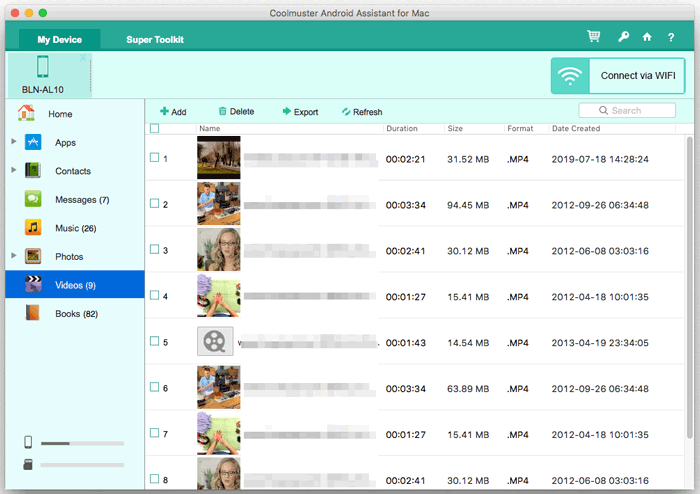
01 Yazılımın kurulumu ve başlatılmasının ardından, Android cihazınızı bir USB kablosu veya Wi-Fi yardımıyla Mac bağlayabilirsiniz .

02 "Super Toolkit"e gidin, "Yedekleme"yi seçin, "Videolar" seçeneğini işaretleyin, tercih ettiğiniz depolama konumunu seçmek için "Gözat"ı tıklayın ve son olarak Android videolarınızı Mac aktarmak için "Yedekle"yi tıklayın.

Android Mac Videoları Seçerek Nasıl Aktarabilirsiniz?
Bağlantı başarıyla kurulduktan sonra "Cihazım" bölümüne gidin. Sol menüde, videoları içeren "Video" klasörüne tıklayın ve aktarmak istediğiniz videoları seçmeye başlayın. Seçim yaptıktan sonra "Dışa Aktar" düğmesine dokunun.
Klasik bir yöntem, Android cihazınızı bir USB kablosu kullanarak Mac bağlamayı içerir. Bu doğrudan bağlantı, videoların hızlı bir şekilde aktarılmasını kolaylaştırır ve daha geleneksel bir yöntemi tercih eden kişiler için güvenilir bir seçenek haline getirir. Telefonumdan Mac videoları nasıl aktarırım? Aşağıda, bu görevi tamamlamak için ayrıntılı adımları bulacaksınız:
1. Adım. Android cihazınızı bir USB kablosu kullanarak Mac bağlayın.
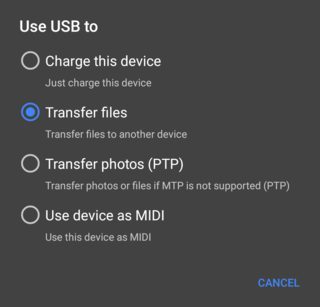
2. Adım. Android cihazınızda "Dosya aktarımı" modunu etkinleştirin.
3. Adım. Mac Finder'ı açın ve kenar çubuğundan bağlı Android cihazınızı seçin.
4. Adım. Videolarınızı bulmak için "DCIM" veya "Resimler" klasörüne gidin.
Adım 5. İstediğiniz videoları kopyalayıp Mac yapıştırın veya sürükleyip bırakın.
AirDroid, USB kablolarına ihtiyaç duymadan Android Mac video aktarımını kolaylaştırmada önemli bir oyuncu olarak ortaya çıkıyor. Bu yöntem, kablosuz bir deneyimin rahatlığını sunmakla kalmıyor, aynı zamanda verimli ve zahmetsiz çözümler arayan kullanıcılar için süreci de kolaylaştırıyor. Aşağıda belirtilen adımları adım adım inceleyelim:
1. Adım. AirDroid uygulamasını Play Store'dan Android cihazınıza indirip kurun. Bir hesap oluşturun veya zaten bir hesabınız varsa giriş yapın.
Adım 2. Mac AirDroid web arayüzünü ziyaret edin. Aynı hesapla giriş yapın.
3. Adım. Web arayüzünde "Dosyalar" sekmesini seçin ve aktarmak istediğiniz videoları seçin.
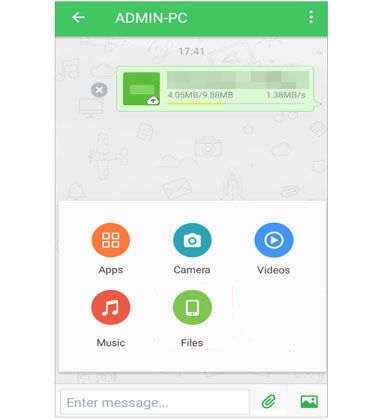
4. Adım. Videoları kablosuz olarak Mac aktarmak için "İndir"e tıklayın.
Android Mac yedeklemenin 4 en iyi yolu vardır. Gerekirse aşağıdaki bağlantıya tıklayabilirsiniz.
Android Mac Nasıl Yedeklersiniz? [En İyi 4 Yöntem]Google'ın bulut depolama hizmeti olan Google Drive, kullanıcıların dosyaları bulutta depolamasına ve bu dosyaları internet üzerinden farklı cihazlar arasında paylaşmasına, senkronize etmesine ve erişmesine olanak tanır. Google Drive kullanarak Android cihazdan Mac kablosuz olarak video aktarmak kullanışlı bir yöntemdir. İşte adım adım kılavuz:
1. Adım. Google Drive uygulamasını Play Store'dan Android cihazınıza yükleyin.
2. Adım. Google Drive hesabınıza aktarmak istediğiniz videoları yüklemek için "+" simgesine dokunun.

3. Adım. Mac Google Drive web sitesini ziyaret edin veya Google Drive uygulamasını yükleyin.
4. Adım. Aynı hesapla giriş yapın ve videoları Mac indirin.
Daha küçük video dosyaları için, bunları kendinize e-posta ile göndermek basit bir çözümdür. Bu yöntem sadece basit olmakla kalmaz, aynı zamanda videoların USB kablolarına ihtiyaç duymadan Mac ulaşmasını da sağlar. İşte Android Mac USB kullanmadan video aktarmanın adım adım talimatları:
Adım 1. Android cihazınızda videoya uzun basın ve ardından "Paylaş" seçeneğine tıklayın. Listeden "E-posta"yı seçin.
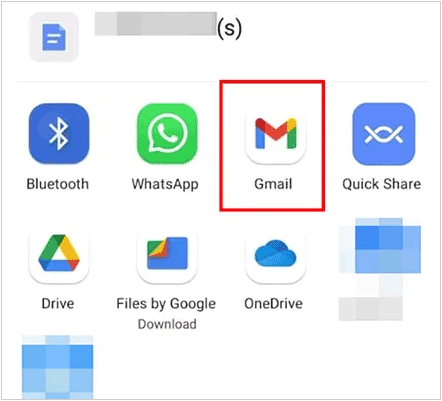
2. Adım. Android cihazınızın e-posta uygulamasında yeni bir e-posta oluşturun. E-postayı kendinize gönderin.
3. Adım. Mac e-postanızı açın ve ekli videoları indirin.
Not: Android Mac fotoğraf aktarmak zor mu? Bu sayfayı açın, aktarımın ne kadar kolay olduğunu öğreneceksiniz.
Send Anywhere, işletim sisteminden bağımsız olarak, kullanıcılarınfarklı cihazlar arasında dosyaları hızlı ve güvenli bir şekilde aktarmalarını sağlayan platformlar arası bir dosya paylaşım hizmetidir. Send Anywhere kullanmak, Android cihazdan Mac video aktarmanın bir diğer etkili yöntemidir. Bu sorunu çözmek için izlenecek adımlar aşağıdadır:
Adım 1. Android cihazınıza Google Play Store'dan Send Anywhere uygulamasını indirip kurun. Android cihazınızda Send Anywhere uygulamasını başlatın.
2. Adım. Send Anywhere uygulamasında, aktarmak istediğiniz videoları seçin. Videoları seçtikten sonra "Gönder" düğmesine tıklayın. Send Anywhere, aktarım için benzersiz altı haneli bir sayısal kod oluşturacaktır.
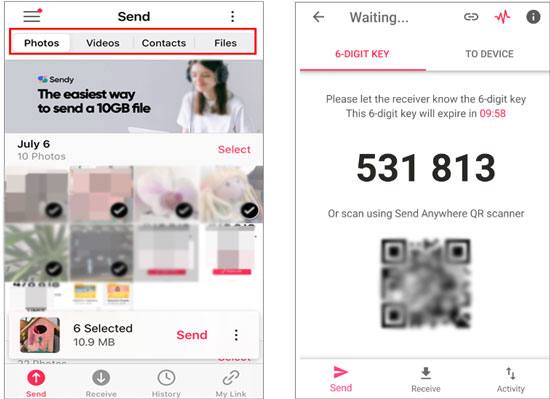
3. Adım. Mac bir web tarayıcısı açın. Send Anywhere web sitesine gidin.
4. Adım. Web sitesinde, Android cihazınızda oluşturulan altı haneli kodu girin.
Adım 5. Kod girildikten sonra dosyalar listelenecektir. Videoları Mac kaydetmek için "İndir" düğmesine dokunun.
İster tek tıkla çözümlerin basitliğini ( Coolmuster Android Assistant , ister USB kablolarının güvenilirliğini, AirDroid'in kablosuz özgürlüğünü, Google Drive'ın bulut tabanlı verimliliğini, e-postanın kolaylığını veya Send Anywhere'in platformlar arası özelliklerini tercih edin, tercihlerinize uygun bir yöntem mutlaka vardır. Şüphesiz ki, güvenli ve verimli performansı nedeniyle en iyi önerimiz Coolmuster Android Assistant .
İlgili Makaleler:
Mac Android Dosyaları Zahmetsizce Aktarmanın En İyi 6 Yolu
Mac için En İyi 8 Android Dosya Aktarım Uygulaması [Tam Kılavuz]
Android Mac ile Etkili Bir Şekilde Senkronize Etme: İnsanların %90'ı Bunu Bilmiyor
Mac için Kaçırmamanız Gereken En İyi 11 Android Dosya Transferi Alternatifi






 Mac için Ücretsiz İndirme
 PC için Ücretsiz İndirme


