"Geçtiğimiz günlerde bana bir Samsung Galaxy S25 FE hediye edildi ve onunla bazı fotoğraflar çektim. Bunları Mac aktarmak ve Fotoğraflar uygulamasına koymak istiyorum. AirDrop'un çalışacağını umarak Bluetooth'u denedim, ancak işe yaramadı. Sorun Android aşina olmamamdan kaynaklanıyor olabilir ( iOS kadar güzel değil), ama belki de bir uygulamayı gözden kaçırıyorum. Umarım bunu yapmanın basit bir yolu vardır..."
- Quora'dan
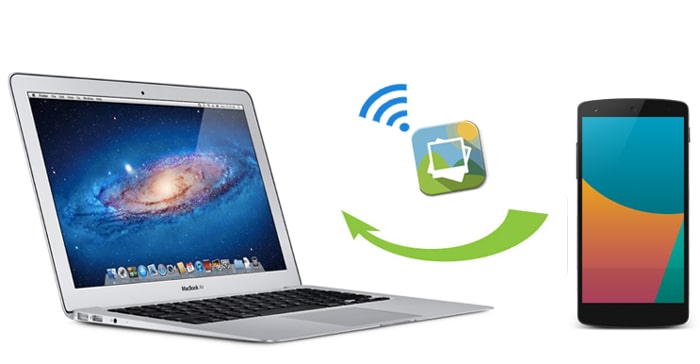
Android cihazlardan Mac kablosuz olarak fotoğraf aktarmak biraz karmaşık. Farklı işletim sistemleri kullandıkları için Android Mac AirDrop Mac veya doğrudan Bluetooth Android dosya aktarımı yapamazsınız. Eğer Android ve Mac kullanıyorsanız ve Android Mac fotoğraf göndermeniz gerekiyorsa, bu yazı size büyük fayda sağlayacaktır.
Android Mac fotoğraf aktarmanın en iyi kablosuz yöntemi hangisidir? Bana sorarsanız, size Coolmuster Android Assistant öneririm. Bu profesyonel veri aktarım uygulaması, Android fotoğraflarını otomatik olarak algılar, görüntüler ve Mac aktarır; birkaç tıklama dışında ekstra karmaşık işlemler yapmanıza gerek kalmaz.
Aslında, genel Android verilerini ve JPG, JPEG, PNG, GIF, BMP, WEBP gibi çeşitli fotoğraf formatlarını destekliyor. Android fotoğraflarınızı Mac kablosuz olarak yedekleyebilir, aktarabilir ve yönetebilirsiniz.
Coolmuster Android Assistant öne çıkan özellikleri:
* Tek tıklamayla fotoğraflarınızı ve diğer Android dosyalarınızı Mac yedekleyin ve Mac yedeklerini bir Android cihaza geri yükleyin.
* Fotoğrafları, kişileri, videoları vb. Android Mac veya Mac Android kablosuz olarak aktarın .
* Fotoğrafları yönetin: İstenmeyen fotoğrafları silin, kopyalayın ve başka bir klasöre taşıyın.
* Diğer özellikler: Kişi ekleme ve düzenleme, bilgisayardan uygulama yükleme ve kaldırma , kısa mesaj gönderme ve yanıtlama.
* Kullanımı kolay ve güvenli, kullanıcı dostu, hızlı ve veri kalitesi kaybı yok.
* Google Pixel 10 Pro/10 Pro Fold/10/9/8/7/6/5, Motorola Edge 70/Moto G100S/Moto G100/ Android 60 Neo/Moto G06 Power, OnePlus 15/13/12/11/10/9/8/7, Samsung, TCL, TECNO, Honor, Vivo, realme vb. gibi Android 6.0 ve üzeri sürümleri destekler.


Android cihazdan Mac kablosuz olarak fotoğraf nasıl aktarılır?
1. Coolmuster Android Assistant for Mac uygulamasını bilgisayarınıza yükleyin.
Bu uygulamayı yükleyin ve Mac başlatın. Ardından aşağıdaki gibi bir arayüz göreceksiniz.

2. Android cihazınızı Wi-Fi üzerinden Mac bağlayın.
Sağ üst köşede bulunan "Wi-Fi üzerinden bağlan" seçeneğine tıklayın, ekrandaki yönergeleri izleyerek uygulamayı Android cihazınıza indirin ve Android istemci uygulamasını kullanarak bilgisayar ekranındaki QR kodunu tarayın. Bağlantı başarılı bir şekilde kurulduğunda, aşağıdaki ana arayüzü göreceksiniz.
Not : Hem Android hem de Mac aynı ağ bağlantısına bağlı olduğundan emin olun. Bilgisayarınızda bir pencere açılır ve izin isterse, devam etmek için "Tüm Erişim" e tıklayın.

3. Fotoğrafları Android Mac aktarın.
Sol panelden Fotoğraflar'ı tıklayın, aktarmak istediğiniz fotoğrafları önizleyin ve işaretleyin, ardından üstteki Dışa Aktar düğmesine dokunun.

İlginizi çekebilir:
Android iPad'e Fotoğraf Aktarımının 4 Basit Yolu (Güncellendi)
Android Cihazdan Bilgisayara Kişileri Aktarmanın En İyi 5 Yolu
AirDroid, Android telefonunuzun ekranını bilgisayarınıza yansıtmanıza, dosyaları indirmenize, bildirimler almanıza ve metin mesajlarına uzaktan yanıt vermenize olanak tanır. Android cihazınızı Wi-Fi ile Mac bağlar ve fotoğrafları doğrudan Android Mac aktarır.
USB kullanmadan Android Mac fotoğraf nasıl aktarabilirim?
1. Android telefonunuza AirDroid'i yükleyin ve Mac tarayıcınızdan AirDroid.com adresini ziyaret edin.
2. İki cihazda da hesap oluşturun ve uygulamaya giriş yapın. Giriş yapmak için her iki cihazda da hesap ve şifrenizi girebilir veya Android cihazınızda AirDroid uygulamasına giriş yapıp bilgisayarınızdaki QR kodunu tarayabilirsiniz.
3. Fotoğraflar'a tıklayın, aktarmak istediğiniz fotoğrafları seçin ve Android fotoğraflarınızı Mac kaydetmek için İndir'e basın.

Eğer istersen:
Android PC'ye Ekran Yansıtma İçin En İyi Uygulamayı Özgürce Seçin
WhatsApp'tan Silinen PDF Dosyalarını Nasıl Kurtarabilirsiniz? [4 Etkili Yöntem]
Google Fotoğraflar, Android Mac fotoğraf senkronizasyonu için kablosuz bir başka yöntemdir. Tüm Android cihazlar için yerel olarak geliştirilmiş bu uygulama, tüm Android fotoğraflarınızı ve albümlerinizi kayıpsız kalitede Google bulutuna kolayca kaydeder. Daha sonra bunlara Mac , iOS cihazları, Android , Safari, Google Chrome vb. gibi herhangi bir cihaz ve tarayıcıdan erişebilirsiniz. İlk 15 GB fotoğraf ve video yedeklemesinin ücretsiz olduğunu ve bu alan dolduğunda sınırsız depolama alanı satın alabileceğinizi unutmayın.
İşte nasıl yapılacağı.
1. Google Fotoğraflar uygulamasını Android cihazınıza yükleyin, uygulamayı açın ve sol üst köşedeki üç noktaya tıklayın > Ayarlar'ı seçin > Yedekleme ve senkronizasyon özelliğini etkinleştirin.

2. Mac tarayıcısından Google Fotoğraflar'ın resmi web sitesine gidin, aynı hesap ve şifreyle giriş yapın ve kaydetmek istediğiniz fotoğrafları seçin.
3. Fotoğrafın yanındaki "Daha Fazla" seçeneğine tıklayın ve Mac kaydetmek için "İndir" seçeneğine dokunun.
Not : Google Fotoğraflar yedekleme işlemi sırasında aniden takılıp kaldıysa , bu sorunu nasıl çözeceğinizi öğrenmek için buraya tıklayın.
Dropbox da Google Fotoğraflar gibi çalışan çevrimiçi bir depolama uygulamasıdır. Fotoğraflarınızı, videolarınızı, belgelerinizi ve diğer dosyalarınızı Dropbox hesabınıza yükleyebilir ve Mac çevrimiçi veya çevrimdışı olarak erişebilirsiniz. Tüm yeni kullanıcılara otomatik olarak 2 GB ücretsiz depolama alanı verilir. Çalışması için ağa bağlı olduğundan, büyük miktarda hücresel veri veya Wi-Fi tüketir ve senkronizasyon işlemi, fotoğrafların boyutuna bağlı olarak yavaş olabilir.
Android Mac fotoğraf taşımak için:
1. Dropbox uygulamasını Android cihazınıza ve Mac Google Play Store'dan yükleyin.
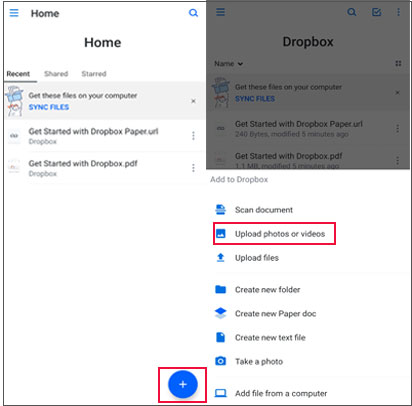
2. İki cihazda da aynı Dropbox hesabıyla oturum açın, Android istemci uygulamasındaki + simgesine dokunun ve Fotoğraf veya video yükle seçeneğini belirleyin. Ardından, telefonunuzdan istediğiniz fotoğrafları seçin ve Yükle düğmesine basın.
3. Yükleme tamamlandıktan sonra, Mac Dropbox'ta "Dosyalarım" a tıklayın, indirmek istediğiniz fotoğrafa dokunun ve resmin yanındaki üç noktaya tıklayın > İndir . Tüm fotoğraflar Mac kaydedilene kadar indirme işlemini tekrarlayabilirsiniz.
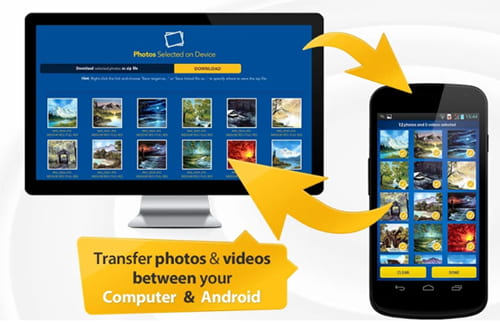
Hem Android hem de Mac kullanılabilen Fotoğraf Aktarımı uygulaması , Android cihazınızdan Mac aynı anda birden fazla fotoğraf ve video aktarmanıza, yedeklemenize ve paylaşmanıza olanak tanır. Fotoğrafları Bluetooth veya aynı Wi-Fi ağı üzerinden senkronize eder ve kablo gerektirmez. Fotoğrafları Android Mac taşımak için uygulamayı her iki cihaza da yüklemeniz gerekir. Ardından, aşağıdaki adımları izleyin.
1. Android cihazınızı ve Mac aynı Wi-Fi ağına bağlayın ve her ikisine de Photo Transfer uygulamasını yükleyin.
2. Android cihazınızda Fotoğraf Aktarımı uygulamasını başlatın, Gönder'e dokunun ve Apple Bilgisayar'ı seçin. Mac uygulamayı çalıştırın ve Mac ve Android cihazınızı aynı IP adresiyle bağlamak için ekrandaki yönergeleri izleyin.
3. Bağlantı başarılı olduktan sonra, Android cihazınızda Seç'e dokunun, kopyalamak istediğiniz fotoğrafları seçin ve dosyaları bilgisayarınıza alın.
Elinizde Android USB kablosu yoksa veya fotoğrafları Android Mac kablosuz olarak aktarmayı tercih ediyorsanız, burada 5 basit çözüm bulabilirsiniz. Ancak senkronizasyonu güvenli ve kolay bir şekilde yapmak için Coolmuster Android Assistant öneririm. Bu yöntem için karmaşık bir işlem yok, sadece önizleme yapmanız ve fareyle tıklamanız yeterli. Ayrıca, hızlı iletim hızına sahip ve aktarım sırasında veri tüketmiyor, bu da diğer yöntemlerle kıyaslanamayacak bir avantaj.
O halde neden denemiyorsunuz? Yöntemimizi kullanırken zorluk yaşarsanız, lütfen yorumlarda bize geri bildirimde bulunun.
İlgili Makaleler:
Android Mac Hızlıca Bağlamanın 12 Basit Yolu (Kanıtlanmış ve Etkili)
Mac Android Müzik Aktarımı Nasıl Kolayca Yapılır? 4 Yöntemle Çözüm
Samsung'tan Mac Yedekleme Amaçlı Fotoğraf Aktarımı Nasıl Yapılır? 4 Yöntem
Android Cihazdan Bilgisayara Wi-Fi Üzerinden Dosya Aktarımı Nasıl Yapılır? [6 Yöntem]








 PC için İndir
 Mac için İndir

