Bu kişileri kaybetmek korkutucu bir deneyim olabilir, bu nedenle telefon rehberinizi düzenli olarak yedeklemek çok önemlidir. Etkili yöntemlerden biri, kişileri Android cihazınızdan bilgisayarınıza aktarmaktır. Bu makalede, önemli kişilerinizi güvende ve kolayca erişilebilir tutabilmeniz için Android bilgisayara kişi aktarma yöntemlerini inceleyeceğiz.
Android telefonunuzdaki kişileri bilgisayarınıza aktarmak, kişilerinizi yedeklemek veya daha verimli bir şekilde yönetmek için kullanışlı bir yöntem olabilir. Tercihlerinize ve elinizdeki araçlara bağlı olarak bunu başarmak için kullanabileceğiniz çeşitli yöntemler vardır. İşte Android telefondan bilgisayara kişi aktarma konusunda adım adım bir kılavuz.
Coolmuster Android Assistant Android cihazlar ve bilgisayarlar arasında veri yönetimi ve aktarımını basitleştiren güçlü bir araçtır. Kapsamlı özellikleri ve kullanıcı dostu arayüzü, verimli veri yönetimi çözümleri arayan Android kullanıcıları için popüler bir tercih olmasını sağlamaktadır.
İşte Coolmuster Android Assistant bazı temel özellikleri:
Coolmuster Android Assistant kullanarak Android telefondan dizüstü bilgisayara kişileri aktarmak için:
01. Dizüstü bilgisayarınıza Coolmuster Android Assistant indirip kurun. Android telefonunuzda USB hata ayıklamayı etkinleştirin ve bir USB kablosu kullanarak dizüstü bilgisayarınıza bağlayın.

02 Coolmuster Android Assistant uygulamasını başlatın, aktarmak istediğiniz kişileri seçin ve kişileri dizüstü bilgisayarınıza kaydetmek için "Dışa Aktar" düğmesine tıklayın.

Android cihazınızdan Windows bilgisayarınıza kişilerinizi aktarmak için üçüncü taraf yazılımlar kullanmayı tercih etmiyorsanız, alternatif bir seçeneğiniz var. VCF dosyalarını kullanarak kişilerinizi doğrudan Android PC'ye aktarabilirsiniz. USB bağlantısı gerektiren bu yöntem, aktarımı gerçekleştirmenin geleneksel ancak etkili bir yoludur.
Android telefonunuzdaki kişileri bilgisayarınıza aktarmak için şu adımları izleyin:
Adım 1. Android cihazınızda "Kişiler" uygulamasını açın.
2. Adım. Menüden "Kişileri Yönet" > "İçe Aktar/Dışa Aktar" > "Depolama aygıtlarına dışa aktar" seçeneğini seçin. Ardından kişileriniz VCF formatında Android telefonunuzun hafızasına kaydedilecektir.
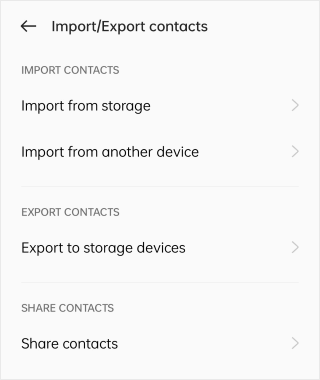
3. Adım. Android cihazınızı bir USB kablosuyla bilgisayara bağlayın.
4. Adım. Bilgisayarınızda cihazınızı bulun ve dahili depolama alanına gidin. Kişiler dosyalarını bulun, kopyalayın ve bilgisayarınıza yapıştırın.
Not: Tüm Android telefonlarda tüm kişileri telefon hafızasına taşıma seçeneği bulunmamaktadır. Bu nedenle, aktarıma devam etmeden önce Android cihazınızın bu özelliği destekleyip desteklemediğini kontrol etmeniz çok önemlidir.
Android cihazınızda Google hesabı kullanıyorsanız, Gmail kullanarak kişilerinizi bilgisayarınıza kolayca aktarabilirsiniz. İşlem oldukça basittir. Kişilerinizi Gmail kullanarak Android PC'ye aktarmak için aşağıdaki talimatları izlemeniz yeterlidir:
Adım 1. Telefonunuzda "Ayarlar"a gidin, "Hesap" > "Google"ı seçin.
2. Adım. Gmail hesabınızla giriş yapın ve kişilerinizi Android Google'a senkronize etmek için "Kişiler" seçeneğini etkinleştirin.
3. Adım. Bilgisayarınızda Google hesabınıza giriş yapın. "Kişiler"e gidin ve "Daha Fazla" > "Dışa Aktar" seçeneğine tıklayın.
4. Adım. Ardından, Android bilgisayara aktarmak istediğiniz kişileri seçebilirsiniz. Biçimi seçtikten sonra, kişilerinizi Android bilgisayara aktarmak için "Dışa Aktar" düğmesine tıklayın.

Android cihazdan bilgisayara kişi listesi aktarmanın bir diğer seçeneği de Bluetooth kullanmaktır. Bu yöntem, kişi listenizi kolay ve kablosuz olarak aktarmanıza olanak tanır. Ancak, devam etmeden önce hem Android cihazınızın hem de bilgisayarınızın Bluetooth özelliğine sahip olduğundan ve düzgün çalıştığından emin olmanız önemlidir.
Android cihazınızdan bilgisayarınıza Bluetooth kullanarak kişilerinizi aktarmaya başlamak için şu adımları izleyin:
Adım 1. Kişilerin aktarımını sağlamak için hem Android cihazınızda hem de bilgisayarınızda "Bluetooth"u açın.

Adım 2. Android cihazınızı ve bilgisayarınızı eşleştirin. Hem Android cihazınızda hem de bilgisayarınızda Bluetooth menüsünden "Yeni cihaz ekle" seçeneğini seçin.
3. Adım. Android cihazınızda "Kişiler" uygulamasını açın, aktarmak istediğiniz kişileri seçin ve ardından "Bluetooth üzerinden kartvizit paylaş" seçeneğini belirleyin.

4. Adım. Bilgisayarınızda aktarım işlemini onaylayın. Şimdi kişileriniz Android cihazdan bilgisayara aktarılacak.
Xender, Android cihazlar ve bilgisayarlar arasında dosyaların kablosuz olarak kolayca aktarılmasını sağlayan popüler bir dosya paylaşım uygulamasıdır. Hızlı aktarım hızı ve kullanıcı dostu arayüzüyle, kişi yönetimi ve ekran yansıtma gibi özellikler de sunarak, bilgisayardan Android içeriğine erişmek için çok yönlü bir araç haline geliyor.
Xender kullanarak bilgisayarınızdan Android rehberinize erişmek için aşağıdaki adımları izleyebilirsiniz:
1. Adım. Öncelikle, Xender'ın hem Android cihazınızda hem de bilgisayarınızda yüklü olduğundan emin olun. Xender'ı ilgili cihazlarınızın resmi web sitesinden veya uygulama mağazasından indirip kurabilirsiniz.
2. Adım. Hem Android cihazınızda hem de bilgisayarınızda Xender'ı başlatın. Android cihazınızda, genellikle yan menüde bulunan "Bilgisayara Bağlan" seçeneğine dokunun. Bilgisayarınızda Xender'ı açın ve "Telefona Bağlan" veya "Mobil Cihaza Bağlan" seçeneğini seçin.
3. Adım. Android cihazınızdaki Xender, bir QR kodu oluşturacaktır. Bilgisayarınızda, Android cihazınızda görüntülenen QR kodunu taramak için "QR kodunu tara" seçeneğine tıklayın. Alternatif olarak, verilen IP adresini girerek veya varsa hotspot üzerinden bağlanarak da bağlantı kurabilirsiniz.
4. Adım. Xender web arayüzünde, Android rehberinize erişmek için "Kişiler" seçeneğine tıklayın. İlgili onay kutularını işaretleyerek bilgisayarınıza aktarmak istediğiniz kişileri seçin.
Adım 5. Kişileri seçtikten sonra, aktarım işlemini başlatmak için Xender tarafından sağlanan "İndir" düğmesine veya benzer bir seçeneğe tıklayın. Seçilen kişiler, kişi yönetim uygulamalarıyla uyumlu bir dosya biçiminde (VCF veya CSV gibi) bilgisayarınıza indirilecektir.
Samsung kullanıcıları, Smart Switch sayesinde Android cihazlarından bilgisayarlarına kişilerini aktarmak için ek bir yönteme daha sahip oldular. Bu, Samsung cihazları için veri yedekleme, geri yükleme ve yönetimi kolaylaştırmak üzere tasarlanmış resmi bir araçtır.
Samsung telefonunuzdaki kişileri Smart Switch aracılığıyla bilgisayarınıza aktarmak için:
1. Adım. Smart Switch uygulamasını bilgisayarınıza indirin ve çalıştırın.
Adım 2. Samsung telefonunuzu USB kablosuyla bilgisayara bağlayın. Bağlantı kurulduktan sonra "Yedekleme" seçeneğine tıklayın. Ardından yalnızca "Arama ve kişiler" seçeneğini işaretleyin.
3. Adım. Yedeklemeyi başlatmak için "Tamam"ı tıklayın. Ardından kişileriniz bilgisayarınıza kaydedilecektir.

Verilerinizin kaybolmasını önlemek için, rehberinizi düzenli olarak yedeklemeniz çok önemlidir. Çeşitli yöntemler mevcut olsa da, güvenilir ve kullanışlı bir seçenek, rehberinizi bilgisayarınıza yedeklemektir; Coolmuster Android Backup Manager kullanabilirsiniz.
Coolmuster Android Backup Manager Android cihazlarda veri yedekleme ve yönetimini basitleştirir. Seçici veya tam yedekleme, yedeklenen verilerin taranması ve önizlenmesi ve çeşitli Android cihazlarla uyumluluk sunar. Kullanıcı dostu arayüzü, farklı teknik bilgi düzeyine sahip kullanıcılar için erişilebilir olmasını sağlar.
Coolmust Android Yedekleme Yöneticisini indirmek için aşağıdaki düğmeye tıklayın.
Bu bölümde, Coolmuster Android Backup Manager kullanarak kişilerinizi bilgisayarınıza yedekleme işlemini adım adım anlatacağız.
01. Coolmuster Android Backup Manager bilgisayarınıza kurun ve USB hata ayıklama özelliği etkinleştirilmiş şekilde Android cihazınızı USB üzerinden bağlayın.
02 Android cihazınız program tarafından tanındıktan sonra, ana arayüz karşınıza çıkacaktır. Buradan, Android telefonunuzdaki verileri korumak için "Yedekle" düğmesine tıklayarak yedekleme işlemini başlatabilirsiniz.

03 Yedeklemek istediğiniz veri türlerini seçin ve Android dosyalarını yedeklemeye başlamak için "Yedekle" düğmesine basın.

Android cihazınızdan bilgisayarınıza kişi listesi aktarmak, değerli iletişim bilgilerinizin güvenliğini ve erişilebilirliğini sağlamak için basit ama önemli bir işlemdir. Google Hesabınızı, Coolmuster Android Assistant gibi üçüncü taraf uygulamaları veya doğrudan USB bağlantısını kullanmayı tercih etseniz de, bu makalede belirtilen yöntemler bu aktarımı sorunsuz hale getirmek için güvenilir seçenekler sunar.
İlgili Makaleler:
Android Kişilerini Excel Formatına (CSV veya XLS) Nasıl Dışa Aktarabilirsiniz?
Android Cihazdan Bilgisayara ( Windows / Mac ) Metin Mesajları Nasıl Aktarılır?
Android Telefonunuzdan ve SIM Kartınızdan Silinen Kişileri Geri Yüklemenin 3 Kanıtlanmış Yöntemi
Android Telefonunuzdan Kişi Listenizi 4 Basit Yöntemle Nasıl Yazdırabilirsiniz?






 PC için Ücretsiz İndirin
 Mac için Ücretsiz İndirin

 PC için İndir
 Mac için İndir

