" Android File Transfer uygulamasının çalışmadığını ve ücretsiz bir çözüm istediğimi göz önünde bulundurarak, Mac Android telefona nasıl dosya aktarabilirim?"
- Quora'dan
Mac Android cihaza dosya aktarmak, özellikle bu konuda yeni olanlar için zorlu bir görev olabilir. İki işletim sistemi farklıdır ve aralarında dosya aktarımı özel yazılım ve araçların kullanılmasını gerektirir.
Neyse ki, Mac Android cihaza dosya aktarmak için çeşitli yöntemler mevcut. Bu kılavuzda, dosyalarınızı Mac Android telefonunuza hızlı ve kolay bir şekilde nasıl taşıyacağınıza dair adım adım talimatlar da vereceğiz. Öyleyse, Mac Android cihazınıza dosya aktarmayı öğrenmeye hazırsanız, başlayalım.
Mac Book'unuzdan Android cihazınıza USB kablosu kullanarak dosya aktarmak istiyorsanız, Coolmuster Android Assistant kullanabilirsiniz. Coolmuster Android Assistant , Android cihazınız ve bilgisayarınız arasında veri yedekleme, geri yükleme ve aktarma işlemlerini gerçekleştirmenizi sağlayan güçlü bir dosya yönetim aracıdır.
Yazılım hem Windows hem de Mac bilgisayarlar için mevcuttur ve çoğu Android cihazla uyumludur. Coolmuster Android Assistant kullanımı kolaydır ve dosya transferini çok kolaylaştıran basit ve sezgisel bir arayüz sunar.
Coolmuster Android Assistant Başlıca Özellikleri:
İşte Mac Book'tan Android geçiş adımları:
01. Coolmuster Android Assistant Mac indirin ve kurun. Coolmuster Android Assistant başlatın ve Android cihazınızı bir USB kablosu kullanarak Mac bağlayın. Cihazınızın kilidinin açık olduğundan ve USB hata ayıklamasının etkinleştirildiğinden emin olun.

02 Mac Android cihazınıza aktarmak istediğiniz dosyaları seçin. Aktarmak istediğiniz dosyaları seçtikten sonra, aktarım işlemine başlamak için Dışa Aktar düğmesine tıklayın.

Mac bilgisayarınızdan Android cihazınıza dosya aktarmak istediğinizde bazı uyumluluk sorunlarıyla karşılaşabilirsiniz. Neyse ki, basit bir çözüm var: Android File Transfer. Bu, Mac ve Android cihazınız arasında USB bağlantısı üzerinden dosya taramanıza ve kopyalamanıza olanak tanıyan ücretsiz bir uygulamadır. Bu arada, bu uygulama şu anda güncellenmiyor, bu nedenle yeni Android cihazlarla uyumsuz olabilir. ( Android File Transfer çalışmıyor mu ? )
Mac Android dosya aktarımı için adımlar şunlardır:
1. Adım. Android File Transfer uygulamasını Mac indirin, kurun ve başlatın. Android cihazınızı bir USB kablosu kullanarak Mac bağlayın. Cihazınızın kilidinin açık olduğundan ve dosya aktarım modunda olduğundan emin olun.
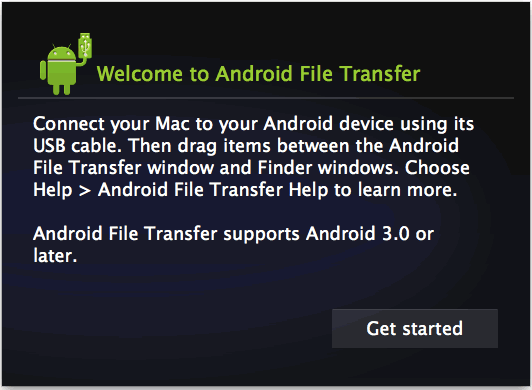
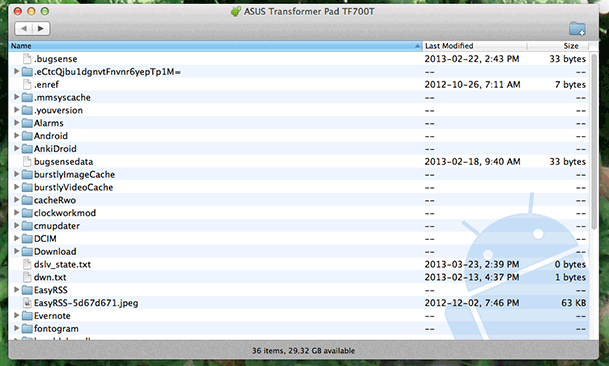
2. Adım. Bağlantı başarılı olduktan sonra, Android cihazınızın depolama alanının içeriğini gösteren bir pencere görmelisiniz.
3. Adım. Dosyaları Mac Android cihazınıza kopyalamak için, dosyaları Android Dosya Aktarımı penceresinde istediğiniz klasöre sürükleyip bırakın.
Google Drive'ı kullanarak Mac Android cihazınıza USB kablosu kullanmadan dosya aktarabilirsiniz. Bu, dosyalarınızı farklı cihazlar arasında senkronize etmenizi ve erişmenizi sağlayan bir bulut depolama hizmetidir. İşte Mac Android dosya aktarımı için adımlar:
Adım 1. Web tarayıcınızı açın ve Google Drive web sitesine gidin. Google hesabınızla oturum açın. Eğer hesabınız yoksa, ücretsiz olarak bir hesap oluşturabilirsiniz.
Adım 2. Ekranın sol üst köşesindeki Yeni düğmesine tıklayın ve açılır menüden Dosya yükleme seçeneğini seçin.

3. Adım. Mac aktarmak istediğiniz dosyayı seçin ve Aç düğmesine tıklayın. Dosya yüklendikten sonra, Google Drive hesabınızdan dosyaya erişebilirsiniz.
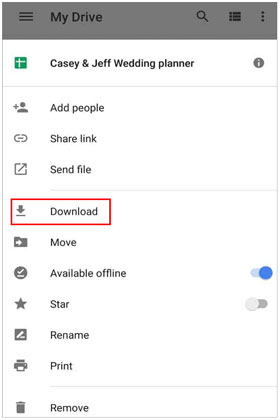
4. Adım. Android cihazınızda Google Drive uygulamasını açın ve aynı Google hesabınızla oturum açın. Mac yüklediğiniz dosyayı bulun ve üzerine dokunun. Şimdi İndir simgesine dokunarak dosyayı Android cihazınıza indirebilirsiniz.
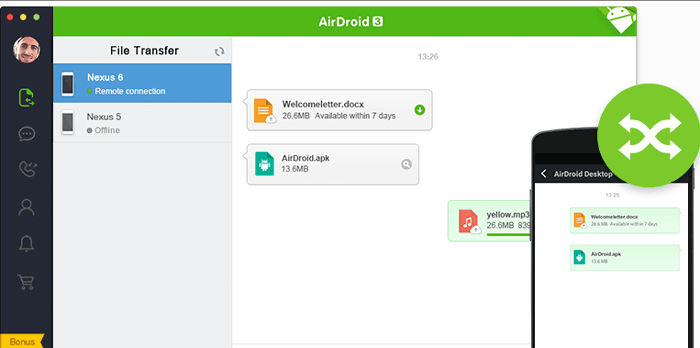
AirDroid'i kullanarak Mac bilgisayarınızdan Android cihazınıza kablosuz olarak dosya aktarabilirsiniz. Bu, Mac tarayıcınızdan Android cihazınızı yönetmenizi ve kontrol etmenizi sağlayan ücretsiz bir uygulamadır. İşte AirDroid aracılığıyla Mac Android dosya aktarma adımları:
1. Adım. Google Play Store'dan AirDroid uygulamasını Android cihazınıza indirip kurun.
2. Adım. Android cihazınızda AirDroid uygulamasını başlatın ve henüz bir hesabınız yoksa yeni bir hesap oluşturun. Hesabınızı oluşturduktan sonra uygulamaya giriş yapın.
3. Adım. Mac AirDroid web sitesine gidin ve Android cihazınızdaki AirDroid uygulamasına giriş yapmak için kullandığınız aynı hesapla oturum açın.
4. Adım. Web sayfasındaki QR kodunu Android cihazınızla tarayın veya Android cihazınızda kullandığınız aynı hesapla giriş yapın.
Adım 5. Web sayfasında Android cihazınızın adını ve simgesini görmelisiniz. Özelliklerine erişmek için üzerine tıklayın.
6. Adım. Dosyaları Mac Android cihazınıza aktarmak için Dosyalar simgesine ve ardından Yükle düğmesine tıklayın. Aktarmak istediğiniz dosyaları seçin ve yüklenmelerini bekleyin.
Not: Mac Android cihazınıza zahmetsizce fotoğraf aktarmak mı istiyorsunuz? İşte 7 pratik yöntem.
Bluetooth, cihazların kısa mesafelerde iletişim kurmasını sağlayan kablosuz bir teknolojidir. Mac bilgisayarınızdan Android cihazınıza Bluetooth kullanarak dosya aktarmak için öncelikle cihazları eşleştirmeniz gerekir. İşte Mac Android dosya aktarımı için adımlar:
Adım 1. Her iki cihazda da Bluetooth'u açın ve Mac Android cihazınızla eşleştirin.
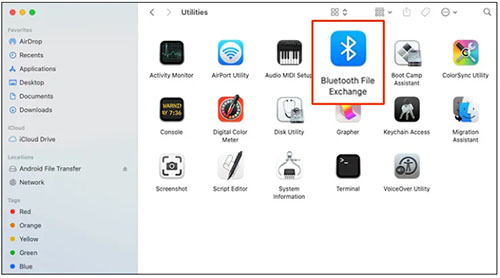
Adım 2. Mac Uygulamalar > Yardımcı Programlar > Bluetooth Dosya Değişimi'ne gidin.
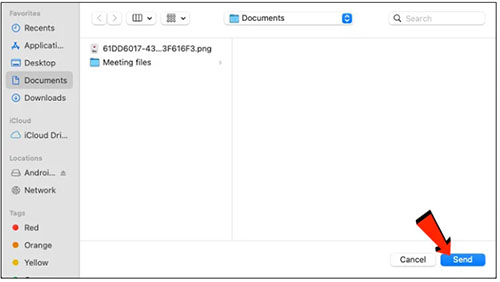
3. Adım. Eşleştirilmiş cihazlar listesinden Android cihazınızı seçin ve Gönder'e tıklayın.
Mac bilgisayarınızdan Android cihazınıza USB kablosu kullanarak dosya aktarırken, varsayılan Android Dosya Aktarım uygulamasının çok güvenilir veya kullanıcı dostu olmadığını fark edebilirsiniz. Neyse ki, bir alternatif var: OpenMTP . Bu, Mac ve Android cihazınız arasında dosyaları kolayca ve hızlı bir şekilde aktarmanıza olanak tanıyan ücretsiz ve açık kaynaklı bir uygulamadır. İşte Mac Android dosya aktarımı için adımlar:
Adım 1. Mac OpenMTP'yi indirip kurun. Android cihazınızı bir USB kablosu kullanarak Mac bağlayın. Android cihazınızın kilidinin açık ve ekranının aktif olduğundan emin olun.

2. Adım. Mac OpenMTP'yi açın. Android cihazınızı otomatik olarak algılamalı ve adını pencerenin sol tarafında göstermelidir. Dosya sistemini açmak için Android cihazınızın adına tıklayın.
3. Adım. Mac Android cihazınıza aktarmak istediğiniz dosyaları içeren klasöre gidin.
4. Adım. Aktarmak istediğiniz dosyaları seçin ve Android cihazınızdaki istediğiniz klasöre sürükleyin. Dosya aktarımı için kopyala ve yapıştır komutlarını da kullanabilirsiniz.
Devamını Okuyun: Mac Android müzik nasıl aktarılır ? Bu kapsamlı kılavuzu okuyalım.
Sonuç olarak, bu makale Mac Android cihaza dosya aktarmanın yedi yöntemini tanıtmaktadır. Her yöntemin avantajları ve dezavantajları vardır ve ihtiyaçlarınıza en uygun olanı seçebilirsiniz. Bunlar arasında, Coolmuster Android Assistant Mac ve Android cihazınız arasında dosyaları kolayca yönetmenizi ve aktarmanızı sağlayan profesyonel ve güçlü bir uygulamadır. Hadi indirelim ve dosyaları hemen aktarmaya başlayalım!
İlgili Makaleler:
Android Mac Hızlıca Bağlamanın 12 Basit Yolu (Kanıtlanmış ve Etkili)
Android Mac ile Etkili Bir Şekilde Senkronize Etme: İnsanların %90'ı Bunu Bilmiyor
Android Mac Nasıl Yedeklenir? [En İyi 4 Yöntem]
Mac için Kaçırmamanız Gereken En İyi 11 Android Dosya Transferi Alternatifi






 Mac için Ücretsiz İndirin
 PC için Ücretsiz İndirin

 PC için İndir
 Mac için İndir

