"Ekranımın sağ tarafı (yaklaşık 1 cm genişliğinde) aniden dokunmaya yanıt vermeyi bıraktı. Telefon hiç düşmedi veya neme maruz kalmadı. Zorla yeniden başlatma ve hatta tam geri yükleme bile sorunu çözmedi. Başka birinde de bu sorun yaşandı mı ve bir çözüm buldu mu? Umarım ekranı değiştirmek zorunda kalmam."
- Apple Topluluğu'ndan
Siz de iPhone ekranınızın sağ tarafının çalışmaması sorunuyla karşılaştınız mı? Peki, iPhone ekranımın sağ tarafının çalışmaması sorununu nasıl çözebilirim? Neyse ki, pahalı bir ekran değişimi için para ödemeden önce deneyebileceğiniz birkaç etkili çözüm var. Bu kılavuzda, sorunun neden kaynaklandığını açıklayacak ve iPhone ekranınızın sağ tarafının çalışmaması sorununu adım adım nasıl çözeceğinizi göstereceğiz.
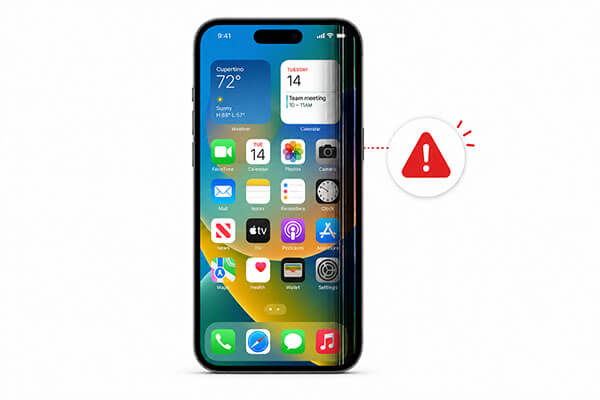
iPhone'da dokunmatik ekranın sağ tarafının çalışmaması sorununa yönelik çözümlere geçmeden önce, soruna neyin neden olabileceğini anlamak önemlidir. İşte olası nedenlerden bazıları:
iPhone ekranınızın sağ tarafının çalışmaması sorununu nasıl çözeceğinizi merak ediyorsanız, iyi haber şu ki birçok kullanıcı ekranı değiştirmeden sorunu çözebiliyor. Aşağıdaki çözümler, basit sorun giderme yöntemleriyle başlayıp kademeli olarak daha gelişmiş çözümlere doğru ilerliyor. Bunları sırayla uygulamanız önerilir.
Ekranın kirlenmesi, birçok kişinin gözden kaçırdığı, dokunmatik ekran sorunlarının şaşırtıcı derecede yaygın bir nedenidir. Yağ, nem, parmak izi veya toz gibi şeyler, iPhone'unuzun dokunuşlarınızı doğru şekilde algılamasını engelleyerek ekranın bir bölümünün tepkisiz kalmasına neden olabilir.
Karmaşık çözümlere geçmeden önce, basit bir temizlikle başlayın. iPhone'unuzu kapatın, ardından yumuşak bir mikrofiber bez alın ve ekranı nazikçe silin. Gerekirse, bezi biraz alkolle hafifçe nemlendirin ve özellikle sağ tarafı olmak üzere kenarları dikkatlice temizleyin. Tamamen kuruduktan sonra, iPhone'unuzu tekrar açın ve dokunmatik ekranı test edin; tekrar mükemmel şekilde çalıştığını görebilirsiniz!

Bazı düşük kaliteli ekran koruyucular dokunmatik hassasiyeti azaltabilir ve çok sıkı telefon kılıfları ekranın kenarlarına baskı yaparak sağ tarafın tepkisiz kalmasına neden olabilir. Ekran koruyucunuzu veya telefon kılıfınızı yakın zamanda değiştirdiyseniz, sorun büyük olasılıkla bu aksesuarlarla ilgilidir.
Sorunu çözmek için ekran koruyucuyu tamamen çıkarın ve telefon kılıfını da çıkarın. Ekranın kenarlarını temizleyin, iPhone'unuzu yeniden başlatın ve ardından dokunmatik ekranın sağ tarafının tekrar düzgün çalışıp çalışmadığını test edin.

Geçici iOS aksaklıkları, iPhone ekranının sol ve sağ taraflarının çalışmamasına da neden olabilir. Zorunlu yeniden başlatma, sistemi yeniler ve verilerinizi silmeden geçici hataları giderir.
iPhone 8 ve sonrası için:
iPhone 7/7 Plus için:
iPhone 6s ve önceki modeller için:

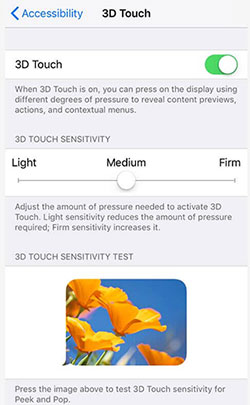
iPhone ekranınızın sağ tarafının yanıt vermemesi sorunu hala devam ediyor mu? 3D Touch hassasiyetini ayarlayarak sorunu çözebilirsiniz. Şu üç adımı izleyin:
Adım 1. "Ayarlar" uygulamasını açın ve "Erişilebilirlik" seçeneğine dokunun.
Adım 2. "Dokunmatik" veya "3B Dokunmatik ve Dokunsal Dokunmatik" seçeneklerinden birini seçin.
3. Adım. Özelliğin açık olduğundan emin olun, ardından kaydırıcıyı kullanarak hassasiyeti tercihinize göre ayarlayın.
Bir uygulama yanıt vermez hale gelirse veya donarsa, iPhone ekranınızın sağ tarafının düzgün çalışmamasına neden olabilir. Sorunlu uygulamayı şu adımları izleyerek kapatmayı deneyebilirsiniz:
Adım 1. Son kullandığınız uygulamaları görüntülemek için "Ana Ekran" düğmesine iki kez dokunun veya ekranın altından yukarı doğru kaydırın.
2. Adım. Donmuş olabilecek uygulamayı bulmak için sola veya sağa kaydırın.
3. Adım. Uygulamayı bulduğunuzda, önizlemesini yukarı kaydırarak tamamen kapatın.

iPhone'unuzun depolama alanı azaldığında , sistem çok yavaşlayabilir ve hatta iPhone 17'nin ekranının sağ tarafının çalışmaması gibi sorunlara yol açabilir. Bu durumda, biraz yer açmak sorunu çözebilir.
İşte nasıl yapılacağı:
1. Adım. Öncelikle, kullanılabilir alanınızı kontrol etmek için "Ayarlar" > "Genel" > "iPhone Depolama Alanı" bölümünü açın.
2. Adım. Uygulamaların, kullandıkları depolama alanına göre sıralanmış bir listesini göreceksiniz. Yer açmak için ihtiyacınız olmayan tüm dosyaları, uygulamaları, fotoğrafları veya videoları silin .

Apple, hataları düzeltmek ve sistem kararlılığını artırmak için sık sık güncellemeler yayınlar. iPhone'unuzda eski bir iOS sürümü çalışıyorsa, güncelleme dokunmatik ekran sorunlarını çözebilir.
İşte iPhone'unuzu nasıl güncelleyeceğiniz :
1. Adım. iPhone'unuzda "Ayarlar"ı açın ve "Genel"e gidin. Ardından, yeni bir iOS sürümünün mevcut olup olmadığını görmek için "Yazılım Güncellemesi"ne dokunun.
Adım 2. Bir güncelleme mevcutsa, iPhone'unuzu güncellemek için "İndir ve Yükle"ye dokunun. ( iPhone yazılım güncellemesi başarısız mı oldu ?)

iPhone ekranının en sağ tarafının çalışmaması sorununu çözmenin etkili bir yolu da tüm ayarları sıfırlamaktır. Bu işlem, özelleştirilmiş tüm ayarlarınızı varsayılan değerlerine sıfırlayacaktır. Sorun, hatalı bir ayardan kaynaklanıyorsa, bu sorunu çözmelidir. Şu adımları izleyin:
Adım 1. "Ayarlar" uygulamasını açın ve "Genel" bölümüne gidin.
2. Adım. "iPhone'u Aktar veya Sıfırla"ya dokunun, ardından "Tüm Ayarları Sıfırla"yı seçin.
3. Adım. Onaylamak ve devam etmek için şifrenizi girin.

iPhone 17'nizin ekranının sağ tarafı hala çalışmıyorsa, fabrika ayarlarına sıfırlama işlemi yapmanız gerekebilir. Bu işlemin cihazınızdaki tüm verileri sileceğini unutmayın, bu nedenle dikkatli olun ve öncelikle iPhone'unuzun yedeğini alın.
iPhone'unuzu fabrika ayarlarına sıfırlamak için:
Adım 1. "Ayarlar" > "Genel" bölümünü açın.
2. Adım. "iPhone'u Aktar veya Sıfırla" bölümüne gidin, ardından "Tüm İçeriği ve Ayarları Sil" seçeneğini seçin.

Sorun devam ederse, iPhone'unuzda donanım sorunu olma ihtimali yüksektir. Bu durumda, bir Apple Store'a giderek bir teknisyene cihazınızı incelettirin. Eğitimli bir uzman sorunu tespit edip uygun şekilde onarabilir.
iPhone ekranınızın sağ tarafının çalışmaması sorununu daha hızlı ve güvenli bir şekilde çözmenin bir yolunu arıyorsanız, profesyonel bir iOS onarım aracı kullanmak en iyi seçenek olabilir. iOS Sistem Kurtarma, gelişmiş teknik bilgi gerektirmeden çeşitli iOS sistem sorunlarını onarmak için tasarlanmıştır. Ayrıca, Standart Mod kullanmak herhangi bir veri kaybına neden olmaz, bu nedenle güvenle kullanabilirsiniz.
iOS Sistem Kurtarma'nın temel özellikleri:
İşte veri kaybı olmadan iPhone ekranının sol ve sağ taraflarının çalışmama sorununu çözmenin yolu:
01 Yazılımı bilgisayarınıza indirin ve kurun. Kurulumdan sonra otomatik olarak başlatılacaktır.
02 iOS cihazınızı çalışan bir USB kablosu kullanarak bilgisayara bağlayın. " iOS Sistem Kurtarma"yı seçin ve "Başlat"a tıklayın.

03 "Standart" veya "Gelişmiş" onarım modlarından birini seçin, ardından devam etmek için "Onayla" düğmesine tıklayın.

04 Cihaz bilgilerinizi doğrulayın, ardından başlatmak için "Onar" düğmesine tıklayın. İşlem tamamlandığında iPhone'unuz normale dönecektir.

iPhone ekranının sağ tarafının çalışmaması sorunu, özellikle yazı yazamadığınızda, kaydırma yapamadığınızda veya önemli uygulamaları düzgün kullanamadığınızda son derece sinir bozucu olabilir. Neyse ki, çoğu durumda sorun donanım hasarından ziyade yazılım hatalarından kaynaklanmaktadır. Yukarıdaki çözümleri uygulayarak sorunları etkili bir şekilde giderebilirsiniz.
Basit çözümler işe yaramazsa, iOS Sistem Kurtarma, karmaşık işlemler veya veri kaybı olmadan iOS ile ilgili dokunmatik ekran sorunlarını onarmak için güvenilir ve kapsamlı bir çözüm sunar.
İlgili Makaleler:
iPhone Dokunmatik Ekranı Çalışmıyor veya Yanıt Vermiyor mu? İşte Çözümü
iPhone'un Kilit Ekranında Donması Sorununu Kolayca Çözmenin 5 Yolu
Ekranı Çalışmayan iPhone'un Kilidini Nasıl Açarsınız? [Ayrıntılı Kılavuz]
[Çözüldü] iPhone Ekranındaki Arızayı Nasıl Düzeltilir - 12 Kolay Yöntem




 PC için Ücretsiz İndirin
 Mac için Ücretsiz İndirin


