"iPhone 13 Pro Max kullanmaya başlayalı bir ay oldu. O zamandan beri, telefonumun ekranı çalışırken pembeleşiyor ve kendini yeniden başlatıyor. Bugün 5. kez oldu."
- Apple Topluluğu'ndan
iPhone'unuzu normal şekilde kullanırken ekran aniden pembeleşirse veya donup yeniden başlatma döngüsüne girer ve tamamen tepkisiz hale gelirse, bu sorun genellikle iPhone'da "pembe ölüm ekranı" olarak bilinir. Birçok kullanıcı iOS güncellemesinden sonra, oyun oynadıktan, video izledikten veya cihazı uzun süre kullandıktan sonra bu sorunla karşılaşır. Ani gibi görünse de, genellikle altta yatan bir neden vardır.
Bu makale, iPhone'da pembe ekran hatasının yaygın nedenlerini sistematik olarak açıklayacak ve iPhone'unuzu mümkün olan en kısa sürede normale döndürmenize yardımcı olacak, basit yöntemlerden gelişmiş yöntemlere kadar eksiksiz bir onarım yöntemleri seti sunacaktır.
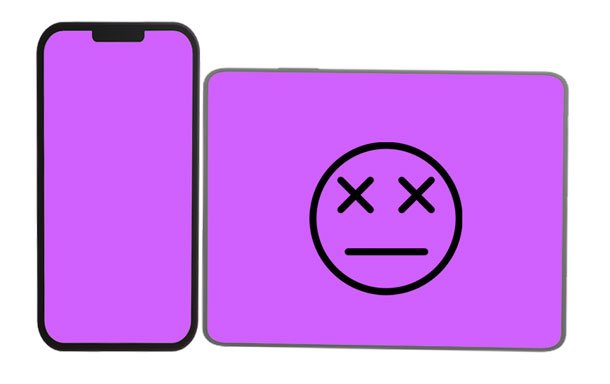
Herhangi bir düzeltme girişiminde bulunmadan önce, iPhone'da pembe ekran hatasına neyin neden olduğunu anlamak önemlidir. Temel nedeni belirlemek, en etkili çözümü seçmenize ve tekrarlanan sistem çökmelerini önlemenize yardımcı olur.
Kullanıcı raporlarına ve sorun giderme verilerine göre, en yaygın nedenler şunlardır:
Bu potansiyel tetikleyicileri anladıktan sonra, aşağıdaki uygun çözümlere geçebilirsiniz.
iPhone'unuz pembe ekranda takılı kaldıysa, sorunu çözmek için aşağıdaki çözümleri deneyebilirsiniz.
Zorla yeniden başlatma, geçici sistem hatalarını hızla giderebilir; bu da iPhone'daki pembe ekran hatasını çözmenin en temel ve güvenli yöntemidir.
İşte iPhone'u zorla yeniden başlatmak için izlenecek adımlar:
iPhone 8 ve sonraki modeller için:
iPhone 7 / 7 Plus için: "Ses Kısma" düğmesini ve "Güç" düğmesini aynı anda basılı tutun.
iPhone 6s ve önceki modeller için: "Ana Ekran" düğmesini ve "Güç" düğmesini aynı anda basılı tutun.

Çoğu durumda, iPhone'daki pembe ekran hatası, özellikle erken sürümlerde veya beta sürümlerinde, iOS hatalarıyla ilgilidir. iOS güncellemek, bilinen sistem hatalarını giderebilir ve cihazın kararlılığını artırabilir.
iPhone'unuzu en son sürüme güncellemek için şu adımları izleyin:
Adım 1. "Ayarlar" > "Genel" > "Yazılım Güncellemesi" bölümüne gidin.
2. Adım. Daha yeni bir iOS sürümünün mevcut olup olmadığını kontrol edin.
3. Adım. Güncellemeyi stabil bir Wi-Fi bağlantısı üzerinden indirin ve yükleyin.

Not: Eğer iOS beta sürümü kullanıyorsanız, kararlı sürüme geri dönmeniz şiddetle tavsiye edilir.
Düşük depolama alanı, iPhone'da pembe ekran hatasının sıklıkla göz ardı edilen bir nedenidir. Sistemde yer kalmadığında, temel işlemler yüklenemeyebilir ve bu da ekran görüntüleme sorunlarına ve donmalara yol açabilir.
Depolama alanını kontrol etme ve boşaltma adımları:
Adım 1. "Ayarlar" > "Genel" > "iPhone Depolama Alanı"nı açın.
Adım 2. Kullanılabilir depolama alanını gözden geçirin. Sorunsuz performans için en az 5-10 GB boş depolama alanı bırakmak en iyisidir.
3. Adım. Eğer bu yeterli olmazsa, kullanılmayan uygulamaları, büyük videoları, yinelenen fotoğrafları veya önbelleğe alınmış verileri kaldırın .

iPhone'da pembe ekran sorununa bir yazılım hatası neden olabilir, bu nedenle tüm uygulamaları en son sürümlerine güncellemek yardımcı olabilir. Ayrıca, şüpheli uygulamaları kaldırmak da sorunu çözebilir.
İşte iPhone 17/16/15'te yaşanan pembe ekran hatasını düzeltmek için uygulamayı nasıl güncelleyeceğiniz:
Adım 1. App Store'a gidin ve profili seçin.
2. Adım. Bekleyen güncellemeleri görmek için aşağı kaydırın.
3. Adım. Her uygulama için "Güncelle"ye tıklayın veya "Tümünü Güncelle"yi seçebilirsiniz.

Potansiyel olarak sorunlu bir uygulamayı silmek için, uygulama simgesine uzun süre basılı tutun ve silme seçeneğini seçin.
iPhone'da pembe ekran sorununu çözmenin bir diğer yolu da cihazınızı kurtarma modunda geri yüklemektir. Ancak bu yöntem, kaydedilmiş tüm verilerinizi ve ayarlarınızı silecektir. Varsa, verilerinizi yedeklemeden geri yükleyebilirsiniz.
İşte kurtarma modunu kullanarak iPhone'daki pembe ekran hatasını düzeltmenin yolu:
1. Adım. iPhone'unuzu iTunes yüklü bir Windows bilgisayara veya Finder yüklü bir Mac bağlayın.
2. Adım. iPhone'unuzu manuel olarak kurtarma moduna alın.
3. Adım. iTunes/Finder, iPhone'unuzu kurtarma modunda algıladığında bir pencere açılacaktır. iPhone'unuzu fabrika ayarlarına sıfırlamak ve pembe ekran sorununu çözmek için "Geri Yükle" seçeneğine tıklayın.

Veri kaybı yaşamadan iPhone'unuzdaki pembe ekran hatasını düzeltmek istiyorsanız, profesyonel bir sistem onarım aracı daha güvenilir bir seçenek olacaktır. iOS Sistem Kurtarma, pembe ekran hatası, iPad/ iPhone gri ekran hatası ve daha fazlası dahil olmak üzere çeşitli iOS sistem sorunlarını gidermek için özel olarak tasarlanmıştır. Hem Standart hem de Gelişmiş modlarla cihazınızı kolayca normal moda geri yükleyebilirsiniz. Değerli dosyalarınızı kaybetmekten kaçınmak istiyorsanız, Standart modu seçmeniz en iyisidir.
iOS Sistem Kurtarma özelliğinin öne çıkan noktaları:
Veri kaybı olmadan iPhone'daki pembe ekran hatasını nasıl düzeltebilirim?
01 Öncelikle yazılımı bilgisayarınıza indirip kurun. Ardından, programı başlatın ve açılır açılmaz " iOS Sistem Kurtarma" seçeneğini seçin.

02 Bir Lightning kablosu alın ve iPhone'u bilgisayara bağlayın. Bilgisayara güvenmeniz istendiğinde, "Güven" seçeneğine tıklayın ve "Başlat" sekmesini açın.

03 Cihazınızla ilgili görüntülenen bilgileri (ad, model vb.) onaylayın ve cihazı onarmak için kullanmak istediğiniz modu seçin. Burada "Standart Mod" ve "Gelişmiş Mod" seçenekleri bulunmaktadır; kullanmak istediğiniz modu seçin. İşlem tamamlandıktan sonra, devam etmek için "Onayla" sekmesine dokunun.

04 Ekranın altındaki "Onarım" seçeneğine dokunun. Anında, cihazı normale döndürmek için aygıt yazılımı indirilmeye başlayacaktır.

Yukarıdaki yöntemler işe yaramazsa, bu cihazın donanım sorunu olduğu anlamına gelir. Donanım sorunu varsa, yalnızca Apple desteğiyle iletişime geçerek yardım alabilirsiniz. Onlarla çevrimiçi olarak arayarak veya mesaj göndererek iletişime geçebilirsiniz. Ya da randevu aldıktan sonra yerel Apple Mağazasına giderek yardım alabilirsiniz. Sorunu ayrıntılı olarak onlara anlatın.
iPhone veya iPad'inizde pembe ekran ciddi bir sorun olabilir. Ancak artık endişelenmenize gerek yok. Bu makalede belirtilen yöntemleri izlemeniz yeterli, sorun çözülecektir. Bu kılavuzdan da görebileceğiniz gibi, iPhone veya iPad'inizdeki pembe ekran sorununu çözmenin en kolay ve güvenli yolu iOS Sistem Kurtarma'dır . Birkaç tıklamayla çeşitli sorunları çözer. iOS cihazınızdaki pembe ekran hatasını çözmek için neden bunu bir numaralı seçeneğiniz olarak düşünmeyesiniz?
İlgili Makaleler:
[ %100 Başarı Oranı] iPhone'da Apple Logosu Yanıp Sönme Sorunu Nasıl Çözülür?
iPhone 16/17'de Siyah Ekran Hatası Nasıl Giderilir? - 6 Kanıtlanmış Çözüm
iPhone'unuzda Mavi Ekran Hatası mı Var? İşte Düzeltmenin 7 Kolay Yolu
iPhone'da Ekran Beyazlığı Sorununu Zahmetsizce Çözmenin 6 Yolu (Güncellendi)




 PC için Ücretsiz İndirin
 Mac için Ücretsiz İndirin


