iPhone'unuzu korumanın en güvenilir ve en iyi yolu parola kullanmaktır. Sadece bu değil, aynı zamanda meraklı gözlere karşı da mükemmel bir güvenlik önlemidir. Peki ya parolayı unutursanız, ekran çalışmazsa veya iPhone devre dışı bırakılırsa ne olur? Telefona artık erişemezsiniz. Ama endişelenmeyin. iPhone'a erişemeseniz bile, onu sıfırlamanın ve tekrar çalışır hale getirmenin bir yolu hala var. Bu yüzden endişelenmeyin; parola olmadan iPhone'u nasıl sıfırlayacağınızı öğrenmek için bu kılavuzu dikkatlice izleyin.
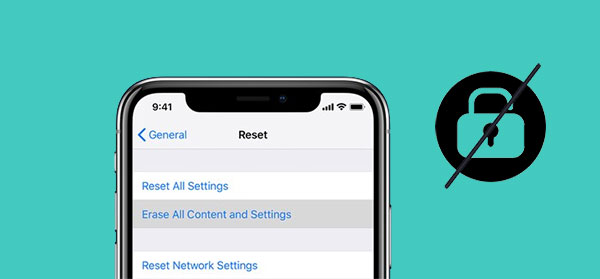
Başlamadan önce, fabrika ayarlarına sıfırlamanın ne olduğunu bilmeniz faydalı olacaktır. Fabrika ayarlarına sıfırlama, kişiler, ayarlar ve e-postalar gibi iPhone'unuzdaki tüm bilgilerinizi siler. iCloud yedeklemesinden verilerinizi kurtarabilirsiniz ancak etkinleştirmediyseniz iPhone'unuzdaki verilere erişemezsiniz. Bu nedenle, devam etmeden önce iPhone verilerinizi yedeklemeniz şiddetle tavsiye edilir.
Artık fabrika ayarlarına sıfırlamanın ne olduğunu bildiğinize göre, iPhone'unuzu sıfırlamanıza neden olabilecek bazı durumlar şunlardır:
İlginizi çekebilir:
iPhone'unuz Güncellenmiyor mu? İşte Çözüm!
Şimdi asıl konuya geçelim. iPhone'u parola olmadan geri yüklemek için çeşitli yöntemler mevcut ve biz de cihazınızı yeniden hayata döndürecek en iyi yöntemleri sizinle paylaşacağız.
iTunes yalnızca medya dosyalarını indirip oynatmakla kalmaz, aynı zamanda iPhone'u sıfırlamak ve tüm ayarları ve verileri silmek için Geri Yükleme özelliğine de sahiptir. Ancak bu işlevi kullanmadan önce, cihazınızı önce Kurtarma moduna almanız gerekir. Kurtarma modu, iPhone'lar için temel bir sorun giderme işlevidir ve kullanıcıların Finder veya iTunes'u bilgisayar üzerinden kullanarak iPhone sorunlarını çözmelerine olanak tanır. iPhone'unuz Kurtarma modundayken, iTunes'daki Geri Yükleme özelliğini kullanarak şifre olmadan iPhone'u fabrika ayarlarına sıfırlayabilirsiniz.
Adım 1. Öncelikle cihazınızı şu şekilde kapatın;

Adım 2. iPhone'u Kurtarma Moduna alın;
iPhone 8 ve sonraki modellerde yan düğmeye uzun süre basın, iPhone 7 ve sonraki modellerde ses kısma düğmesine uzun süre basın ve 1. nesil iPhone'larda ana ekran düğmesine uzun süre basın. Sağdaki düğmeleri basılı tutmaya devam edin ve Kurtarma Modu ekranını gördüğünüzde bırakın.
3. Adım. Cihazı geri yükleyin.
1. Bilgisayarınızda iTunes'u başlatın; cihazınızda geri yüklenmesi veya güncellenmesi gereken bir sorun olduğunu bildiren bir açılır pencere bildirimi görünecektir. "Geri Yükle" düğmesine dokunun.

2. İşlem tamamlandıktan sonra "Geri Yükle ve Güncelle" seçeneğine tıklayın.
3. "iPhone Yazılım Güncellemesi" yazan bir pencere açılacaktır. "İleri"ye dokunun, ardından şartları kabul edin.
4. Yazılımı indirdikten sonra, cihaza iOS en son sürümünü yüklemek için "Geri Yükle" düğmesine dokunun.
5. Ardından iTunes yazılımı çıkaracak ve telefonu geri yüklemeye hazırlayacaktır.
6. İşlem tamamlandıktan sonra cihaz otomatik olarak yeniden başlatılacaktır.
iPhone'umu Bul, kullanıcıların cihazlarına uzaktan erişmelerini sağlayan yerleşik bir hizmettir. Bu özellik, iPhone'unuz çalındığında veya kaybolduğunda oldukça kullanışlıdır. Ancak bu aynı zamanda iPhone'unuzun şifresini silmek için sıfırlamanın en uygun yoludur. Bu işlemi gerçekleştirmek için iCloud hesabınıza giriş yapmanız gerekecektir. Ancak, iCloud hesap kimlik bilgilerinizin ve iPhone'unuzda iPhone'umu Bul özelliğinin etkinleştirilmiş olması gerekir.
iPhone'unuzu Find My iPhone özelliği aracılığıyla parola kullanmadan fabrika ayarlarına sıfırlamak için bunu yapın;
1. Tercih ettiğiniz tarayıcıyı kullanarak iCloud.com adresine gidin ve doğru Apple Kimliğiniz ve Parolanızla giriş yapın.
2. Giriş yaptıktan sonra "iPhone'umu Bul" düğmesine tıklayın ve tekrar giriş yapın.
3. "Tüm Cihazlar" sekmesine tıklayın ve sıfırlamak istediğiniz cihazı seçin.
4. "iPhone'u Sil" seçeneğine dokunun, ardından açılan pencereden "Sil"e tıklayarak onaylayın. Tekrar kimliğinizi ve şifrenizi girmeniz gerekecek.
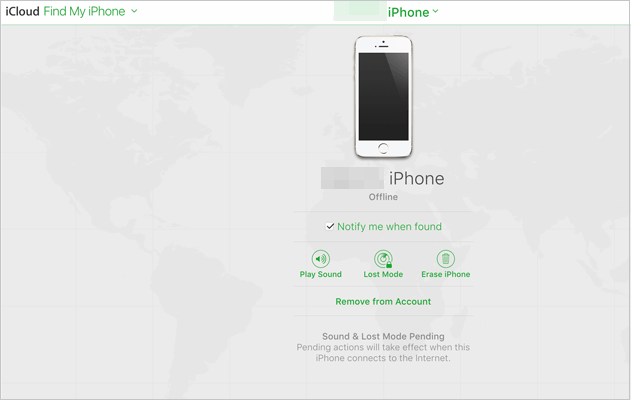
5. iCloud'a girmeniz gereken bir doğrulama kodu alacaksınız. iCloud hesabınızın telefon numarasını girin ve devam etmek için "İleri"ye tıklayın.
6. Cihazınızın sıfırlama işlemi hemen başlayacaktır. "Tamam" düğmesine tıklayın ve silme işleminin ilerleyişi gösterilecektir.
7. Sıfırlama işlemi tamamlandıktan sonra iPhone'unuz yeniden başlayacaktır. Ayarlar ekranına ulaşmak için yukarı kaydırın.
Daha fazlasını görün:
iPhone'unuzun iOS sürümü 15.2 ve üzeri ise, yanlış şifre girdikten sonra "iPhone Devre Dışı" yerine "Güvenlik Kilidi" veya "iPhone Kullanılamıyor" bildirimini göreceksiniz.
Ayrıca, bu özellik cihazınız Kurtarma modundaysa veya iOS 15.2 veya daha yüksek bir sürüme güncelleme indirdiyseniz kullanılabilir olacaktır. Bu özelliği kullanmak için, parola olmadan bir iPhone'u silmek için şu adımları izleyin;
1. Yanlış şifreyi art arda 7 kez girdikten sonra ekranda "Güvenlik Kilidi, 15 dakika sonra tekrar deneyin" yazan bir arayüz göreceksiniz.
2. iPhone ekranının sağ alt köşesinde bulunan "iPhone'u Sil" düğmesine tıklayın.
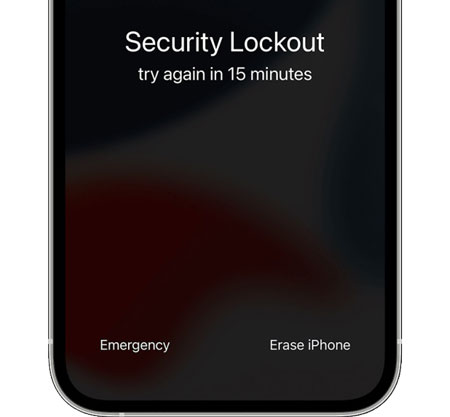
3. Tekrar "iPhone'u Sil" seçeneğine tıklayın ve şifrenizle hesabınızdan çıkış yapın.
4. Sıfırlama işlemi ekranda Apple logosuyla başlayacaktır. Ardından cihaz otomatik olarak yeniden başlatılacaktır.
iPhone şifrenizi mi unuttunuz veya cihazınızı yanlışlıkla mı kilitlediniz? iOS Unlock yazılımına sahipseniz bu sizin için büyük bir sorun olmayacak. Bu yazılım, telefonunuzun kilidini açmanıza ve şifreyi atlamanıza yardımcı olacaktır. Yazılım, özellikle iPhone'larını yanlışlıkla kilitleyen ve şifreyi hatırlayamayan kişilere yardımcı olmak için tasarlanmıştır. iOS Unlock, iPhone'unuzun kilidini sorunsuz bir şekilde açabilecektir. Cihazın kilidini hızla açtığı için iPhone'unuza anında erişim sağlayacaksınız.
iOS Kilidini Açmanın Öne Çıkan Özellikleri:
İşte iOS Unlock uygulamasını kullanarak iPhone'unuzu parola olmadan sıfırlamanın yolu;
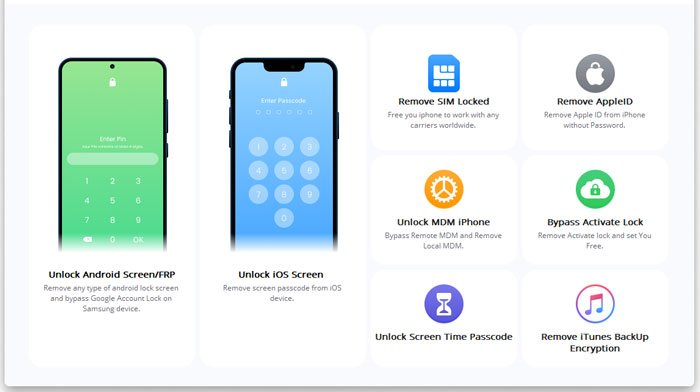
01 Bilgisayarınızda programı başlatın ve mevcut araçlardan "Ekran Kilidini Aç" seçeneğini seçin.
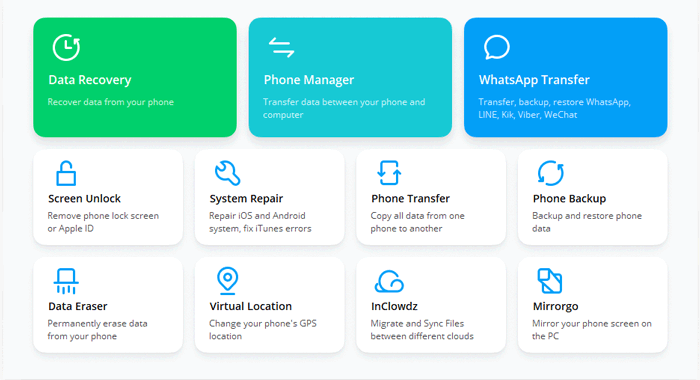
02 iOS cihazınızı çalışan bir USB kablosu kullanarak bilgisayarınıza bağlayın. Bağlantı tamamlandıktan sonra, araçtan " iOS Ekran Kilidini Aç" seçeneğine dokunun.
03 Öncelikle cihazı DFU veya Kurtarma moduna almanız gerekiyor. iOS kilit ekranını kaldırmak için Kurtarma modunu kullanmalısınız.
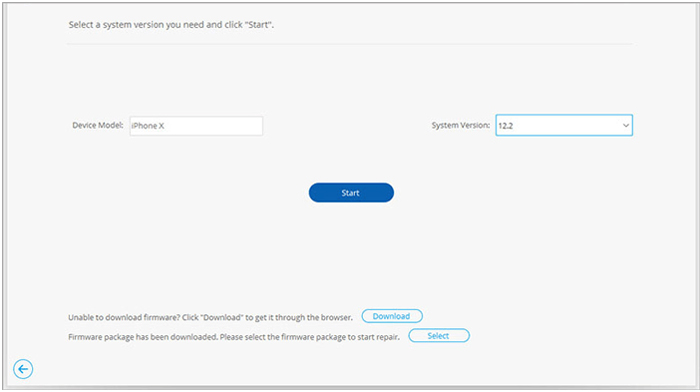
04 Program, iPhone'unuzu Kurtarma modunda başlattıktan sonra cihazınızın bilgilerini gösterecektir. Sistem sürümü ve model gibi cihazınızla ilgili doğru bilgileri seçin. Firmware'i indirmeye devam etmek için "İndir"e dokunun.
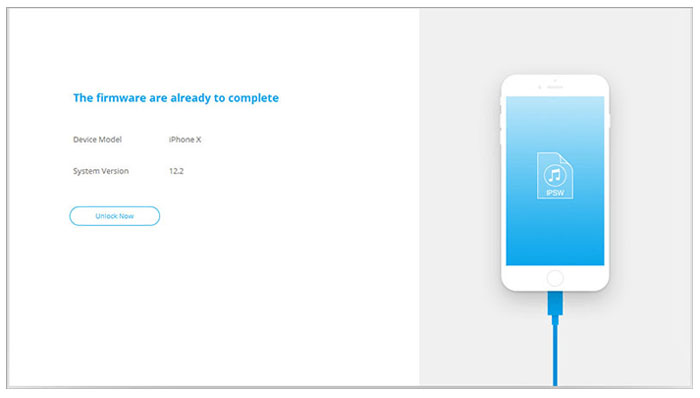
05 Cihazın kilidini açmaya başlamak için "Şimdi Kilidi Aç" seçeneğine dokunun. Bir süre bekleyin, cihazınızın kilidi açılacak ve sıfırlanacaktır.
S1. iPhone şifremi unuttuğumda mı sadece sıfırlama seçeneğim var?
iPhone'unuzun şifresini unuttuğunuzda, tüm dosyaları silmek için cihazı sıfırlamanız yeterlidir; bu işlem şifreyi de silecektir. Ardından ayarları yeniden yapabilir ve verilerinizi kurtarabilirsiniz.
S2. Parolanızı unuttuğunuzda iPhone'unuzu neden fabrika ayarlarına sıfırlamalısınız?
Apple, iPhone cihazlarında, bilgisayar korsanlarının sahibinin izni olmadan cihaz verilerine erişmesini engellemek için güvenlik protokolleri belirlemiştir. Bu nedenle, şifrenizi unutup sürekli yanlış şifre girmeye çalıştığınızda telefonunuz devre dışı kalır. Belirlenen şifreyi kaldırmak için cihazı fabrika ayarlarına sıfırlamanız gerekir.
Telefonlarımızdaki şifreleri sık sık unutuyoruz, ancak bu dünyanın sonu anlamına gelmiyor. Durumu ele almanın ve iPhone'larımızı tekrar çalışır hale getirmenin harika yolları var. Yukarıda listelenen tüm yöntemler, şifre olmadan iPhone'u sıfırlama ve silme özelliğine sahiptir. iOS Unlock, diğer yöntemlere göre daha hızlı ve kolay olduğu için bir iOS cihazının kilidini açmak için en iyi araçtır.
İlgili Makaleler:
iPhone'da WhatsApp Belgeleri ve Verileri Nasıl Silinir?
iPhone Dahili Depolama Alanındaki DCIM Klasörü Windows 10'da Boş mu? İşte Çözüm:
Yetersiz iCloud depolama alanınız mı var? Bu sorunu kapsamlı kılavuzla çözün.




 PC için Ücretsiz İndirme
 Mac için Ücretsiz İndirme


