Özetle:
Sorunun nedenine bağlı olarak, ekranı yanıt vermeyen bir iPhone'un kilidini veri kaybı olmadan açabilirsiniz. Zorla yeniden başlatma veya uyumlu bir harici klavye erişiminizi geri kazanmanıza yardımcı olabilirken, cihazı bir bilgisayar aracılığıyla geri yüklemek, iCloud üzerinden silmek veya iPhone Unlocker kullanmak, kayıtlı verilerinizin kaybı pahasına ekran şifresini kaldırabilir. Cihazı silen bir yöntemi denemeden önce mümkün olduğunca iPhone'unuzun yedeğini alın.
"Dokunmatik ekranımın sağ tarafında beyaz çizgiler var ve ekran o taraftan yanıt vermiyor. Yarın Genius Bar'da bir randevum var, ancak telefonumun kilidini açamadığım için yedekleme de yapamıyorum! Telefonun kilidini açmanın veya kilidini açmadan yedeklemenin başka bir yolu var mı? Teşekkürler."
- Bir kullanıcı Apple Destek Topluluklarında şu paylaşımı yaptı:
Tepkisiz bir iPhone ekranı, parolanızı girmenizi, düğmelere dokunmanızı veya kişisel verilerinize erişmenizi engelleyebilir. Bu sorun, geçici bir sistem donması, yazılım hatası veya fiziksel ekran hasarı nedeniyle ortaya çıkabilir. iPhone'unuz kilitliyse ve dokunmatik ekran artık yanıt vermiyorsa, ekranı değiştirmeden erişimi yeniden sağlamanın mümkün olup olmadığını merak edebilirsiniz.
Neyse ki, sorunun yazılım kaynaklı mı yoksa donanım hasarından mı kaynaklandığına bağlı olarak denenebilecek birkaç seçenek mevcut. Bazı yöntemler dokunmatik ekran işlevselliğini geri yükleyebilirken, diğerleri mevcut parolayı kaldırarak erişimi yeniden kazanmanıza yardımcı olabilir. Aşağıda, ekranı çalışmayan bir iPhone'un kilidini nasıl açacağınızı açıklayacak ve her yöntemin sınırlamalarını ve veri risklerini ele alacağız.
Sorunun nedenine ve kilit açma işlemine bağlı olarak değişir. Bazı durumlarda, verilerinizi kaybetmeden iPhone'unuza tekrar erişim sağlayabilirsiniz. Ancak, bazı kilit açma işlemleri cihazınızda depolanan tüm verileri silebilir. Veri kaybı riskini en aza indirmek için iPhone'unuzu düzenli olarak yedeklemeniz en iyisidir. Kullanılabilir bir yedeğiniz varsa, cihazınıza tekrar erişim sağladıktan sonra verilerinizi geri yükleyebilirsiniz.
Aşağıdaki yöntemleri denemeden önce, iPhone'unuzun donmuş olup olmadığını veya dokunmatik ekranının fiziksel olarak hasar görmüş olup olmadığını belirleyin. Cihaz hala düğmelerine yanıt veriyorsa, daha basit sorun giderme seçenekleriyle başlayın. Ekranla hiç etkileşim kuramıyorsanız, harici bir klavye veya kurtarma yöntemini düşünün.
iPhone ekranınız geçici bir yazılım donması nedeniyle yanıt vermeyi durdurduysa, zorla yeniden başlatma işlemi işlevselliğini geri yükleyebilir. Bu işlem verilerinizi silmez veya parolanızı kaldırmaz. Ancak, daha karmaşık çözümler denemeden önce faydalı bir ilk adımdır.
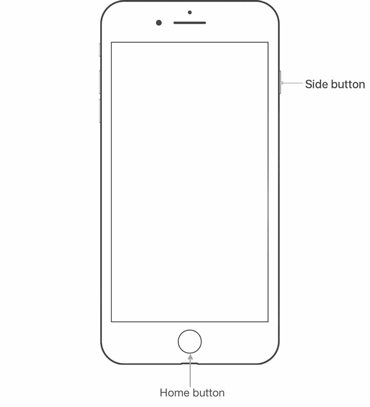
Tuş kombinasyonu iPhone modelinize bağlıdır:
iPhone 8 veya sonraki modeller için, iPhone SE (2. nesil veya sonrası) dahil:

iPhone 7/7 Plus için:
iPhone 6s veya daha önceki modeller için, iPhone SE (1. nesil) dahil:
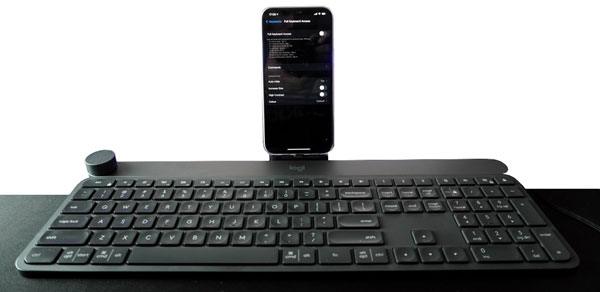
iPhone ekranınız çalışıyor ancak dokunmatik ekranı dokunmaları algılamıyorsa, harici bir klavye parolanızı girmenin başka bir yolunu sağlayabilir. Bu yaklaşım, cihazınız gerekli klavye bağlantısını ve giriş yöntemini desteklediğinde en faydalı olur.
Uyumlu bir kablolu klavyeyi uygun adaptör aracılığıyla bağlamayı veya iPhone'unuzla önceden eşleştirilmiş desteklenen bir kablosuz klavye kullanmayı deneyebilirsiniz. Ancak, klavye desteği iPhone modeline, iOS sürümüne, bağlantı türüne ve kilit durumuna göre değişiklik gösterdiğinden, bu yöntemin her cihazda çalışacağı garanti edilemez.
İşte genel adımlar:
Adım 1. Uyumlu bir harici klavye ve gerekirse gerekli adaptörü hazırlayın.
Adım 2. Klavyeyi iPhone'unuza bağlayın veya önceden eşleştirilmiş kablosuz klavyeyi açın.
3. Adım. iPhone'unuzu uyandırın ve klavyenin kilit ekranıyla etkileşime girip girmediğini kontrol edin.
4. Adım. Cihaz klavye girişini kabul ediyorsa, parolanızı girin ve gerekirse "Enter" tuşuna basın.
Adım 5. Kilidi açtıktan sonra, dokunmatik ekranın normal şekilde çalışıp çalışmadığını kontrol edin.
iPhone ekranınız yanıt vermiyorsa, kilit ekranıyla etkileşim kurmanıza yardımcı olabilecek erişilebilirlik özelliklerini etkinleştirmek için Siri'yi kullanmayı deneyebilirsiniz. Ancak bu yöntem, iPhone modelinize, iOS sürümünüze ve Siri ayarlarınıza bağlıdır. Siri, iPhone parolanızı doğrudan atlayamaz, bu nedenle cihazınız kimlik doğrulaması gerektiriyorsa bu yaklaşım işe yaramayabilir.
İşte denemeniz gerekenler:
1. Adım. iPhone modelinize bağlı olarak, yapılandırdığınız sesli komutu kullanarak veya Yan düğmeyi ya da Ana Ekran düğmesini basılı tutarak Siri'yi etkinleştirin.
2. Adım. iPhone'unuz kilitliyken bu istek mümkünse, Siri'den bu erişilebilirlik özelliğini etkinleştirmesini istemek için "VoiceOver'ı aç" deyin.
3. Adım. Ekrandaki öğeler arasında geçiş yapmak için sola veya sağa kaydırın. Parola tuş takımı mevcutsa, etkinleştirmek için seçili numaraya iki kez dokunun.
4. Adım. Dokunmatik ekran gerekli hareketleri hala algılayabiliyorsa, parolanızı girmek için işlemi tekrarlayın.
5. Adım. Erişimi yeniden sağladıktan sonra, Siri'den VoiceOver'ı kapatmasını isteyin veya iPhone'unuzun erişilebilirlik ayarlarından devre dışı bırakın.
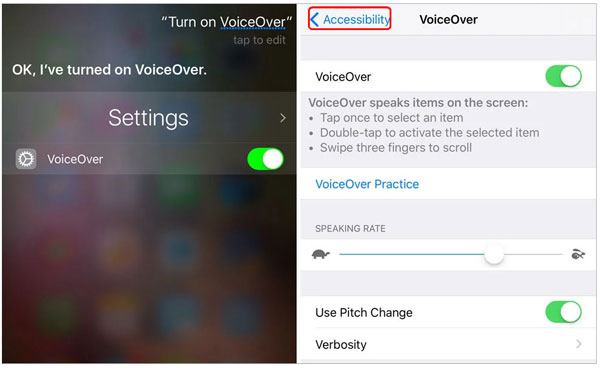
VoiceOver, ekranla etkileşim şeklinizi değiştirir ancak parolanızı kaldırmaz. Bu adımlar, özellikle dokunmatik ekran tamamen tepkisiz ise, tüm iPhone modellerinde veya iOS sürümlerinde çalışmayabilir.
Mevcut ekran şifresini kaldırmak için bir bilgisayar kullanarak iPhone'unuzu geri yükleyebilirsiniz. Bu işlem, iPhone'unuzu fabrika ayarlarına sıfırlar ve uygulamalar, ayarlar ve kişisel dosyalar da dahil olmak üzere cihazda depolanan verileri siler. Bu nedenle, devam etmeden önce veri kaybı riskini anladığınızdan emin olun. Yedeklemeniz varsa, verilerinizi daha sonra geri yükleyebilirsiniz.
Dokunmatik ekranı çalışmayan bir iPhone'un kilidini nasıl açabilirim?
Adım 1. iPhone'unuzu bir USB kablosu kullanarak bilgisayara bağlayın. Uyumlu bir bilgisayarda iTunes'un en son sürümünü , desteklenen bir Windows PC'de Apple Aygıtları uygulamasını veya macOS Catalina veya daha yeni bir sürüm çalıştıran bir Mac Finder'ı açın.
2. Adım. Modelinize uygun tuş kombinasyonunu kullanarak iPhone'unuzu Kurtarma Moduna alın. Telefonunuzu bilgisayara bağlı tutun.
3. Adım. iPhone'unuz bilgisayar uygulamasında göründüğünde ve geri yükleme seçeneği mevcut olduğunda, "Geri Yükle"yi seçin ve seçiminizi onaylayın.

4. Adım. Bilgisayarın gerekli yazılımı indirmesini ve iPhone'unuzu geri yüklemesini bekleyin. İndirme işlemi çok uzun sürerse ve cihazınız Kurtarma Modu'ndan çıkarsa, indirme işlemi tamamlandıktan sonra Kurtarma Modu'na girmek için adımları tekrarlayın.
5. Adım. İşlem tamamlandıktan sonra iPhone'unuzu yeniden kurun ve varsa yedeklemeyi geri yükleyin.
Ekranınız yanıt vermez hale gelmeden önce iPhone'unuzda "Benimle Bul" özelliği etkinleştirilmişse, Apple'ın "Benimle Bul" hizmeti aracılığıyla cihazı uzaktan silebilirsiniz. Bu seçenek, dokunmatik ekranıyla etkileşim kurmadan iPhone'unuzu sıfırlamanıza olanak tanır. Ancak, cihazı silmek depolanan verileri de siler, bu nedenle devam etmeden önce sonuçlarını anladığınızdan emin olun.
Ekranı çalışmayan bir iPhone'un kilidini uzaktan nasıl açabilirim?
Adım 1. Başka bir cihazda bir tarayıcı kullanarak iCloud.com/find adresini açın ve istenirse iPhone'unuzla ilişkili Apple hesabınızla oturum açın.
Adım 2. "Tüm Cihazlar"ı seçin ve silmek istediğiniz iPhone'u seçin.
3. Adım. Arayüze bağlı olarak "iPhone'u Sil" veya mevcut silme seçeneğini seçin.

4. Adım. İşlemi onaylamak için ekrandaki yönergeleri izleyin. iPhone'unuz çevrimdışıysa, silme isteği cihaz internete yeniden bağlanana kadar beklemede kalabilir.
5. Adım. Silme işlemi bittikten sonra, iPhone'unuzu yeniden kurun ve varsa yedeklemeden iPhone verilerinizi geri yükleyin .
Not: iPhone'unuzu silmenin Etkinleştirme Kilidini mutlaka kaldırmadığını unutmayın. Cihazı tekrar etkinleştirmek için daha önce cihazla ilişkilendirilmiş Apple hesabınızın kimlik bilgilerine yine de ihtiyacınız olabilir.
iPhone ekranınız yanıt vermiyorsa ve ekran şifrenizi giremiyorsanız, iPhone Unlocker cihazınıza tekrar erişmenize yardımcı olabilir. Desteklenen iPhone ekran kilitlerini, kilit ekranında mevcut şifreyi girmenizi gerektirmeden kaldırmak için tasarlanmıştır. Bu, iPhone'unuzun kilidini normal dokunmatik girişle açamadığınız durumlarda bir seçenek olabilir.
iPhone Unlocker'ın temel özellikleri:
Ekranı çalışmayan iPhone'un kilidini nasıl açabilirim?
01 Bilgisayarınıza iPhone Unlocker'ı kurun ve açın. Mevcut işlevler arasından "Ekran Şifresini Aç" seçeneğini seçin, ardından "Kilidi Açmaya Başla"ya tıklayın. iPhone'unuzu bir USB kablosu kullanarak bilgisayara bağlayın ve devam etmek için talimatları izleyin.

02 Fiziksel düğmeleri kullanarak Kurtarma Modu veya DFU Moduna girmek için programın yönergelerini izleyin. Yazılım cihazınızı tanıdıktan sonra, aygıt yazılımı dosyalarını nereye kaydedeceğinizi seçin ve kilit açma işlemi için gerekli paketi edinmek üzere "İndir"e tıklayın.

03 Yazılım indirme işlemi tamamlandığında, devam etmek için "Kilidi Aç" düğmesine tıklayın. Program tarafından görüntülenen uyarıyı dikkatlice inceleyin, işlemi yetkilendirmek için 000000 yazın ve ekran şifresini kaldırmaya başlamak için bir kez daha "Kilidi Aç" düğmesine tıklayın.

04 Yazılım işlemi tamamlanana kadar iPhone'unuzu bilgisayara bağlı tutun. Başarılı kaldırma işleminden sonra cihaz fabrika ayarlarına geri dönecek ve önceki ekran şifresi artık geçerli olmayacaktır. iPhone'unuzdaki kurulum talimatlarını izleyin ve varsa yedeklemeden verilerinizi geri yükleyin.

Artık, ekranı çalışmayan bir iPhone'un kilidini nasıl açacağınız konusunda daha iyi bir anlayışa sahip olmalısınız. Doğru çözüm, cihazınızın durumuna ve onunla hala etkileşim kurup kuramayacağınıza bağlıdır. iPhone'unuzu silebilecek herhangi bir yöntemi denemeden önce, olası veri kaybını anladığınızdan ve kullanılabilir bir yedeklemeniz olup olmadığını kontrol ettiğinizden emin olun.
Normal kilit ekranından parolanızı giremiyorsanız, iPhone Unlocker başka bir seçenek olabilir. Bilgisayarınız üzerinden yönlendirmeli bir kilit açma işlemi sağlar, böylece işlem boyunca iPhone'un dokunmatik ekranını kullanmanıza gerek kalmaz. Ancak, ekran parolasını kaldırmak cihazınızdaki verileri silecektir. Ekranınız fiziksel hasar nedeniyle yanıt vermiyorsa, profesyonel onarım gerekebilir.
İlgili Makaleler:
iPhone'unuzun kilit ekranı kullanılamıyor mu? İşte sorunu çözmek için 4 çözüm!
Yukarı Kaydırma Yapmadan iPhone Kilidini Nasıl Açarsınız? [Kapsamlı Kılavuz]
Kırık Ekranlı iPhone'un Kilidini Açma Yöntemi (2026 Güncellemesi)
[5 Yöntem] Devre Dışı Bırakılmış iPhone'u Güvenli ve Etkili Bir Şekilde Sıfırlama?




 PC için Ücretsiz İndirin
 Mac için Ücretsiz İndirin


