"Dokunmatik ekranı çalışmayan iPhone 11'imi nasıl düzeltebileceğime dair herhangi bir ipucu var mı? Ses Açma, Ses Kısma ve Yan Düğmeye basarak zorla yeniden başlatmayı denedim. Yeniden başlatıldıktan sonra sorun çözülmüyor. iPhone'umu dizüstü bilgisayarıma ve iTunes'a zorunlu güncelleme için bağlamaya çalıştığımda, aksesuarları kullanmak için iPhone'umun kilidini açmam gerektiğinden bağlantı kuramıyorum ve hiçbir şeye dokunamadığım için iPhone'umun kilidini açamıyorum."
- Apple Topluluğu'ndan
Telefon görüşmeleri yapmaktan sosyal medyada gezinmeye kadar iPhone'lar hayatımızın vazgeçilmez bir parçası haline geldi ve ekranlarının düzgün çalışmaması oldukça rahatsız edici olabiliyor. Özellikle çeşitli aktiviteler için ona çok fazla bağımlıysanız, iPhone dokunmatik ekranının çalışmaması moral bozucu olabilir.
Endişelenmeyin, iPhone dokunmatik ekranının çalışmaması veya yanıt vermemesi sorununu çözmenin ve cihazınızın işlevselliğini geri kazandırmanın kesin yolları var. Bu sorunun neden kaynaklandığını açıklayacak ve sorunu gidermek için adımları vereceğiz.
iPhone'unuzun dokunmatik ekranının çalışmamasının veya yanıt vermemesinin nedenlerini anlamak, sorunu çözmenin ilk adımıdır. Birkaç yaygın neden vardır:
iPhone dokunmatik ekranı düzgün çalışmadığında ne yapmalı? İşte deneyebileceğiniz on etkili yöntem.
Ekrandaki kir, iPhone dokunmatik ekranının çalışmamasına veya kilidinin açılamamasına neden olan faktörlerden biridir. Yağ, toz veya su lekeleri, özellikle kapasitif ekranlarda dokunmatik algılamayı etkileyebilir. Ekranı sık sık temizlemek sorunu doğrudan çözer.
iPhone'unuzu kapatın ve ekranı yumuşak, tüy bırakmayan bir bezle (örneğin gözlük bezi) nazikçe silin. Sildikten sonra cihazı açın ve dokunmatik işlevin geri gelip gelmediğini test edin.

Bazı düşük kaliteli ekran koruyucular veya kalın kılıflar dokunmatik hassasiyeti etkileyebilir. Bu durum özellikle kenar dokunuşları ve kaydırma hareketleri sırasında belirgindir.
Ekran koruyucuyu dikkatlice çıkarın ve kılıfı veya kapağı çıkarın, ardından dokunmatik ekranın tepki süresinin normale dönüp dönmediğini test etmek için iPhone'u açın.

Sistem donduğunda veya ekran tamamen tepkisiz kaldığında, zorla yeniden başlatma işlemi iPhone'un sistemini yeniden yükleyebilir ve dokunmatik işlevselliği geri yükleyebilir. iPhone'u zorla yeniden başlatmak için aşağıdaki adımları izleyin:

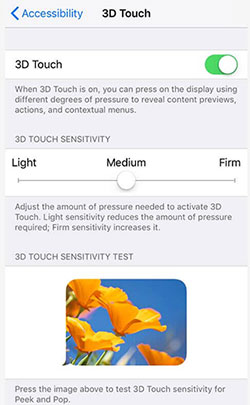
Yeniden başlatmanın ardından iPhone dokunmatik ekranı hala çalışmıyor mu? 3D Touch ayarlarınızı kontrol edin. Bazı kullanıcılar, dokunma hassasiyeti çok yüksek veya çok düşük ayarlanmışsa ekran dokunuşlarının tepkisiz olduğunu deneyimleyebilir.
iPhone'un dokunmatik ekranı çalışmıyor ancak telefon açıksa, işte çözüm yolu:
1. Adım. iPhone'unuzdaki ayarlara erişmek için Ayarlar uygulamasını açmanız yeterlidir.
Adım 2. Şimdi "Genel" bölümüne gidin ve "Erişilebilirlik" ve "3D Touch" seçeneklerini bulun.
3. Adım. Hassasiyeti "Orta" veya size uygun bir seviyeye ayarlayın, ardından dokunma tepkisinin iyileşip iyileşmediğini test edin.
iPhone'unuzun dokunmatik ekranının çalışmamasının bir diğer olası nedeni de yetersiz depolama alanıdır. Eğer durum buysa, sorunu çözmek için cihazınızda yeterli boş alan olduğundan emin olun. iPhone'unuzda yer açmak için aşağıdaki adımları izleyin:
1. Adım. Kullanılabilir alanınızı görüntülemek için "Ayarlar" → "Genel" → "iPhone Depolama Alanı" bölümünü açın.
Adım 2. Depolama alanı düşükse, kullanılmayan uygulamaları, eski fotoğrafları, videoları veya mesajları silin. En iyi performans için en az 1-2 GB boş alan bırakmayı hedefleyin.

Eğer iPhone'unuzun dokunmatik ekranı yalnızca belirli bir uygulamada yanıt vermeyi durduruyorsa, sorun büyük olasılıkla uygulamanın kendisindedir.
Bu sorunu çözmek için öncelikle uygulamayı kapatıp yeniden açın. Sorun devam ederse, uygulamayı App Store üzerinden güncelleyin. Ancak yeni bir sürüm yoksa, uygulamayı iPhone'unuzdan kaldırıp yeniden yükleyebilirsiniz. İşlem tamamlandıktan sonra uygulamayı yeniden açın ve telefon ekranınızda yanıt vermeme sorununun çözüldüğünü doğrulayın.
iPhone'unuzda yazılım sorunlarını önlemek için cihazınızın her zaman güncel olduğundan emin olun. Bu, en son güvenlik yamalarına ve hata düzeltmelerine sahip olmanızı sağlar. iPhone'unuzu her zaman en son iOS sürümüne güncellemeniz önerilir.
İşte iPhone'unuzu nasıl güncelleyebileceğiniz :
1. Adım. Cihazınızı güncel tutmak için "Ayarlar"ı açın ve "Genel" bölümüne gidin. Ardından güncelleme işlemine başlamak için "Yazılım Güncellemesi"ni seçin.
2. Adım. iPhone'unuz yeni güncellemeleri taramaya başlayacaktır. Bir güncelleme mevcutsa, onu cihazınıza indirin ve yükleyin.

Güncellemeden sonra iPhone dokunmatik ekranı hala çalışmıyorsa, bu son çare olarak düşünülmelidir, çünkü iPhone'unuzdaki tüm verileri silecektir. Bu yöntemi denemeden önce mutlaka yedekleme yaptığınızdan emin olun. ( iPhone'u bilgisayara nasıl yedekleyebilirim ?)
İşte nasıl yapılacağı:
1. Adım. iPhone'unuzu bir kablo kullanarak bilgisayarınıza bağlayın ve iTunes'u açın. iTunes'unuzun güncel olduğundan emin olun; değilse, önce güncelleyin.
2. Adım. Cihazınızı "Özet" veya "Konumlar" bölümünde bulun ve ardından "iPhone'u Geri Yükle" düğmesine tıklayın.
3. Adım. İşlemi tamamlamak için ekrandaki talimatları izleyin.

Not: Bu yöntem yalnızca iTunes/Finder tarafından algılanabilen iPhone'lar için geçerlidir. Algılanamayan iPhone'lar için öncelikle iPhone'u kurtarma moduna almanız gerekecektir.
Veri kaybı yaşamadan dokunmatik ekran sorunlarını gidermek isteyen kullanıcılar için iOS Sistem Kurtarma güvenilir bir çözümdür. Dosyalarınızı koruyarak sistem hatalarını onarır. Apple logosunda takılı kalma , kurtarma modunda sürekli tekrar etme, siyah ekran hatası ve daha fazlası gibi çeşitli iOS sistem sorunlarını destekler.
iOS Sistem Kurtarma İşleminin Öne Çıkan Noktaları:
Veri kaybı olmadan iPhone dokunmatik ekranının çalışmaması veya yanıt vermemesi sorununu nasıl çözebilirim?
01 Bilgisayarınızda yazılımı başlatın, ardından iPhone'unuzu bir USB kablosu kullanarak bağlayın. Arayüzde "Daha fazla araç" > " iOS Sistem Kurtarma" seçeneğine tıklayın.

02 Program, iPhone'unuzu otomatik olarak algılayacak ve sistem sorununu gösterecektir. Devam etmek için "Başlat" düğmesine tıklayın.

03. Gösterilen iPhone bilgilerini doğrulayın. Yanlışsa, açılır menülerden doğru bilgileri seçin. Onayladıktan sonra, iPhone'un dokunmatik ekran sorununu hemen düzeltmek için "Onar" düğmesine tıklayın.

iPhone'unuzun dokunmatik ekranı düşme veya suya maruz kalma sonrasında çalışmıyorsa, sorun büyük olasılıkla donanımla ilgilidir. Bu durumlarda, evde kendi başınıza yapacağınız onarımlar genellikle işe yaramaz ve daha fazla hasara neden olabilir. En güvenli ve etkili çözüm, Apple Destek ile iletişime geçmek veya yetkili bir servis merkezini ziyaret etmektir. Apple teknisyenleri, ekran veya dahili bileşen hasarını doğru bir şekilde teşhis edebilir ve iPhone'unuzun dokunmatik işlevini geri kazandırmak için profesyonel onarım veya değiştirme seçenekleri sunabilir.
iPhone'unuzun dokunmatik ekranı çalışmıyorsa veya tepki vermiyorsa hemen paniğe kapılmanıza gerek yok. Çoğu sorun yazılım hatalarından veya sistem çakışmalarından kaynaklanır ve bu kılavuzdaki adımları izleyerek sorunu genellikle kendiniz çözebilirsiniz.
Eğer ciddi donmalar, sistem hataları yaşıyorsanız veya veri kaybı yaşamak istemiyorsanız, iOS Sistem Kurtarma genellikle daha güvenli ve etkili bir seçenektir. iTunes kurtarma yönteminin aksine, veri kaybını önler ve iOS sistem sorunlarını çözmede daha yüksek başarı oranı sunar.
İlgili Makaleler:
iPhone Ekranının Alt Kısmının Çalışmaması Sorununu Giderme - 2026 Güncellemesi
iPhone'un Kilit Ekranında Donması Sorununu Kolayca Çözmenin 5 Yolu
iPad Dokunmatik Ekran Çalışmama Sorununu 8 Profesyonel Yöntemle Nasıl Çözebilirsiniz?




 PC için Ücretsiz İndirin
 Mac için Ücretsiz İndirin


