Son zamanlarda birçok kullanıcı Apple forumlarında iPhone'larının Mac bağlanmadığını bildirdi. Çoğu durumda, iPhone diğer bilgisayarlarla sorunsuz çalışıyor ve hem kablo hem de Mac USB bağlantı noktaları normal şekilde işlev görüyor. Sorun yalnızca iPhone'u Mac bağlarken ortaya çıkıyor. Aslında bu yeni bir sorun değil; "iPhone Mac Book'a bağlanmıyor" şikayetleri yıllardır Apple forumlarında yer alıyor.
Eğer siz de aynı sorunla karşılaşıyorsanız, bu makale size yardımcı olabilir. iPhone'un Mac bağlanmamasının olası nedenlerine derinlemesine bir bakış sunuyor ve sorunu çözmek için pratik çözümler öneriyor.
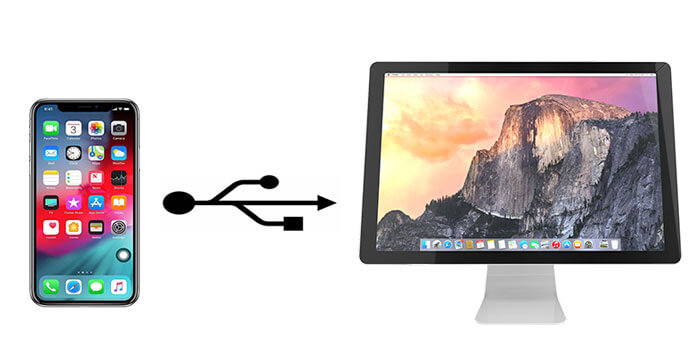
iPhone'un Mac bağlanmamasının birçok olası nedeni vardır ve en yaygın olanları şöyle olabilir:
Artık iPhone'un Mac veya Mac neden bağlanmadığını anladığınıza göre, okumaya devam edin ve sorununuz için mükemmel bir çözüm bulun.
İşte iPhone'unuzun Mac bağlanmaması sorununu çözmek için kanıtlanmış sekiz çözüm. Sorun çözülene kadar bunları tek tek deneyin.
iPhone ve Mac yeniden başlatarak iPhone'un Mac bağlanmama sorununun devam edip etmediğini kontrol edin. iPhone hala Mac bağlanmıyorsa, iPhone'unuzu USB kablosuyla Mac iki veya üç kez takıp çıkarmayı deneyin. Bazen en kolay çözüm işe yarar. ( iPhone'un Sürekli Açılıp Kapanması Nasıl Düzeltilir ?)
iPhone'unuzun PC veya Mac bağlanmaması durumunda sorun giderme işlemine, öncelikle Lightning kablosunu kontrol ederek başlayın. Farklı bir kablo kullanarak her iki cihazdaki çeşitli bağlantı noktalarına takmayı deneyin. Üçüncü taraf kablolar uyumluluk sorunlarına neden olabileceğinden, mutlaka orijinal Apple Lightning kablosu kullanın.
Ayrıca, iPhone'unuzu yakın zamanda suya düşürdüyseniz , bu da bağlantı sorunlarına neden olabilir. Bu durumda, suyun buharlaşması ve daha fazla iç hasarın önlenmesi için iPhone'unuzu güneşli bir yere veya kuru bir yere koyun.
iPhone'unuzu Mac bağladığınızda ve hem USB kablosu hem de bağlantı noktası düzgün çalışıyorsa, normalde iPhone'unuz bu bilgisayara güvenip güvenmeyeceğinizi soran bir pencere açacaktır. Mac'e başarılı bir şekilde bağlanabilmek ve iPhone verilerini Mac okuyabilmek için "Güven" seçeneğine dokunarak Mac izin vermeniz gerekir. "Güvenme" seçeneğini seçerseniz, iPhone'unuzu Mac hiçbir şekilde bağlayamazsınız.

iPhone'unuzda en son iOS sürümünü kullanıyorsanız ve Mac hala daha düşük bir macOS sürümü yüklüyse, macOS sürümünüzü güncellemenizin zamanı geldi demektir. Çünkü bazı yeni iPhone modelleri veya iOS sürümleri, düşük macOS sürümüne sahip Mac uyumlu olmayabilir.
macOS sürümünü güncellemek için Menü çubuğundaki Apple simgesine tıklayın > "Sistem Tercihleri" > "Yazılım Güncellemesi" > "Şimdi güncelle" seçeneğine dokunun.

Bu yöntemle yazılım güncellemesine ulaşamıyorsanız, macOS sürümünüzü App Store'dan güncelleyebilirsiniz. Adımlar şöyledir: Dock'taki Launchpad'e tıklayın > "App Store" > Öneriler'deki en son macOS sürümüne tıklayın veya arama kutusuna macOS yazıp arama yapın > Listeden istediğiniz macOS sürümüne tıklayarak açın > "İndir"e dokunun ve kurulumun tamamlanmasını bekleyin.
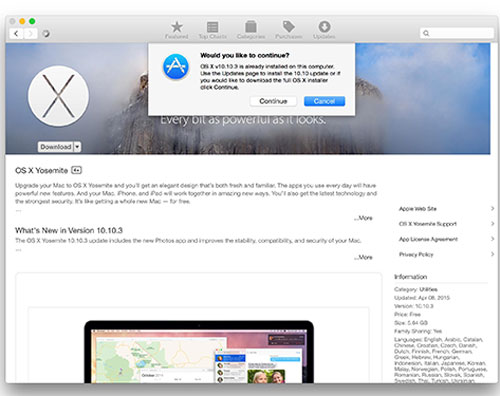
Not : macOS sürümünü güncellemeye karar verirseniz, güncellemeden önce Mac tüm verilerin yedeğini almanız daha iyi olur, aksi takdirde güncelleme sonrasında bazı önemli verilerinizi kaybedebilirsiniz.
Eski yazılımlar, iPhone'unuz ve bilgisayarınız arasındaki bağlantı sorunlarının sık görülen bir nedenidir. iPhone'unuzun en güncel yazılımı kullandığından emin olmak için şu adımları izleyin:

iPhone'un Mac bağlanmamasının iTunes ile de ilgisi olabilir. Eğer öyleyse, Mac iTunes'u güncelleyebilir veya yeniden yükleyebilirsiniz. iTunes sürümünü nasıl güncellersiniz? Mac , menü çubuğunda iTunes'a tıklayın > "Güncellemeleri Kontrol Et"i seçin > Bir güncelleme sürümü varsa "Güncelle"yi seçin. iTunes'u güncellemeden önce iPhone'un Mac bağlantısını kestiğinizden emin olun.
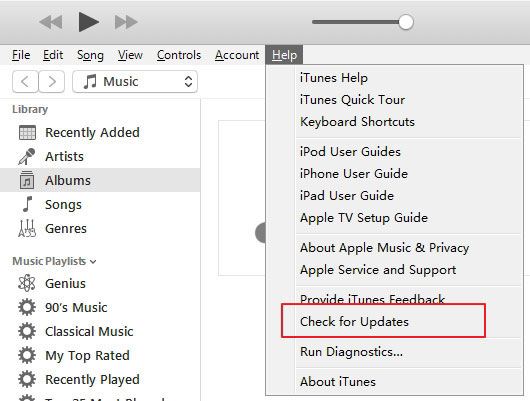
Mac iTunes en son sürüm olmasına rağmen iPhone'unuzu algılayamıyorsa, iPhone'unuzu Mac bağlayamama sorununu çözmek için yeniden yükleyebilirsiniz. Aşağıdaki adımları tekrarlayabilirsiniz: Dock'taki Finder'a tıklayın > "Uygulamalar"a gidin > "iTunes"a sağ tıklayın ve "Bilgi Al"ı seçin > Sağ alt köşedeki kilit simgesine dokunun > İstendiğinde yönetici parolanızı girin > "Paylaşım ve İzinler" bölümünde, "Herkes" altından "Okuma ve Yazma"yı seçin > iTunes bilgi penceresini kapatın > iTunes'u Uygulamalar dosyasından "Çöp Kutusu"na sürükleyerek kaldırın > Apple Resmi Web Sitesinden en son iTunes sürümünü yükleyin.
Bundan sonra, iPhone'u Mac bağlama konusunda yüksek bir başarı oranına sahip olacaksınız.
Not : iPhone'unuz iOS 9 çalıştırıyorsa, yalnızca iTunes v12.3 ile senkronize olur. Ancak, iTunes v12.3 yalnızca macOS X 10.8 veya sonraki sürümlere yüklenebilir.
Yukarıdaki çözümler sorunu gidermezse, iPhone'unuzdaki tüm ayarları sıfırlamayı deneyebilirsiniz. Bu, soruna neden olan bozuk dosyaları veya yapılandırmaları düzeltmeye yardımcı olur ve herhangi bir veri kaybına yol açmaz.
iPhone'unuzdaki tüm ayarları sıfırlamak için şu adımları izleyin:

Bu yazıyı okuyarak Sıfırlama ve Tüm İçerik ve Ayarları Silme işlemlerinin ne anlama geldiğini öğrenebilirsiniz. Böylece iPhone'unuzda hangi işlemi yapmanız gerektiğini anlayacaksınız.
Tüm Ayarları Sıfırla mı Yoksa Tüm İçeriği Sil mi: Hangisini Seçmeli?
Yukarıdaki çözümleri denediyseniz ancak iPhone'unuzun Mac bağlanma sorunu devam ediyorsa, varsa çalışan başka bir Mac iPhone'unuzu bağlamayı deneyebilirsiniz. Yine de, iPhone'unuz başka bir makinede de Mac bağlanmıyorsa, profesyonel yardım için Apple Destek ile iletişime geçebilirsiniz.
Eğer verilerinizi Mac aktarmanız gerekiyorsa ve iTunes iPhone'unuzu tanımıyorsa, Coolmuster iOS Assistant for Mac kullanarak bu işlemi gerçekleştirebilirsiniz. iOS Assistant, iPhone'unuzdan Mac veri aktarımını hızlı ve kolay hale getirmek için tasarlanmıştır. Tüm iOS ve Mac sürümleriyle uyumludur ve kullanımı basittir.
İşte iTunes veya Finder kullanmadan iPhone'unuzdan Mac veri aktarmanın basit bir yolu:
iOS Asistanı - Tek Tıkla iPhone'dan Mac Veri Aktarımı!
01. Yazılımı bilgisayarınıza indirin ve kurun. Programı başlatın ve iPhone'unuzu bilgisayara bağlayın. Cihazınız kısa süre içinde yazılım tarafından tanınacaktır.

02 Dışa aktarmak istediğiniz dosyaları seçin. Sol kenar çubuğunda veri türlerini seçin ve ardından bilgisayarınıza dışa aktarmak istediğiniz dosyaları seçin.
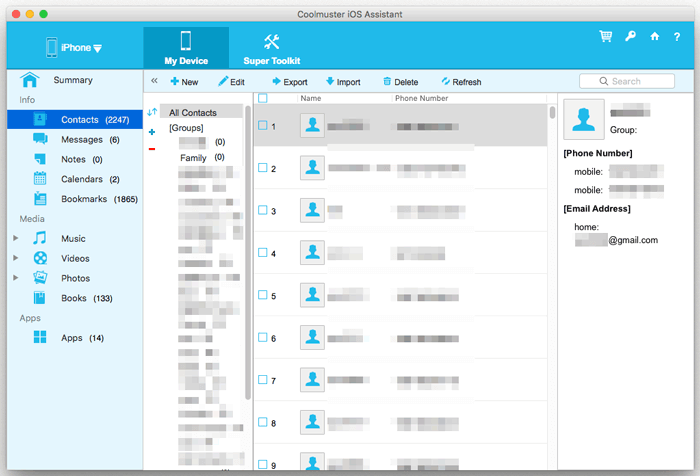
03 "Dışa Aktar" düğmesine tıklayın. iPhone'unuzun bağlı kalması gerekir ve dışa aktarma işlemi kısa süre içinde tamamlanacaktır. Gerekirse Mac iPhone'unuza dosya da aktarabilirsiniz.
Video Rehberi:
iPhone'unuzun Mac bağlanmaması sorunu, Mac iPhone'unuzla bir şeyler yapmak istediğinizde gerçekten can sıkıcıdır. Bu nedenle, bu makalede iPhone'un Mac bağlanmama sorununu kendiniz çözmeyi deneyebilirsiniz. Şanslıysanız, bir sonraki adımda iPhone verilerinizi Mac aktarabilir veya yönetebilirsiniz Mac iPhone'unuzun Mac bağlanmama sorununu çözerseniz ve iPhone verilerinizi Mac yönetmek veya aktarmak istiyorsanız, Coolmuster iOS Assistant for Mac de deneyebilirsiniz.
Ayrıca, iPhone'unuzun Mac bağlanmaması sorununu çözerken herhangi bir problemle karşılaşırsanız, yaşadığınız zorlukları, deneyimlerinizi veya görüşlerinizi aşağıdaki yorum bölümüne yazarak bizimle paylaşmaktan çekinmeyin.
İlgili Makaleler:
iTunes iPhone ile Senkronize Olmuyor, Nasıl Düzeltilir?
Mac AirDrop çalışmıyor, nasıl düzeltebilirim?
[Çözüldü] Bilgisayarım Mac ve Windows iPhone'u tanımıyor
iPhone'da "Cihaza Ulaşılamıyor" Hatasını Düzeltmenin En İyi 7 Yolu




 Mac için Ücretsiz İndirme
 PC için Ücretsiz İndirme


