Birçok durumda iPhone'unuzdaki müzikleri bilgisayarınıza aktarmanız gerekebilir. Örneğin, iPhone'unuzda mükemmel bir çalma listesi oluşturduktan sonra düzenleme veya yedekleme için bilgisayarınıza aktarmanız gerekebilir. Ayrıca bu şarkıları CD'lere yazmak veya doğrudan bilgisayarınızda yönetmek isteyebilirsiniz.
Bu makalede, satın aldığınız ve satın almadığınız şarkıları iPhone'unuzdan PC veya Mac aktarmanıza yardımcı olacak sekiz farklı yöntem tanıtılacaktır. iPhone müziğinizi bilgisayarınıza güvenli bir şekilde aktarmanın en iyi yolunu öğrenmek için okumaya devam edin.
iPhone'dan bilgisayara müzik aktarmak için en iyi uygulama Coolmuster iOS Assistant'tır . iPhone'unuzdaki tüm müzikleri (hem satın alınmış hem de satın alınmamış şarkılar dahil) herhangi bir veri kaybı olmadan doğrudan bir Windows veya Mac bilgisayara aktarmanızı destekler. Ayrıca yazılım, iPhone'unuzdaki fotoğraflar, kişiler, mesajlar ve daha fazlası gibi diğer dosyaları da yönetebilir. Tüm müziklerinizi toplu olarak aktarmak için hızlı, güvenli ve verimli bir yöntem arıyorsanız, en iyi seçenektir.
iOS Asistan'ın temel özellikleri:
İşte iOS Assistant'ı kullanarak iPhone'daki tüm müzikleri bilgisayara nasıl aktaracağınız:
01 iOS Assistant programının doğru sürümünü bilgisayarınıza indirin ve iPhone'u bir aydınlatma kablosu kullanarak bilgisayara bağlayın.
02 iPhone'unuz algılandığında, bilgisayarınızda bir açılır pencere görünecektir. Telefonda "Güven" seçeneğine tıklayın ve müziklerinizi aktarmaya başlamak için bir sonraki adıma geçmek üzere "Devam"a basın.

03 "Müzik" klasörüne girin ve ardından ayrıntıları önizleyin. Önizleme sırasında, dizüstü bilgisayarınıza aktarmanız gereken müzik dosyalarını seçin. Doğru müzik dosyalarını seçtikten sonra "Dışa Aktar"a dokunun ve çıktıyı seçin.

Hala iOS Assistant'ı kullanamıyorsanız, iOS Assistant ile iPhone'dan bilgisayara müzik aktarma hakkında daha fazla bilgi edinmek için lütfen video eğitimini izleyin.
iTunes, Apple tarafından sağlanan resmi iOS cihaz yönetim aracıdır. iPhone'dan satın alınan müzikleri bilgisayara senkronize edebilir. iTunes, iPhone'a manuel olarak aktarılan müzikleri desteklemese de, bu yöntem iTunes Store'dan satın alınan müzikler için resmi olarak önerilen seçenektir.
iTunes ile iPhone'dan bilgisayara şarkı aktarma işlemi şu şekilde:
Adım 1. iTunes'un en son sürümünü bilgisayarınıza indirin ve yükleyin.
Adım 2. iPhone’unuzu veri kablosuyla bilgisayarınıza bağlayın ve iTunes’u açın.
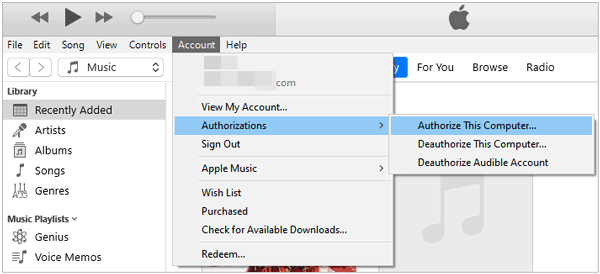
Adım 3. "Hesap" > "Yetkilendirme" > "Bu Bilgisayarı Yetkilendir"e tıklayın ve yetkilendirmek için Apple Kimliğinizi ve parolanızı girin.
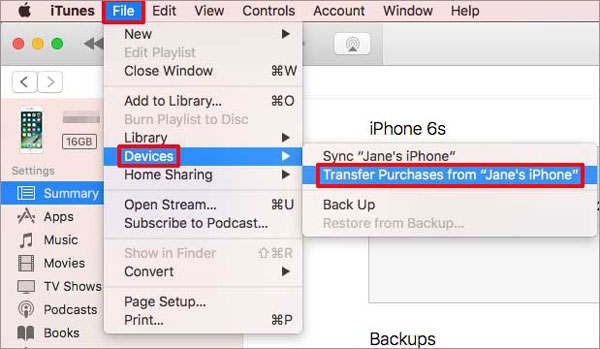
Adım 4.Satın alınan müzikleri iPhone'dan iTunes arşivine aktarmak için "Dosya" > "Cihazlar" > "[Cihaz Adı]'ndan Satın Alınanları Aktar" seçeneğini belirleyin.
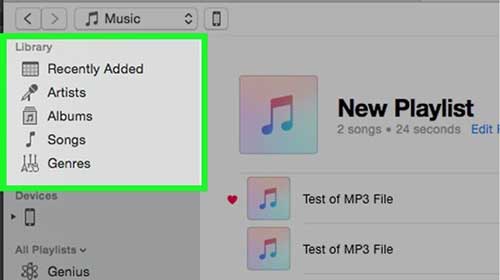
Adım 5. iTunes'un sol tarafındaki "Son Eklenenler"e tıklayın, kaydetmek istediğiniz satın alınan müziği seçin ve müziği aktarmak için "İndir" düğmesine tıklayın.
Satın aldığınız şarkıları yalnızca iPhone'unuzdan kopyalamak istiyorsanız, telefonunuzu bilgisayara bağlamadan iTunes Store'dan satın aldığınız şarkıları tekrar indirebilirsiniz. Apple Kimliğiniz aracılığıyla iPhone müziklerini bilgisayarınıza şu şekilde aktarabilirsiniz:
Adım 1. iTunes'u başlatın ve "Hesap" menüsüne gidin. "Giriş Yap"ı seçin ve ardından müziği satın almak için kullandığınız Apple Kimliğini girin.
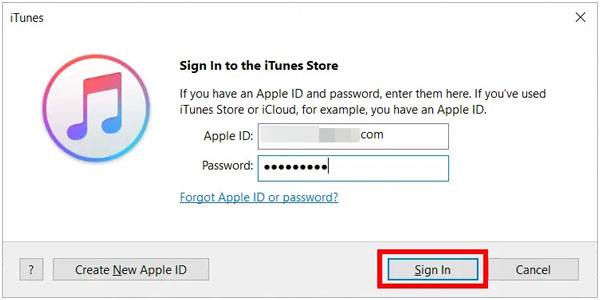
Adım 2. "Hesap"a, ardından "Satın Alınanlar"a ve son olarak "Müzikler"e gidin. Satın alınan tüm öğeleri görmek için "Kütüphanemde Değil" düğmesine geçin.
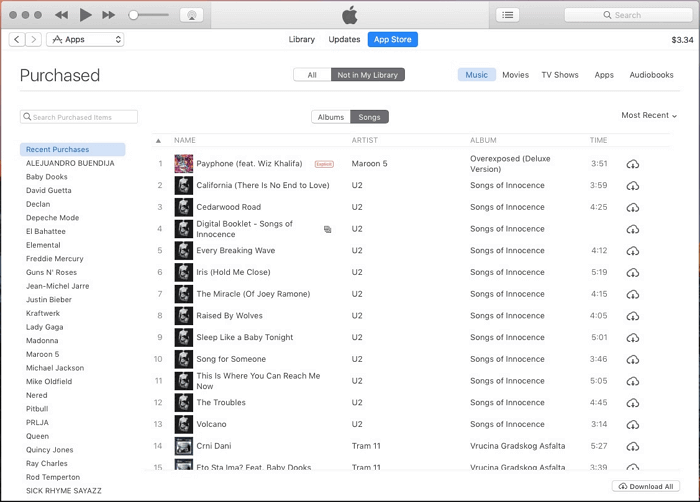
Adım 3. Şarkılarınızı bilgisayarınıza kaydetmek için "Tümünü İndir" butonuna dokunun.
iCloud Müzik Kütüphanesi, Apple Music abonelerinin müziklerini tüm cihazları arasında senkronize etmelerine olanak tanır. Müziğiniz iCloud'da depolanıyorsa, doğrudan bilgisayarınıza indirebilirsiniz. ( iPhone'da iCloud Depolama Alanı Yeterli Değil mi ?)
İşte iCloud ile iPhone'dan dizüstü bilgisayara müzik aktarma yöntemi:
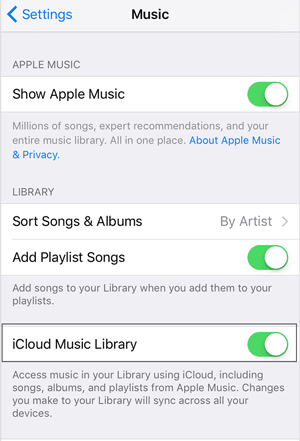
Adım 1. iPhone'unuzda "Ayarlar"ı açın ve "Müzik"i seçin. "iCloud Müzik Kütüphanesi"ni etkinleştirin. Açılan pencerede, şarkıları iCloud Müzik Kütüphanesi'ne eklemek için iPhone'da müzik saklamayı seçin.
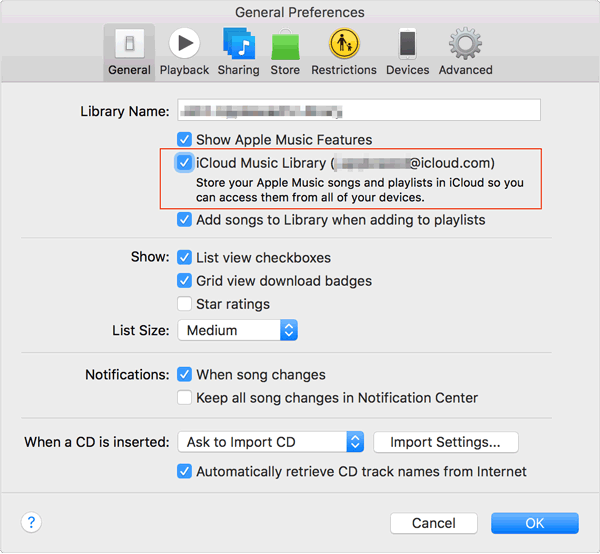
Adım 2. Windows "Düzenle" > "Tercihler" bölümünden "iCloud Müzik Kütüphanesi" seçeneğini etkinleştirin ve Mac "iTunes" > "Tercihler" bölümünü işaretleyin.
Adım 3. "Genel" seçeneğine dokunun, ardından "iCloud Müzik Kütüphanesi"ni etkinleştirin ve "Tamam"a tıklayın. Tüm müzik dosyalarınız iPhone'unuzdan iTunes'a aktarılacaktır. Müziği iPhone'dan bilgisayarınıza aktarmak için "bulut" düğmesine tıklayın.
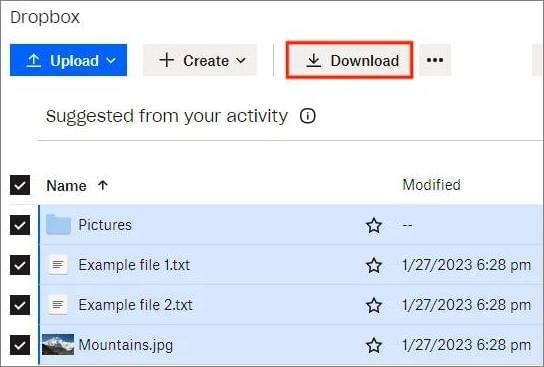
Dropbox, iPhone'dan PC'ye şarkı aktarımında yardımcı olabilir. Bu bulut depolama hizmeti, kullanıcıların aynı hesaptaki cihazlar arasında veri paylaşmasına olanak tanır. Dosyaları iPhone'dan PC'ye ve tersi yönde aktarmanıza yardımcı olabilir. iPhone'dan PC'ye müzik aktarmak için yapmanız gerekenler şunlardır:
Adım 1. Dropbox'ı iPhone ve PC'nize indirin. Her iki cihazda da aynı hesapla Dropbox hesabınıza giriş yapın.
Adım 2. iPhone'unuzdan bilgisayarınıza aktarmak istediğiniz şarkıları yükleyin. Bunun için iPhone'unuzda Dropbox uygulamasını açın, seçtiğiniz klasöre gidin, "+" düğmesine dokunun ve müzik dosyalarınızı seçip aynı anda yükleyin.

Adım 3. İşlem tamamlandıktan sonra, müzik dosyalarına bilgisayarınızdan erişin ve indirin.
Dosya Gezgini'ni kullanmak, iPhone'unuzdan bilgisayarınıza müzik aktarmanın basit ve hızlı bir yoludur. Bu yöntem, doğrudan cihazınızda depolanan, satın alınmamış müzikler için de geçerlidir. Ancak, iPhone'unuzun bir depolama aygıtı olarak tanınması ve müzik dosyalarının iPhone'un dahili depolama alanından bilgisayarınıza manuel olarak kopyalanması gerekir.
Adım 1: iPhone'unuzu bir USB kablosu kullanarak bilgisayarınıza bağlayın.
Adım 2: Bilgisayarınızda Dosya Gezgini'ni açın ve "Bu Bilgisayar" altında iPhone'unuzu bulun.
Adım 3: iPhone cihazınıza tıklayın, ardından "Dahili Depolama"ya gidin ve "DCIM" klasörünü açın.

Adım 4: "Müzik" veya "iTunes" gibi klasörler altında saklanan müzik dosyalarınızı arayın (iPhone'unuzun ayarlarına bağlı olarak).
Adım 5: Aktarmak istediğiniz müzik dosyalarını seçin ve kopyalayın.
Adım 6: Aktarımı tamamlamak için müzik dosyalarını bilgisayarınızdaki bir klasöre yapıştırın.
Not: Bu yöntem, özellikle şifrelenmiş veya iTunes'dan satın alınmış müzik dosyaları için geçerli olmayabilir. Bu dosyalara erişmek ve aktarmak için ek bir yazılıma ihtiyacınız olabilir.
macOS Catalina veya sonraki bir sürümünü kullanıyorsanız, Finder'ı kullanarak iPhone'unuzdan Mac müzik aktarabilirsiniz . iTunes'un aksine Finder, cihazlarınız arasında medya senkronizasyonu ve aktarımı için tasarlanmıştır. Ancak bu yöntem yalnızca satın alınan müzikleri senkronize etmek için çalışır ve üçüncü taraf araçlar kullanılmadığı sürece satın alınmamış şarkıları desteklemez.
Adım 1: iPhone'unuzu bir USB kablosu kullanarak Mac bağlayın. Mac Finder'ı açın.
Adım 2: Finder kenar çubuğunda, "Konumlar" bölümünün altında iPhone'unuzu bulun ve tıklayın.
Adım 3: Ana Finder penceresinde "Müzik" sekmesine tıklayın.
Adım 4: "Müziği [iPhone'unuzla] senkronize edin" seçeneğinin yanındaki kutuyu işaretleyin.
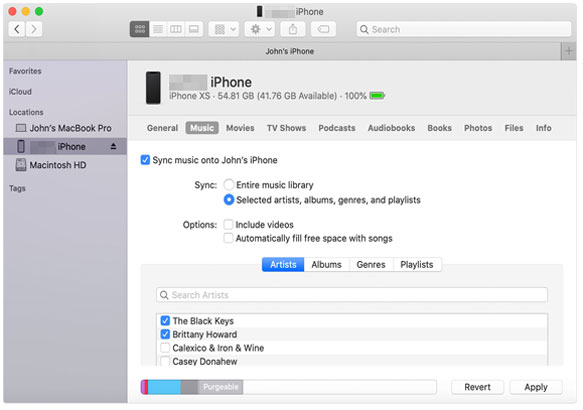
Adım 5: Mac aktarmak istediğiniz belirli şarkıları veya çalma listelerini seçin.
Adım 6: Senkronizasyonu başlatmak için sağ alt köşedeki "Uygula" butonuna tıklayın.
Adım 7: İşlem tamamlandıktan sonra aktarılan müziği Mac Müzik uygulamasında bulabilirsiniz.
AirDrop, iPhone'unuzdan Mac veya Mac Book'unuza herhangi bir kablo veya üçüncü taraf yazılıma ihtiyaç duymadan müzik aktarmanın kolay ve hızlı bir yoludur. Cihazlar arasında doğrudan bağlantı kurmak için Wi-Fi ve Bluetooth kullanır. Ancak, AirDrop'un yalnızca Apple cihazları arasında çalıştığını ve her iki cihazın da birbirine yakın olmasını gerektirdiğini belirtmekte fayda var. Ayrıca, geniş müzik arşivlerinde AirDrop daha yavaş olabilir.
AirDrop kullanarak iPhone'dan Mac müzik aktarmanın yolu:
Adım 1. Hem iPhone'unuzda hem de Mac AirDrop'u etkinleştirin.
> Mac : Finder'ı açın, sol kenar çubuğundan "AirDrop"u seçin ve görünürlüğünü "Herkes" veya "Yalnızca Kişiler" olarak ayarlayın.

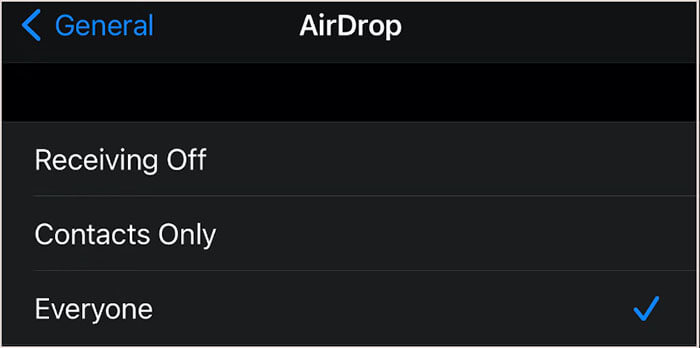
> iPhone'unuzda: "Ayarlar"ı açın, "Genel"e dokunun, "AirDrop"u etkinleştirin ve "Herkes" veya "Yalnızca Kişiler"i seçin. ( AirDrop iPhone'da Çalışmıyor mu ?)
Adım 2. iPhone'unuzda aktarmak istediğiniz müzik dosyalarını bulun, ardından "Paylaş" > "AirDrop"a dokunun.
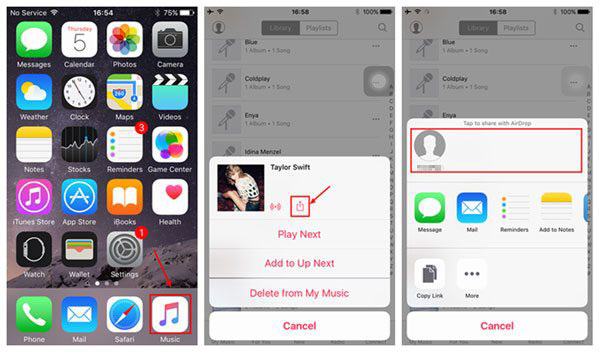
Adım 3. Mac cihazınızı seçin, Mac bir alma isteği açılacaktır; "Kabul Et"e tıklayın. Müzik dosyaları Mac "İndirilenler" klasörüne kaydedilecektir.
Artık sıra sizde. Bu makalede, iPhone'dan bilgisayara müzik aktarmak için en iyi 8 seçenek vurgulandı. İhtiyaçlarınıza en uygun yöntemi seçin. Ancak, iPhone ile bilgisayar, özellikle de Windows PC arasında müzik paylaşmanın zor olabileceğini ve teknik bilgi gerektirdiğini söylemeliyiz.
Tüm bunlardan kaçınmak için, iPhone'unuzdaki müzikleri bilgisayarınıza aktarmak için Coolmuster iOS Assistant'ı kullanmanızı öneririz. Daha hızlı, kullanımı kolay ve daha da önemlisi, teknik beceri gerektirmez.
İlgili Makaleler:
iPhone/iPod'dan Harici Sabit Sürücüye Müzik Aktarımının 2 Kolay Yolu
iTunes Olmadan iPhone'a Müzik Nasıl İndirilir? Sorununuzu Çözmenin 6 Yolu!
iTunes Olmadan Bilgisayardan iPhone'a Müzik Nasıl Aktarılır? - 4 Yöntem







 PC için Ücretsiz İndir
 Mac için Ücretsiz İndir


