iPhone, piyasadaki en popüler mobil cihaz olup sayısız işlev sunmaktadır. Ancak her zaman mükemmel değildir ve birçok sorunu vardır; bunların en yaygın olanı ise cihazların geri yüklenememesidir. Bu sorun neden ortaya çıkar? Bu sorun nasıl çözülür?
Bu makalede, iPhone'unuzun geri yüklenmemesinin bazı yaygın nedenlerini inceleyeceğiz ve cihazınızı tekrar çalışır duruma getirmenize yardımcı olacak pratik sorun giderme becerilerini sunacağız.
Çözümlere geçmeden önce, iPhone'un geri yüklenmemesi veya güncellenmemesi sorununun temel nedenlerini anlamak önemlidir.
* USB bağlantısı kararsız veya kablo hasarlı.
* Bilgisayardaki iTunes / Finder güncel değil.
* iOS ürün yazılımı indirme işlemi başarısız oldu veya dosya bozuk.
* iPhone sistemi çöktü veya kurtarma modunda takılı kaldı .
* Yetersiz depolama alanı veya cihaz arızası.
* Güvenlik yazılımı (örneğin güvenlik duvarı) kurtarma sürecine müdahale ediyor.
iPhone'unuzun neden geri yüklenmediğini öğrendikten sonra, sorunu çözmek için önlemler alma zamanı geldi. Bu bölümde, deneyebileceğiniz on temel çözümü tanıtacağız.
iPhone'un iTunes üzerinden geri yüklenmemesinin başlıca nedenlerinden biri, arızalı USB kabloları veya kararsız ağ bağlantıları olabilir. Hasarlı bir USB kablosu veya Apple MFI tarafından doğrulanmamış bir USB kablosu, iPhone'unuzu geri yüklemenizi engelleyebilir.
Bunun için farklı bir USB kablosu deneyebilirsiniz. Ayrıca, bilgisayarınızdaki başka bir USB bağlantı noktasına geçerek de deneyebilirsiniz. USB bağlantı noktası çalışmıyorsa ve cihazınızı şarj etmek için yeterli güç sağlayamıyorsa, iPhone iTunes'tan başarıyla geri yüklenmeyecektir.

Bazen, iPhone'unuzun kullandığınız bilgisayarla güven ilişkisi kurmamış olması durumunda iPhone geri yükleme işleminin çalışmama sorunu ortaya çıkabilir. Cihazlarınızın başarılı bir şekilde bağlanabilmesi için iPhone'unuzda "Güven" seçeneğinin işaretli olduğundan emin olun.

Basit bir yeniden başlatma, iTunes'un iPhone'u geri yüklememesi sorununu genellikle çözebilir. Hem iPhone'unuzu hem de geri yükleme için kullandığınız bilgisayarı yeniden başlatın. Yeniden başlatmanın ardından, geri yükleme işlemini tekrar deneyin.
Adım 1. Ekranda bir kaydırıcı görünene kadar "Güç" ve "Ses" düğmelerini aynı anda basılı tutun.
Adım 2. Cihazınızı kapatmak için kaydırıcıyı hareket ettirin; kısa bir süre sonra, tekrar açmak için "Güç" düğmesine tekrar basılı tutun.

Adım 1. " Windows " düğmesini seçin, ardından "Güç" seçeneğini seçin.
Adım 2. Bilgisayarı yeniden başlatmak için "Yeniden Başlat"a tıklayın.

Adım 1. "Apple" menüsünü seçin ve "Yeniden Başlat"ı seçin.
Adım 2. İşlemi onaylamak için bir kez daha "Yeniden Başlat"a tıklayın.

iPhone'unuzu geri yükleyemiyorsanız, güncellemeyi kontrol edebilirsiniz. Bilgisayarınızda iTunes veya Finder'ın (macOS Catalina ve sonrası için) en son sürümünün yüklü olduğundan emin olun. Ayrıca, iPhone'unuzun da iOS en son sürümüne sahip olduğundan emin olun.
Adım 1. iPhone'unuzda "Ayarlar" uygulamasını açın. Aşağı kaydırın ve "Genel"e dokunun.
2. Adım. "Yazılım Güncellemesi"ni seçin. iPhone'unuz mevcut güncellemeleri kontrol edecektir. ( iPhone yazılım güncellemesi başarısız mı oldu ?)
3. Adım. Eğer bir güncelleme mevcutsa, güncellemenin açıklamasını ve "İndir ve Yükle" seçeneğini göreceksiniz. Bu seçeneğe dokunun.

Adım 1. Windows bilgisayarınızda iTunes'u açın.
Adım 2. iTunes penceresinin üst kısmındaki menü çubuğunda "Yardım"a tıklayın.
3. Adım. Açılır menüden "Güncellemeleri Kontrol Et" seçeneğine tıklayın.
4. Adım. Bir güncelleme mevcutsa, en son sürümü yüklemek için talimatları izleyin.

Bazen, bilgisayarınızdaki güvenlik yazılımı nedeniyle iPhone'u geri yüklemek mümkün olmayabilir. Bu durumda, antivirüs veya güvenlik duvarı yazılımını geçici olarak devre dışı bırakın ve geri yükleme işlemini tekrar deneyin.

Geri yükleme işlemi tamamlandıktan sonra güvenlik yazılımını yeniden etkinleştirmeyi unutmayın.
iPhone'unuzda yetersiz depolama alanı, geri yükleme işlemini engelleyebilir. Gereksiz dosyaları ve uygulamaları silerek cihazınızda yeterli boş alan olduğundan emin olun. iPhone'unuz neredeyse doluysa, yalnızca önemli verileri yedekleyip geri yüklemeyi düşünün. iPhone'unuzdaki depolama alanını kontrol etmek için aşağıdaki adımları izleyin:
Adım 1. iPhone'unuzun ana ekranında "Ayarlar" uygulamasını bulun ve açmak için üzerine dokunun.
Adım 2. Aşağı kaydırın ve "Genel"e dokunun.
3. Adım. "Genel" menüsünde "iPhone Depolama Alanı"na dokunun.

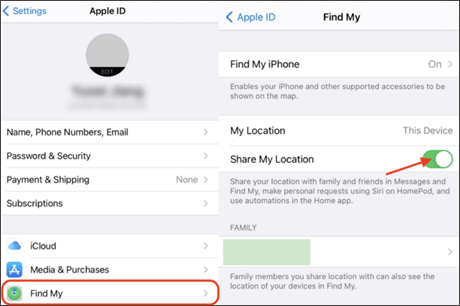
Eğer "iPhone'umu Bul" özelliği etkinleştirilmişse, iPhone geri yüklenmeyecektir. Geri yükleme işlemine başlamadan önce bu özelliğin kapalı olduğundan emin olun. "iPhone'umu Bul" özelliğini devre dışı bırakmak için şu adımları izleyin:
1. Adım. iPhone'unuzda "Ayarlar" uygulamasını açın.
2. Adım. Ayarlar menüsünde, en üstte bulunan adınızı bulun. Apple Kimliği ayarlarınıza girmek için ona dokunun.
3. Adım. "iPhone'umu Bul" seçeneğine dokunarak "iPhone'umu Bul" ayarlarına erişin.
4. Adım. "iPhone'umu Bul" seçeneğinin yanındaki düğmeyi kapatın.
5. Adım. Apple ID parolanızı girmeniz istenebilir. Parolanızı girdikten sonra işlemi onaylamanız istenecektir.
Find My iPhone özelliğini parola kullanmadan kapatmak istiyorsanız, bunu nasıl yapacağınızı öğrenmek için bu makaleyi okuyabilirsiniz.
Şifreyle veya şifresiz olarak iPhone/iPad'imi Bul özelliğini nasıl kapatabilirim?"iPhone geri yüklenmiyor" sorununu çözmenin bir başka yolu da kurtarma moduna girmektir. Ancak bu, veri kaybına neden olabilir. Bu nedenle, devam etmeden önce iPhone'unuzun yedeğini aldığınızdan emin olun. iPhone geri yüklenmiyor sorununu çözmek için aşağıdaki adımları izleyin:
1. Adım. iPhone'unuzun bir USB kablosu kullanarak bilgisayarınıza bağlı olduğundan emin olun.
2. Adım. Bilgisayarınızda iTunes uygulamasını başlatın. macOS Catalina veya daha yeni bir sürüme sahip bir Mac kullanıyorsanız, Finder'ı açın.
3. Adım. iPhone'unuzu kurtarma moduna alın .
4. Adım. Bilgisayarınızda cihazınızı bulun. "Güncelle" veya "Geri Yükle" seçenekleri sunulduğunda, "Güncelle"yi seçin. Bilgisayarınızın cihazınız için gerekli yazılımı indirmesine izin verin.
5. Adım. Güncelleme veya Geri Yükleme işlemini tamamladıktan sonra cihazınızı kurmaya geçin.

Kurtarma modu başarısız olursa, iPhone'unuzu DFU moduna almak çözüm olabilir. DFU modu, daha derin bir geri yükleme sağlar ve standart geri yüklemelerin çözemediği sorunları çözebilir. DFU moduna girmek için şu adımları izleyin:
Adım 1. iPhone'unuzu bir USB kablosu kullanarak bilgisayarınıza bağlayın.
2. Adım. Bilgisayarınızda iTunes'un en son sürümünün yüklü olduğundan emin olun.
3. Adım. iPhone'unuzu DFU moduna alın .
4. Adım. İşlem tamamlandığında, iTunes'da "iTunes, kurtarma modunda bir iPhone algıladı" yazan bir pencere açılacaktır.
5. Adım. Onaylamak için "Tamam"ı tıklayın ve ardından iPhone'unuzu geri yüklemek için ekrandaki yönergeleri izleyin.

Tüm diğer çözümler işe yaramazsa, Apple Destek ile iletişime geçme zamanı gelmiştir. Size kişiselleştirilmiş yardım sağlayabilir ve ek sorun giderme adımlarında size rehberlik edebilirler. Bazı durumlarda, cihazınızın yerinde incelenmesi için bir Apple Mağazasına veya yetkili bir servis sağlayıcısına gitmeniz gerekebilir.
Yukarıdaki yöntemleri çok karmaşık buluyorsanız veya denedikten sonra bile başarısız oluyorsanız, profesyonel araçlar kullanmak daha etkili bir seçim olacaktır. iOS Sistem Kurtarma, iOS sistem sorunlarını gidermek için özel olarak tasarlanmış bir yazılımdır. iTunes'a bağlı kalmadan kurtarma hataları, donmalar ve siyah ekranlar gibi sorunları düzeltebilir. Geleneksel yöntemlere kıyasla daha kararlı ve daha yüksek başarı oranına sahiptir. Ayrıca, Standart Modda veri kaybına neden olmaz.
iOS Sistem Kurtarma özelliğinin temel özellikleri:
Veri kaybı olmadan iPhone'da "geri yükleme yapamıyorum" hatasını nasıl düzeltebilirim?
01 Uygulamayı bilgisayarınıza indirin, kurun ve başlatın. iPhone'unuzu bilgisayara bağlayın ve " iOS Sistem Kurtarma"yı seçin.
02 Programın iPhone'unuzdaki sorunu otomatik olarak belirlemesine izin verin. Sorun arayüzde görüntülendiğinde, devam etmek için "Başlat" düğmesine basmanız yeterlidir.

03 Tercih ettiğiniz onarım modunu seçin. Cihazdaki verilerinizi kaybetmeden iPhone'un geri yüklenmeme sorununu çözmek için "Standart Mod"u seçin. Seçilen moda devam etmek için "Onayla" düğmesine tıklayın.

04 Arayüzde görüntülenen cihaz bilgilerini doğrulayın ve gerekirse açılır menülerden doğru bilgileri seçin. Ardından, iPhone'unuzdaki sorunu gidermek için "Onarım" düğmesine tıklayarak onarım işlemini başlatın.

Yukarıdaki yöntemler "iPhone geri yüklenmiyor" veya "iTunes geri yüklenemiyor" sorunlarını çözemezse, güvenilir bir iTunes alternatifi kullanmak iPhone geri yükleme sorununu hızlıca çözebilir. Coolmuster iPhone Data Recovery en iyi seçenektir.
Kişiler, mesajlar, fotoğraflar, videolar ve daha fazlası dahil olmak üzere çeşitli veri türlerini doğrudan iPhone, iTunes yedeklemeleri veya iCloud yedeklemelerinden alma özelliğini destekler. iTunes'un aksine, verilerin üzerine yazılmasını önleyerek verileri önizlemenize ve seçici olarak geri yüklemenize olanak tanır.
01 Başarılı kurulumdan sonra programı başlatın. Ana arayüzden "iTunes Yedekleme Dosyasından Kurtarma" modunu seçin. Bilgisayarınızda bulunan iTunes yedekleme dosyalarını otomatik olarak algılayacak ve bir liste halinde gösterecektir. Listeden ilgili iTunes yedeğini seçin ve "Taramayı Başlat" düğmesine tıklayın.

02 Kurtarmak istediğiniz veri türlerini seçin, ardından sağ alt köşede bulunan "Tarama Başlat" simgesine tıklayın. Daha sonra, iTunes yedekleme dosyalarını doğrudan bilgisayarınızda önizleme seçeneğiniz olacaktır.

03 Bir kategori seçin, ardından sağ tarafta silinmiş ve mevcut dosyaları seçin. Son olarak, "Bilgisayara Kurtar" simgesine tıklayarak iTunes yedeklerinden dosya geri yükleme işlemini başlatın.
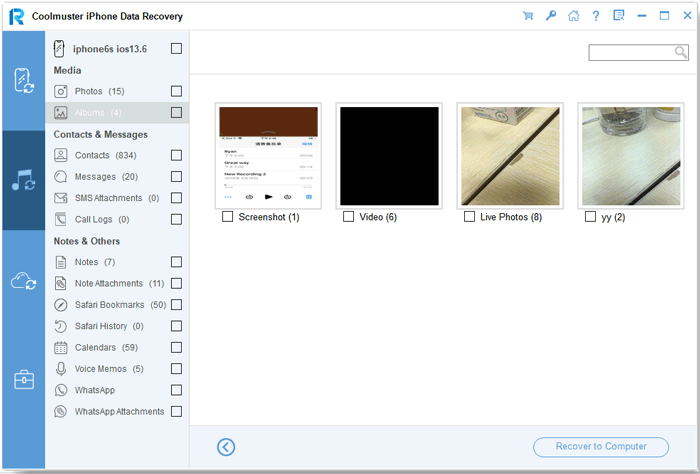
01 Programı açın ve "iCloud'dan Kurtarma" modunu seçin. Apple Kimliğinizle oturum açın. İki faktörlü kimlik doğrulama etkinse, iOS cihazınıza gönderilen doğrulama kodunu girin ve devam etmek için "Doğrula"yı tıklayın.

02 Giriş yaptıktan sonra, kurtarmak istediğiniz dosya türlerini seçin ve hızlı taramayı başlatmak için "İleri" düğmesine tıklayın. Ardından iCloud yedekleme dosyalarınızın ayrıntılı içeriğini önizleyebilirsiniz.

03 Sol panelde, geri yüklemek istediğiniz dosyaları seçin. Sağ panelde önizleme yapın, istediğiniz belirli öğeleri seçin ve ardından "Bilgisayara Kurtar" düğmesine tıklayın.

Video Eğitimi:
iPhone'unuzun geri yüklenmemesi sorunuyla karşılaşmak sinir bozucu olabilir, ancak doğru sorun giderme adımlarıyla genellikle sorunu çözebilir ve cihazınızı tam işlevselliğine geri döndürebilirsiniz. Burada, veri kaybına neden olmadan sorunu çözmek için önemli miktarda zaman kazandırdığı için iOS Sistem Kurtarma yazılımını şiddetle tavsiye ediyoruz. Dahası, iTunes'a ihtiyaç duymadan iPhone'unuzu geri yüklemenize yardımcı olabilecek mükemmel bir iTunes alternatifi olan Coolmuster iPhone Data Recovery da tanıtıyoruz. İndirip deneyebilirsiniz.
İlgili Makaleler:
iPhone Kurtarma Modunda Geri Yüklenmiyor Sorununu Nasıl Çözersiniz? - 7 Etkili Yöntem
iPhone Yedeklemesi Geri Yüklenemiyor Sorunu Nasıl Çözülür? 6 Faydalı Yöntemle Çözüm
iPhone/iPad'de Kurtarma Moduna Nasıl Girilir ve Çıkılır [Eksiksiz Kılavuz]







 PC için Ücretsiz İndirin
 Mac için Ücretsiz İndirin


