En son iOS 26 sürümünün yayınlanmasıyla birlikte birçok kullanıcı hemen güncelleme yapmaya çalıştı, ancak ne kadar beklerlerse beklesinler iPhone güncellemelerinin takılı kaldığını ve hiçbir ilerleme kaydedilmediğini gördüler. Eğer siz de iPhone güncellemesinin takılı kalması sorunu yaşıyorsanız, yalnız değilsiniz. Birçok kullanıcı, iPhone'larının iOS 26'da güncelleme ekranında takılı kaldığını bildirdi.
İyi haber şu ki, bu sorunlar genellikle çözülebilir. Bu kılavuzda, yaygın nedenleri ele alacak ve güncellemenizi hızlı bir şekilde tekrar yoluna koymanıza yardımcı olacak birkaç pratik çözüm sunacağız.
iPhone'unuzun güncelleme sırasında takılı kalmasının birçok olası nedeni vardır ve sorun sürecin farklı aşamalarında ortaya çıkabilir. Çoğu durumda, sorunun tam olarak ne olduğu kullanıcıdan kullanıcıya değişir. İşte iPhone güncellemesinde sık karşılaşılan bazı takılma sorunları:
iOS 26 güncellemeniz takılı kaldıysa, olası nedenlerden bazıları şunlardır:
iPhone'um güncelleme yaparken takılı kaldıysa ne yapmalıyım? İşte sorunu çözmek için deneyebileceğiniz 9 etkili yöntem.
iOS güncellemesinin tamamlanması için istikrarlı bir ağ bağlantısı şarttır. Wi-Fi sinyaliniz kararsızsa veya bağlantı kesilirse, iPhone güncelleme ekranında takılı kalacaktır. Ağ bağlantısını kontrol etmek için şu adımları izleyin:
Adım 1. "Ayarlar" > "Wi-Fi" bölümünü açın.
Adım 2. Stabil bir Wi-Fi ağına bağlı olduğunuzdan emin olun.
3. Adım. Farklı bir Wi-Fi ağına geçmeyi deneyin.
4. Adım. Yönlendiricinizi yeniden başlatın veya 10 saniye boyunca Uçak Modunu açın, ardından kapatın.

Sisteminiz geçici bir aksaklık nedeniyle takılıp kaldığında, zorla yeniden başlatma, sistemi hızlı bir şekilde yenilemenin ve normal çalışmayı geri yüklemenin oldukça etkili bir yoludur. İşte iPhone güncellemesinin yarıda kalması durumunda iPhone'u zorla yeniden başlatmanın yolu:
iPhone 8 ve sonrası:
iPhone 7/7 Plus: "Ses Kısma" + "Güç" düğmelerini basılı tutun.
iPhone 6s ve önceki modeller: "Ekran" + "Güç" düğmelerini basılı tutun.

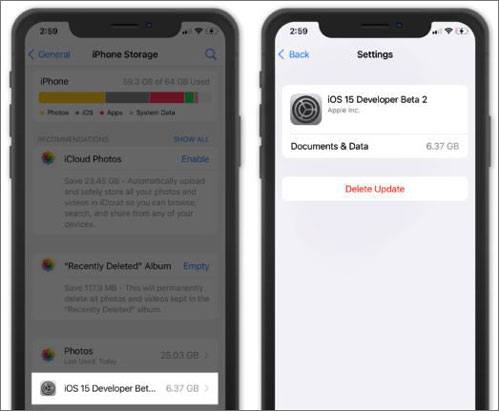
Güncelleme dosyası indirme sırasında bozulursa, iPhone güncellemesi takılı kalma sorunu yaşayabilirsiniz. Bu durumda, eski dosyayı silip tekrar indirmek en doğrudan ve etkili çözümdür. İşte nasıl yapılacağı:
Adım 1. "Ayarlar" > "Genel" bölümünü açın.
2. Adım. "iPhone Depolama Alanı"na dokunun, iOS güncelleme dosyasını bulun ve ardından "Güncellemeyi Sil"i seçin.
3. Adım. "Yazılım Güncellemesi" bölümüne geri dönün ve güncellemeyi tekrar indirin.
iOS güncellemeleri belirli bir miktarda depolama alanı gerektirir ve iPhone'unuzda yeterli alan yoksa güncelleme işlemi kesintiye uğrayabilir veya iPhone'unuz güncelleme ekranında takılı kalabilir. Bu nedenle, depolama alanını boşaltmak çok önemli bir adımdır.
iPhone'unuzda yer açmak için şu adımları izleyin:
1. Adım: "Ayarlar" > "Genel" > "iPhone Depolama Alanı" bölümüne gidin, ardından kullanılmayan uygulamaları, büyük fotoğraf/videoları silin ve mümkünse önbellek dosyalarını temizleyin.
Adım 2. Güncelleme yapmadan önce en az 5-10 GB boş alanınız olduğundan emin olun.

Bazen sorun cihazınızda değil, Apple'ın sunucularında olabilir. Sunucular kullanılamıyorsa, güncelleme isteğiniz takılıp kalabilir.
Bir tarayıcı açın ve Apple Sistem Durumu sayfasına gidin, ardından iOS Yazılım Güncellemesi'ni kontrol edin. Bir sorun gösteriyorsa (kırmızı veya sarı), güncellemeyi tekrar denemeden önce hizmetin geri yüklenmesini bekleyin.

Eğer iPhone'unuz hala iOS 26 güncelleme ekranında takılı kaldıysa, bilgisayar üzerinden güncelleme yapmak OTA güncellemelerinden daha kararlıdır. İşte iTunes kullanarak iPhone'unuzu nasıl güncelleyeceğiniz:
Adım 1. iPhone'unuzu bir bilgisayara bağlayın ve iTunes'u ( Windows ) veya Finder'ı ( Mac ) açın, ardından cihazınızı seçin.
2. Adım. "Güncellemeyi Kontrol Et" seçeneğine tıklayın ve güncellemeyi tamamlamak için ekrandaki yönergeleri izleyin.

iPhone güncellemesinin takılı kalması sorununu, iPhone'unuzu kurtarma moduna alarak da çözebilirsiniz. İşte bunu nasıl yapacağınız:
Adım 1. iTunes'u açın ve iPhone'unuzu bir USB kablosu kullanarak bilgisayara bağlayın.
2. Adım. Modelinize bağlı olarak, iPhone'unuzu kurtarma moduna almak için aşağıdaki adımları izleyin:
3. Adım. iTunes size iPhone'unuzu güncellemenizi veya geri yüklemenizi istediğinde, "Güncelle"yi seçin ve iTunes'un güncelleme işlemini tamamlamasına izin verin.

iPhone'unuz güncelleme ekranında takılı kaldıysa ve diğer yaygın çözümler işe yaramadıysa, iOS Sistem Kurtarma, çeşitli iOS sistem sorunlarını onarmak için tasarlanmış güçlü ve güvenilir bir araçtır. Standart yöntemlerin aksine, verilerinizi silmeden sorunları düzeltebilir, bu da onu güvenli ve etkili bir çözüm isteyen kullanıcılar için ideal hale getirir. iOS 26'da güncelleme ekranında takılı kalan iPhone, donmuş cihazlar, siyah ekran , Apple logosunda döngü ve diğer sistem aksaklıkları gibi sorunları çözebilir.
iOS Sistem Kurtarma özelliğinin öne çıkan noktaları:
Veri kaybı olmadan takılı kalan iPhone güncellemesini nasıl düzeltebilirim?
01. iOS Sistem Kurtarma programını Windows veya Mac bilgisayarınıza indirin ve kurun. Programı başlatın ve iPhone'unuzu bir USB kablosu kullanarak bilgisayara bağlayın. Ardından, onarım işlemine başlamak için ana arayüzden " iOS Sistem Kurtarma"yı seçin.

02 iPhone güncellemesinin takılı kalması sorununu çözmek için "Başlat" düğmesine tıklayarak devam edin.

03 Lütfen cihaz bilgilerinizi doğrulayın ve Onarım düğmesine tıklayın. Bu işlem, aygıt yazılımının indirilmesini başlatacaktır.

04 İndirme işlemi tamamlandıktan sonra, yazılım cihazınızı onarmaya ve normal durumuna geri döndürmeye başlayacaktır.

Yukarıdaki çözümlerden hiçbiri iPhone sorununuzu çözmezse, daha fazla yardım için Apple Destek ile iletişime geçme zamanı gelmiştir. Apple Destek'i arayabilir, iPhone'unuzu servise gönderebilir veya kontrol ettirmek için yerel Apple Mağazanızda randevu alabilirsiniz. Hangi seçeneği seçerseniz seçin, sorunu verimli bir şekilde teşhis edip çözmelerine yardımcı olmak için sorun hakkında ayrıntılı bilgi verdiğinizden emin olun.
Bu makalede ele alınan çeşitli yöntemleri kullanarak iPhone güncellemesinin takılı kalma sorununu nasıl çözeceğinizi artık anladınız. Ancak, kullanımı kolay, yüksek iOS sistem onarım başarı oranına sahip, veri kaybına yol açmayan ve milyonlarca kullanıcı tarafından güvenilen iOS Sistem Kurtarma uygulamasını kullanmanızı öneririz.
İlgili Makaleler:
[Çözüldü] iPhone'un iOS 18/26 Güncellemesinin Çok Uzun Sürmesi Nasıl Düzeltilir?
iPhone Yazılım Güncellemesi Başarısız Oldu: iOS 26/18'e Sorunsuz Güncelleme Nasıl Yapılır?
[2026 Kılavuzu] iOS 18/26 Güncellemesinin Duraklatılmasını Düzeltmek İçin 8 Etkili Yöntem
Yeni iPhone 17'niz Yazılım Güncellemesinde Takılı Kaldı mı? İşte Sorun Giderme Yöntemleri

 iPhone Kurtarma
iPhone Güncelleme Ekranında Takılı Kalma Sorunu Nasıl Çözülür? ( iOS 26 Destekleniyor)
iPhone Kurtarma
iPhone Güncelleme Ekranında Takılı Kalma Sorunu Nasıl Çözülür? ( iOS 26 Destekleniyor)




 PC için Ücretsiz İndirin
 Mac için Ücretsiz İndirin
