"Bu sorunu yaşayan başka kişiler hakkında okudum. Telefonumu sıfırladım. Sıfırlama sırasında mavi ekran belirdi. Kurtarma moduna alıp iTunes'a bağlamayı denedim, güncelleme yapmam gerekene kadar ilerledi, neredeyse yarım çubuk göründü, sonra mavi ekran çıktı. Lütfen, biri bana yardım etsin. Apple'a gidip yüzlerce dolar ödemeden bir çözüm var mı? Ayrıca, 8.3 sürümünde gümüş renkli 5s kullanıyorum, ancak 8.4'e yükseltmeye çalışıyorum."
- Apple Topluluğu'ndan
iPhone'da mavi ekran hatası (BSOD olarak da bilinir), birçok Apple kullanıcısını rahatsız eden iPhone ekran sorunlarından biridir. Genellikle cihaz yanıt vermez hale geldiğinde ortaya çıkar. Bazı kullanıcılar ise iPhone ekranının maviye dönüp ardından yeniden başlatılmasından şikayetçi olmaktadır. Neyse ki, bu sorunu çözmenin birçok yolu var. Bu makale, iPhone mavi ekran sorununu yedi farklı şekilde çözmektedir. Öncelikle bu sorunun olası nedenlerini öğrenin ve ardından sorunu çözmek için ayrıntılı kılavuzlara göz atın.
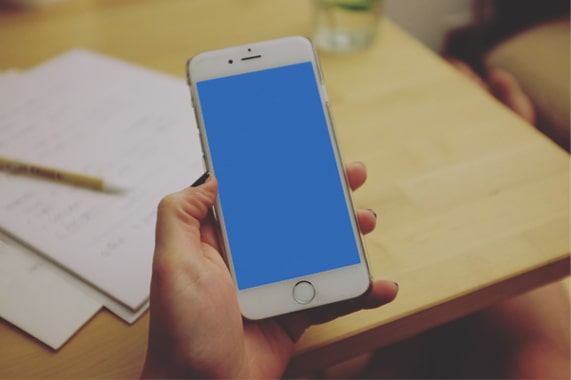
Mavi ekran hatasının ana nedeni nedir? iPhone ekranının maviye dönmesinin genellikle aşağıdaki nedenlerden kaynaklandığı söylenebilir:
Mavi ekran hatasını düzeltmek mümkün mü? Elbette. İşte bunu düzeltmenin 7 etkili yolu. Bunları tek tek deneyebilirsiniz.
Mavi ekran genellikle iPhone cihazınızın yanıt vermez hale geldiği anlamına gelir. Bu durumda, telefonu zorla yeniden başlatmayı deneyebilirsiniz. Bu, iPhone mavi ekran sorununu çözmenin en iyi yollarından biridir. Şanslıysanız, bu sorunu sadece birkaç düğmeye basarak çözebilirsiniz. Aşağıdaki adımları izleyin:
iPhone 6s veya daha eski iPhone modelleri:
iPhone 7:
iPhone 8 ve sonraki modeller:

Bazen iPhone'da mavi ekran hatası, mevcut iOS sürümündeki hatalar veya sorunlardan kaynaklanır. En son iOS sürümüne yükseltmek, bu güvenlik açıklarını gidermeye ve cihazı normale döndürmeye yardımcı olabilir. İşte iOS nasıl güncelleyeceğiniz :
Adım 1. iPhone'unuzun şarjının dolu olduğundan ve istikrarlı bir Wi-Fi ağına bağlı olduğundan emin olun.
2. Adım. Güncellemeleri kontrol etmek için "Ayarlar" > "Genel" > "Yazılım Güncellemesi" bölümüne gidin. ( iPhone yazılım güncellemesi başarısız mı oldu ?)
3. Adım. Cihazınızı güncellemek için "İndir ve yükle" düğmesine dokunun.

Bilgisayarınızda iTunes yüklüyse, sistemi geri yükleyerek mavi ekran hatasını düzeltebilirsiniz. Bu yöntem, mavi ekran sorununu etkili bir şekilde çözebilir.
Ancak, iTunes kullanarak iPhone'unuzu geri yüklemenin cihazdaki tüm verileri sileceğini belirtmek önemlidir. İşleme başlamadan önce mutlaka bir yedekleme oluşturun.
İşte iPhone'daki mavi ekran hatasını düzeltmenin yolu:
1. Adım. iPhone'unuzu bilgisayarınıza bağlayın ve iTunes'u açın (macOS Catalina veya daha yeni bir sürüm kullanıyorsanız Finder'ı açın).
2. Adım. iPhone'unuz iTunes/Finder'da göründüğünde, onu seçin.
3. Adım. "iPhone'u Geri Yükle" seçeneğine tıklayın ve cihazı fabrika ayarlarına sıfırlamak için ekrandaki yönergeleri izleyin.

Geri yükleme işlemi tamamlandığında, iPhone'unuz yeniden başlatılacak ve verilerinizi önceki bir yedeklemeden geri yükleyebilirsiniz .
USB bağlantısı arızalıysa veya bilgisayarınızda bir sorun varsa, iTunes iPhone'unuzu algılayamayabilir. Bu durumda, iPhone'unuzu kurtarma moduna alabilir ve ardından iTunes'u kullanarak mavi ekran sorununu düzeltebilirsiniz. İşte nasıl yapılacağı:
1. Adım. iPhone'unuzu bir USB kablosu kullanarak bilgisayarınıza bağlayın ve iTunes'u açın.
2. Adım. iPhone'unuzda zorla yeniden başlatma işlemi yapın, ancak Apple logosunu görene kadar düğmeye/düğmelere basmaya devam edin.
3. Adım. iTunes logosunu gördüğünüzde düğmeyi/düğmeleri bırakın. Bu, iPhone'unuzun kurtarma moduna geçtiği anlamına gelir.
4. Adım. iTunes'da "Geri Yükle" veya "Güncelle" seçeneklerinden birini seçmenizi isteyen bir pencere açılacaktır; "Güncelle" seçeneğini seçin.
5. Adım. Güncelleme seçeneği işe yaramazsa, "Geri Yükle"yi deneyin. Bunu yapmanın iPhone'unuzdaki tüm verileri sileceğini unutmayın.

Kurtarma modu işe yaramazsa, iPhone'daki mavi ekran hatasını çözmek için DFU moduna da alabilirsiniz. Ancak, cihazınız daha önce fiziksel olarak hasar görmüş veya su hasarı almışsa, bu işlemin cihazınızı kullanılamaz hale getirebileceğini unutmayın. Ayrıca, cihazınızdaki tüm veriler silinecektir.
İşte nasıl yapılacağı:
1. Adım. iPhone'unuzu bir USB kablosu kullanarak bilgisayarınıza bağlayın.
Adım 2. "Güç" düğmesini yaklaşık 3 saniye basılı tutun.
3. Adım. "Güç" düğmesine basılı tutarken, "Ses Kısma" düğmesine 10 saniye boyunca basılı tutun. Apple logosunu görürseniz, düğmelere çok uzun süre bastığınız anlamına gelir; lütfen baştan başlayın.
4. Adım. "Güç" düğmesini bırakın, ancak "Ses Kısma" düğmesini 5 saniye basılı tutmaya devam edin. Ekran siyah kalırsa, DFU moduna başarıyla girmişsiniz demektir.
5. Adım. Bir pencere açılacak ve iTunes'un iPhone'unuzu algıladığını bildirecektir. iPhone'unuzu geri yüklemek için talimatları izleyin.

Veri kaybı yaşamadan veya başka hata mesajlarıyla karşılaşmadan iPhone'unuzdaki mavi ekran sorunundan kurtulmak istiyorsanız, iOS Sistem Kurtarma'yı denemenizi öneririz. Güvenli ve kullanımı kolaydır. Birkaç basit adımla, mavi ekranlı iPhone'unuzu hızlıca normale döndürebilirsiniz. Dahası, birçok diğer sistem sorununu da çözmek için kullanılabilir. Özelliklerinin daha fazlasını inceleyin:
* iPhone ekranındaki donma/beyaz/kırmızı/ siyah ekran hatası gibi sorunları giderin.
* iPhone'u DFU/kurtarma/kulaklık modundan çıkarın ve normal haline geri döndürün.
* iTunes 13014 gibi çeşitli iTunes hatalarını düzeltin.
* Desteklenen iOS sürümlerine yükseltme ve düşürme işlemleri gerçekleştirin.
* Yüksek başarı oranı ve veri kaybı yok.
* Windows ve Mac işletim sistemlerinde kullanılabilir.
* En yeni iOS 26 ve iPhone 17 serisi desteklenmektedir.
İşte iOS Sistem Kurtarma yöntemiyle veri kaybı olmadan iPhone'daki mavi ekran hatasını düzeltmenin yolu:
01 Yazılımı Windows veya Mac bilgisayarınıza indirin ve çalıştırın. iPhone'unuzu bir USB kablosuyla bilgisayara bağlayın. Sol alt köşedeki "Daha fazla araç"a tıklayın ve ardından " iOS Sistem Kurtarma"yı seçin.

02 "Başlat" düğmesine tıklayın; program iPhone'unuzdaki mavi ekran sorununu otomatik olarak algılayacaktır. Ekranda gösterilen talimatları izleyerek iPhone'unuzu Kurtarma veya DFU moduna geçirin.

03 İstenildiği gibi iPhone bilgilerinizi kontrol edin ve onaylayın. Ardından, onarıma başlamak için "Onar" düğmesine tıklayın. Yazılım, cihazınız için en son aygıt yazılımı sürümünü indirecektir. İşlem tamamlandığında, iPhone'daki mavi ekran hatası sorunu çözülecektir.

Yukarıdaki yöntemler mavi ekran sorununu çözmediyse, sorun donanım arızasıyla ilgili olabilir. Bu durumda, daha fazla yardım için Apple'ın resmi teknik destek ekibiyle iletişime geçmeniz önerilir. Sorunun ayrıntılı bir açıklamasını yaparak ve onarım talebinde bulunarak bir Apple Mağazası'nı ziyaret edebilir veya Apple web sitesi üzerinden destek randevusu alabilirsiniz.
Apple'ın destek ekibi, iPhone'daki mavi ekran hatasını çözmek için profesyonel teşhis ve onarım hizmetleri sunacaktır.
Bu makalede, iPhone'unuzdaki mavi ekran hatası sorununu çözmek için bazı etkili yöntemleri inceleyeceğiz. Sorun yazılım hatasından kaynaklanıyorsa, iOS Sistem Kurtarma, veri kaybı olmadan sorunu çözmek için güvenilir bir çözümdür.
Yukarıdaki ipuçlarının hiçbiri işe yaramazsa, bunun nedeni donanım hasarı olabilir ve bu durumda profesyonel teknisyenlerin yardımıyla çözüm bulunması gerekir. Bu durumda, cihazınızın kontrol edilmesi ve onarılması için Apple Destek veya başka bir güvenilir onarım servisiyle iletişime geçmelisiniz.
İlgili Makaleler:
iOS 26 Güncellemesinden Sonra Bozulan iPhone'u Nasıl Onarabilirsiniz: Eksiksiz Kılavuz
iPhone Ekranının Alt Kısmının Çalışmaması Sorununu Giderme - 2026 Güncellemesi




 PC için Ücretsiz İndirin
  Mac için Ücretsiz İndirin


