" iOS 27'e güncelledim ve bundan önceki sürüme geri dönmem gerekiyor. Yeni değişikliklerin (ve klavyenin) hiçbiri benim için işe yaramıyor. Hiçbiri kullanışlı değil ve klavye tamamen bozuk/doğru kalibre edilmemiş."
- Reddit'ten
Birçok kişi son zamanlarda iPhone'larını iOS 27'ya yükseltti. Ancak bazıları, harici klavyenin çalışmaması, araçların ve düzenlerin beğenilmemesi veya sistemin iyi performans göstermemesi gibi çeşitli nedenlerle en son sürümden keyif alamıyor. iPhone'unuzdaki birçok sorunu çözmek için, onu önceki iOS sürümüne geri yükleyebilirsiniz. Peki, iPhone'da bir güncelleme nasıl geri alınır?
Pekâlâ, bunu üç basit yöntemle yapabilirsiniz. iPhone'da önceki iOS sürümüne nasıl geri dönüleceğine bakalım.
Evet. Apple genel olarak kullanıcıların yalnızca en son iOS sürümüne yükseltmesine izin verir ve önceki sürümlere geri dönmeyi teşvik etmez veya engellemez, ancak yine de bu hedefe ulaşmamıza yardımcı olabilecek bazı yöntemler mevcuttur.
iPhone güncellemesini nasıl geri alacağınızı öğrenmeden önce, aşağıdaki hususları göz önünde bulundurmanız önemlidir:
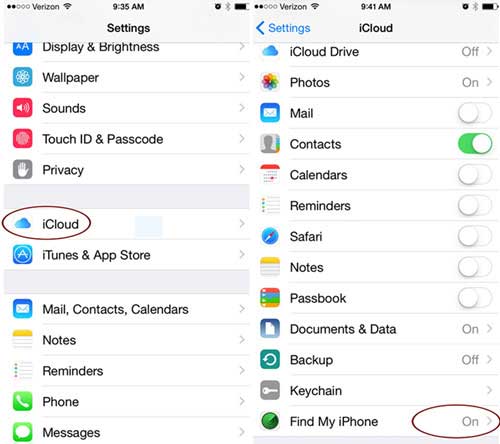
iPhone'unuzu güncellemeden geri almanın bir yolu var mı? Elbette. Bu bölümde, iPhone'unuzu güncellemeden geri almanın üç etkili yolunu tanıtacağız. Bunları tek tek inceleyelim.
iOS Sistem Kurtarma , iOS 27/26'dan iOS 18'e düşürmenizi sağlayan en iyi iPhone yazılımıdır . iPhone'unuz iOS sürümünü desteklediği sürece, istediğiniz sürüme düşürmenize veya yükseltmenize yardımcı olabilir. Ayrıca, veri kaybı olmadan neredeyse tüm iOS sistem sorunlarını da normale döndürür.
iOS Sistem Kurtarma özelliği sizin için ne işe yarar?
iPhone'unuzu istediğiniz önceki sürüme nasıl geri yükleyebilirsiniz?
01 Yazılımı bilgisayarınıza indirin ve kurun. Ardından çalıştırın ve ana arayüzden " iOS Sistem Kurtarma"yı seçin. iPhone'unuzu bir USB kablosuyla bilgisayara bağlayın. Gerekirse, iPhone'unuzdaki "Güven" düğmesine dokunun.

02 Ardından, arayüzde "Başlat"a dokunun ve yapılandırma ekranına ulaştığınızda "Standart Mod"u seçin. Daha sonra devam etmek için "Onayla"ya tıklayın.

03 Yazılım, cihaz bilgilerini otomatik olarak eşleştirecektir. Gerekirse, bilgileri doğru olanlarla değiştirin. Ardından, aygıt yazılımı paketini indirmeye ve iOS cihazınızı onarmaya başlamak için "Onar" düğmesine tıklayın.

iTunes, iPhone'unuzdaki bir beta sürümüne geri dönmek için mükemmel bir araçtır. Bunu yapmak için öncelikle cihazınızı Kurtarma modunda başlatmanız gerekir. İkinci olarak, iPhone'unuzu iTunes'un en son sürümüyle geri yüklemeniz gerekir. Ancak, bu yöntemin iPhone'unuzdaki mevcut tüm verileri sileceğini ve önceden yedekleme dosyası yoksa veri kaybı yaşayacağınızı unutmayın.
Daha da kötüsü, iOS sürümünü düşürmeden önce iPhone'unuzun yedeğini almış olsanız bile, daha yüksek bir iOS sürümünden daha düşük bir iOS sürümüne yedek dosyasını geri yükleyemezsiniz.
Dolayısıyla, karmaşık işlemi ve veri kaybını sorun etmiyorsanız, deneyebilirsiniz.
iTunes üzerinden iPhone'u önceki bir sürüme nasıl geri döndürebilirim?
Adım 1. Bilgisayarınızda iTunes'un en son sürümünü başlatın ve arka planda çalışmasına izin verin. Daha sonra, iPhone'unuzu çalışan bir USB kablosuyla bilgisayara bağlayın ve iPhone'unuzu kapatın.
2. Adım. Doğru tuş kombinasyonunu kullanarak iPhone'unuzu Kurtarma moduna alın.
iPhone 8 ve sonraki sürümlerinde:
iPhone 7/7 Plus'ta:
iPhone 6s ve önceki sürümlerinde:

3. Adım. iPhone'unuz Kurtarma moduna girdiğinde, iTunes cihazınızı otomatik olarak algılayacak ve ekranda bir uyarı gösterecektir. "Geri Yükle" veya "Güncelle" seçeneğindeki "Geri Yükle" düğmesine dokunun.

4. Adım. Uyarı mesajını kabul ettikten sonra, iTunes önceki bir iOS sürümünü yükleyerek iPhone güncellemesini geri alacaktır.
Adım 5. İstenirse, işlemi Apple Kimliğiniz ve parolanızla doğrulayın.
IPSW dosyası, iPhone'u belirli bir sürüme geri yüklemek için kullanılabilen iOS aygıt yazılımı dosyasıdır. Bu yöntem, iTunes ve IPSW dosyalarının kullanımını içerir. iPhone'u daha eski bir iOS sürümüne nasıl geri döndüreceğinizi öğrenmek için aşağıdaki talimatları inceleyin:
Adım 1. Tarayıcınızı açın ve IPSW.me adresine gidin. Listeden iPhone modelinizi bulun ve seçin. Düşürmek istediğiniz iOS sürümünü seçin, aşağı kaydırın ve "İndir"e tıklayın.
2. Adım. İndirme işleminin tamamlanmasını bekleyin. Ardından, daha önce belirtilen adımları kullanarak iPhone'unuzu Kurtarma moduna alın.
3. Adım. iPhone'unuzu bilgisayarınıza bağlayın ve iTunes'u açın.
4. Adım. iTunes'da cihazınızı seçin, ardından "Shift" tuşunu ( Windows ) veya "Option" tuşunu ( Mac ) basılı tutun ve "Geri Yükle" düğmesine tıklayın.
Adım 5. İndirdiğiniz IPSW dosyasını seçin ve ardından "Aç" düğmesine tıklayın.
6. Adım. iTunes, eski iOS sürümünü yüklemeye başlayacak ve işlem tamamlandığında iPhone'unuz önceki sürüme geri yüklenecektir.
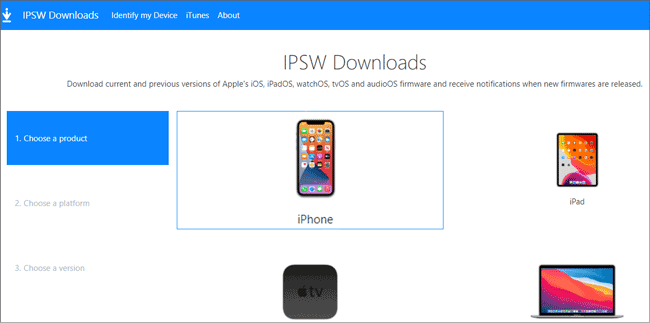
Not: Apple'ın artık imzalamadığı bir iOS sürümüne geri dönemezsiniz. Apple genellikle yeni bir sürüm yayınlandıktan birkaç gün veya hafta sonra eski iOS sürümlerini imzalamayı bırakır. Bu nedenle, Apple sürümü engellemeden önce hızlı hareket etmeniz ve eski sürüme geri dönmeniz gerekir. Yeşil bir onay işareti görüyorsanız, hala imzalıdır. Kırmızı bir X işareti varsa, yükleyemezsiniz.
Telefonumu nasıl geri alabilirim? İşte size üç etkili çözüm. Gördüğünüz gibi, en kolay ve en güvenilir yol iOS Sistem Kurtarma'dır . Çünkü bu yöntem sadece iPhone'daki bir güncellemeyi geri alma sorununu çözmekle kalmaz, aynı zamanda veri kaybı olmadan sorunlu bir iPhone'u normale döndürür. Buna karşılık, diğer yöntemler çok karmaşıktır ve hatta veri kaybına neden olabilir. Bu nedenle, iOS Sistem Kurtarma'yı kullanmanızı şiddetle tavsiye ederim.
Özetle, hangi yöntemi seçerseniz seçin, beklenmedik sorunları önlemek için önemli verilerinizi önceden yedeklemeniz önerilir.
İlgili Makaleler:
iPhone'da iOS 16/17 Nasıl Kaldırılır? [Hazırlıklar ve Çözümler]
Veri Kaybı Olmadan iOS 17'den iOS 16'ya 4 Yöntemle Nasıl Geri Dönülür




 PC için Ücretsiz İndirin
 Mac için Ücretsiz İndirin


