"iCloud depolama alanımı 50 GB'tan 200 GB'a yükselttim ve şimdi fotoğraf albümümde 'iCloud'dan Geri Yükleme Duraklatıldı' yazıyor, bu yüzden Kütüphanemde sadece birkaç fotoğrafım kaldı ve ne yapacağımı bilmiyorum. Lütfen bana yardımcı olabilir misiniz?"
- Apple Topluluğu'ndan
iCloud, iOS verilerimizi buluta yedeklemek ve gerektiğinde daha sonra geri yüklemek için harika bir hizmettir. İşlem basittir ve istikrarlı bir internet bağlantınız olduğu sürece her yerde, her zaman yapılabilir. Cihazınızı bilgisayara bağlama ve iTunes'u başlatma zahmetine girmenize gerek yoktur.
iCloud kusursuz bir hizmet olsa da mükemmel değil. Örneğin, bazı iOS kullanıcıları iCloud'dan geri yükleme yapmaya çalışırken iPhone geri yükleme işleminin durakladığını bildirdi. Bu sorun çok yaygın olmasa da çözümsüz olduğu anlamına gelmiyor. Bu makale aradığınız tüm cevapları içeriyor. Bu nedenle, iCloud'dan geri yüklemenin takılı kalmasının temel nedenini ve iCloud geri yükleme işleminin nasıl devam ettirileceğini öğrenmek için okumaya devam edin.
Sorunu çözmek için öncelikle iCloud geri yüklemesinin neden takılı kaldığını anlamak önemlidir. iPhone'um neden geri yüklemede takılı kaldı? İşte birkaç yaygın neden:
iPhone'um neden iCloud'dan geri yüklenmiyor? Artık olası nedenleri biliyorsunuz. Bu sorunu çözmek için önlemler alma zamanı geldi. Bu bölümde, iCloud yedeklemesinden geri yükleme hatasının nasıl düzeltileceği tanıtılacaktır. Bunları tek tek inceleyelim!
iCloud geri yükleme işleminin takılı kalmasını düzeltmenin ilk adımı internet bağlantısını kontrol etmektir. Bildiğiniz gibi, iCloud cihaz Wi-Fi'ye bağlıyken çalışır. Benzer şekilde, iPhone'unuzu iCloud'dan geri yüklemek için istikrarlı ve güçlü bir internet bağlantısına ihtiyacınız vardır.
Cihazınız Wi-Fi'ye bağlı olmasına rağmen iPhone geri yükleme işlemi takılı kalıyorsa, cihazı farklı bir Wi-Fi ağına bağlayarak veya ağ ayarlarını sıfırlayarak sorunu çözmeyi deneyebilirsiniz.
Ağ ayarlarını sıfırlamak için aşağıdaki adımları izleyin:
Adım 1. "Ayarlar" uygulamasını açın > "Genel" > "Sıfırla" > "Ağ Ayarlarını Sıfırla".
Adım 2. Parolanızı girin ve sıfırlamayı onaylayın.
3. Adım. Cihazı yeniden başlattıktan sonra Wi-Fi'ye yeniden bağlanın ve kurtarma işleminin devam edip etmediğini kontrol edin.

iCloud'dan geri yükleme işleminin duraklamasının en sık nedenlerinden biri yetersiz depolama alanıdır. iCloud verilerinizi normal şekilde geri yükler, ancak yeterli alan olmadığında iPhone'da duraklama durumuna geçebilir. Bu nedenle, sorunun nedeninin iCloud depolama alanı olup olmadığını kontrol etmek çok önemlidir. Mevcut alanı kontrol etmek için şunları yapın:
Adım 1. "Ayarlar" > "[Adınız]" > "iCloud" > "Depolama Alanını Yönet" bölümüne gidin.
2. Adım. Kullanılabilir iCloud depolama alanını kontrol edin.
3. Adım. Depolama alanı yetersizse, gereksiz yedeklemeleri veya verileri silin veya daha fazla depolama alanı satın alın.
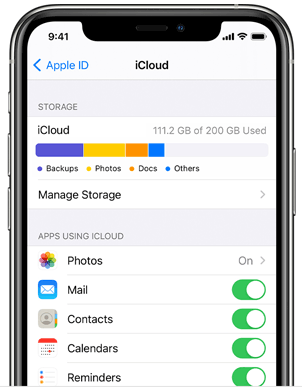
iCloud depolama alanınız yetersizse, nasıl yer açabileceğinizi öğrenmek için buraya tıklayın.
iCloud depolama alanınız dolu mu? iCloud depolama alanınızı boşaltmak için yapmanız gerekenler şunlardır:Cihazın pilinin tam olarak şarj olmaması da iCloud'dan iPhone geri yükleme işleminin takılı kalmasının yaygın bir nedenidir. Bu nedenle, iCloud yedeklemesini geri yüklerken cihazınızın pilinin çok düşük olmadığından emin olmalısınız. Bu sorunu önlemek için, geri yükleme işlemine başlamadan önce cihazı şarj ettiğinizden emin olun. Cihazı tamamen şarj edin ve iCloud yedeklemesini geri yüklemeyi deneyin.

iCloud'dan geri yüklemenin çalışmamasının bir diğer olası nedeni sistem sorunlarıdır. iCloud sisteminin durumunu kontrol etmek için Apple Sistem Durumu sayfasına gidebilirsiniz. iCloud yedekleme, Apple Kimliği vb. hizmetlerin yanında yeşil bir nokta olup olmadığını kontrol edin. Yeşil nokta yoksa, bu hizmetlerde sorun olduğu veya bakım altında olduğu anlamına gelir. Bu durumda, Apple sorunu çözene kadar beklemeniz gerekecektir.

Yeni iPhone'unuz iCloud'dan geri yükleme sırasında mı takılı kaldı? Genellikle, iPhone'unuzun sürümü güncel değilse, iCloud'dan veri geri yüklerken takılı kalabilir. Bu nedenle, en son sürüme güncellenip güncellenmediğini kontrol etmeniz önemlidir. Birçok kullanıcı, iOS cihazlarını en son sürüme güncellemedikçe iCloud'dan geri yükleme yapamadıklarını bildirmiştir.
iOS cihazınızı güncellemek için aşağıdaki adımları izleyin:
1. Adım: "Ayarlar", "Genel" ve ardından "Yazılım Güncellemesi" bölümüne giderek kullanılabilir bir güncelleme olup olmadığını kontrol edin. ( Yazılım güncellemesi başarısız mı oldu ?)
2. Adım. Telefonunuz için mevcut olan en son güncellemeyi arayın ve bulursanız "İndir ve Yükle" seçeneğine tıklayın.

İşlem tamamlandığında cihazınız yeniden başlatılacak ve bu da "iPhone'un iCloud'dan geri yükleme sırasında takılı kalması" sorununu çözecektir.
iPhone/iPad'inizin iCloud'dan geri yüklenmesi hala takılı kaldıysa, iCloud geri yükleme işlemini durdurup tekrar başlatmayı deneyebilirsiniz. Şimdi işlemin tamamlanıp tamamlanmadığına bakın.
Geri yükleme işlemini durdurmak için şu adımları izleyebilirsiniz:
Adım 1. "Ayarlar" > "[Adınız]" > "iCloud" > "iCloud Yedekleme" bölümüne gidin.
2. Adım. "iPhone'u Geri Yüklemeyi Durdur" seçeneğini bulun ve üzerine dokunun. Ardından, açılan menüden "Durdur"u seçin.
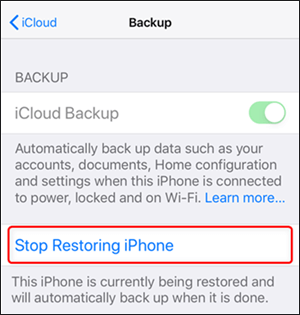
Bu işlemi yaparak geri yükleme süreci iptal edilecektir. Şimdi, iPhone'u iCloud yedeklemesinden geri yükleme işlemini tamamlamak için prosedürü yeniden başlatın.
Eğer kendi hesabınızı kullanarak iCloud yedeklemesinden geri yükleme başarısız olursa, bunun yerine başka bir iCloud yedeklemesi kullanmayı deneyin; sorun yalnızca iCloud hesabınızla ilgili olabilir. Başka birinin iCloud yedeklemesini kullanıp cihazınıza geri yükleyebilirsiniz. Bunu başarıyla yaptıktan sonra, sorun yalnızca iCloud hesabınızla ilgili olacaktır.

Bir sonraki çözüm cihazınızı yeniden başlatmaktır. Yukarıdaki çözümleri denediyseniz ve hiçbir şey iPhone/iPad'inizin iCloud'dan geri yükleme işleminin takılı kalması sorununu çözmediyse, yapılacak en iyi şey budur. Cihazınız zaten yedeklendiği için verilerinizin kaybolması konusunda endişelenmenize gerek yok, ancak basit bir yeniden başlatma verilerinize zarar vermez. Telefonu yeniden başlatmak, uygulamanın önbellek verilerini temizlemeye ve cihaza yeni bir başlangıç sağlamaya yardımcı olabilir.
İşte bir iOS cihazını yeniden başlatmak için basit adımlar:
Adım 1. Ekranda güç menüsü görünene kadar "Güç" veya "Yan" düğmesine uzun süre basın.
Adım 2. Telefonu kapatmak için bu kaydırıcıyı sağa doğru kaydırın.
3. Adım. Ekranın tamamen kapanması için birkaç saniye bekleyin ve tekrar açın.
4. Adım. İşlem tamamlandıktan sonra iCloud geri yüklemeyi yeniden başlatmayı deneyin.

iCloud kurtarma işlemi sırasında sorunlarla karşılaştığınızda, Coolmuster iPhone Data Recovery daha esnek bir çözüm sunar. iCloud, iTunes veya iPhone'un kendisinden iPhone verilerinizi sorunsuz ve verimli bir şekilde geri yüklemenize yardımcı olmak için profesyonelce tasarlanmıştır. iCloud yedeklemesinden tam kurtarmanın aksine, Coolmuster iPhone Data Recovery telefonunuzu sıfırlamanıza gerek kalmadan ihtiyacınız olan dosyaları seçerek kurtarmanıza olanak tanır.
Coolmuster iPhone Data Recovery programının temel özellikleri:
iPhone Veri Kurtarma programını kullanarak iPhone'u iCloud'dan geri yükleme adımlarına göz atalım:
01 Aracı açın ve "iCloud'dan Kurtarma" modunu seçin. Apple Kimliğinizle oturum açın. İki faktörlü kimlik doğrulama etkinleştirilmişse, iOS cihazınıza gönderilen doğrulama kodunu girin ve devam etmek için "Doğrula"ya tıklayın.

02 Başarılı bir şekilde giriş yaptıktan sonra, kurtarmak istediğiniz dosya türünü seçin ve hızlı taramayı başlatmak için "İleri" simgesine tıklayın. Ardından iCloud yedekleme dosyalarınızdan ayrıntılı bilgileri önizleyebilirsiniz.

03 Sağ paneldeki belirli öğeleri inceleyin, bilgisayarınıza kurtarmak istediğiniz öğeleri seçin ve "Bilgisayara Kurtar" düğmesine tıklayın.

Video Eğitimi:
S1. iCloud'dan geri yükleme duraklatıldı ne anlama geliyor?
iPad/iPhone'unuzda iCloud'dan geri yükleme işlemi takılıp kalıyorsa, bu, iOS cihazınızda veya iCloud hesabınızda bir sorun olduğu için yedeklemenin geri yükleme işleminin tamamlanamadığı anlamına gelir.
S2. Kurtarma işlemi başarısız olursa veriler kaybolur mu?
Genellikle veriler kaybolmaz. Kurtarma işlemini tekrar deneyebilir veya geri yüklemeye devam etmek için farklı bir yedekleme seçebilirsiniz.
iCloud'dan geri yükleme duraklatıldı sorunuyla karşılaştığınızda, yukarıdaki yöntemler sorunu etkili bir şekilde gidermenize ve çözmenize yardımcı olabilir. Verilerinizi seçici olarak kurtarmanız gerekiyorsa, Coolmuster iPhone Data Recovery mükemmel bir araçtır; esnek ve verimlidir. Bu yazılım, her biri iOS verilerinizi herhangi bir kayıp olmadan kurtarmanızı sağlamak için tasarlanmış üç kurtarma modu sunar.
Bu makaleyi faydalı bulduysanız, lütfen sosyal medyada paylaşın.
İlgili Makaleler:
iCloud'dan Geri Yükleme Kalan Süre Tahmini Takılı Kaldı mı? Şimdi Düzeltin!
iPhone'unuz Yeterli iCloud Depolama Alanı Yok Diyor Ama Aslında Var? Çözümü Burada Bulabilirsiniz!
iCloud Yükleme Takılıp Kalma Sorununu Kolayca Çözmek İçin 7 Yaygın Çözüm
iCloud Fotoğraflarının %1'de Takılı Kalması Sorununu Çözmek İçin En İyi 7 Çözüm







 PC için Ücretsiz İndirin
 Mac için Ücretsiz İndirin


