iOS 16 ve sonraki sürümlerinde Apple, Fotoğraflar uygulamasında yinelenen fotoğrafları otomatik olarak tanımlayıp birleştirerek kullanıcıların depolama alanını boşaltmasına yardımcı olan "Yinelenenler" özelliğini tanıttı. Ancak birçok kullanıcı, yinelenen fotoğrafların iPhone'da görünmediğini ve yinelenen görüntüler olmasına rağmen "Yinelenenler" bölümünün boş kaldığını bildirdi.
Bu makale, iOS 26/18/17/16 sürümlerinde yinelenen fotoğrafların görünmemesinin nedenlerini analiz edecek ve yinelenen fotoğraf algılama özelliğini hızlı bir şekilde geri yüklemenize yardımcı olacak 10 pratik çözüm sunacaktır.
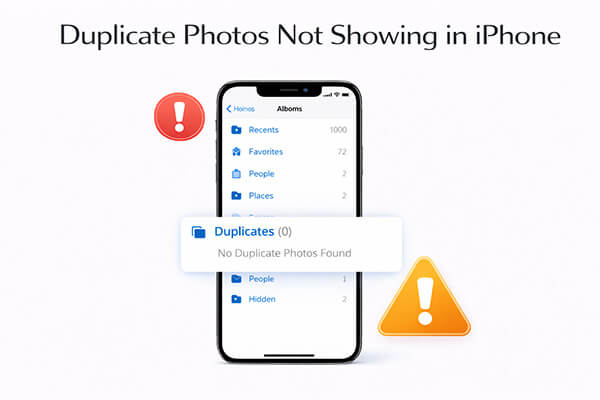
Yinelenen fotoğraflar bazen iOS cihazınızda görünmeyebilir. Yinelenen fotoğrafa ne oldu? Aşağıda bu sorunun en yaygın nedenleri yer almaktadır:
iOS 16/17/18/26 sürümlerinde yinelenen fotoğrafların görünmemesi sorunuyla karşılaşıyorsanız endişelenmeyin. Bu sorun için basit çözümler mevcut. Bunlardan bazılarını burada inceleyelim. Bu ipuçlarını takip ederek sorunu çözme ve fotoğraf kitaplığınızı verimli bir şekilde yönetmenin keyfini çıkarma şansına sahip olacaksınız.
Daha önce de belirtildiği gibi, iPhone'unuzun iOS 26/18/17/16'ya güncelledikten sonra yinelenen fotoğrafları algılaması ve görüntülemesi biraz zaman alabilir. Yinelenen fotoğraflar henüz Yinelenenler klasöründe görünmüyorsa, biraz daha beklemeyi deneyin.
iPhone'unuzun pili düşükse, sistemin algılama işlemine devam edebilmesi için şarj ettiğinizden emin olun. 10 ila 30 dakika bekleyin ve ardından yinelenen fotoğrafların görünüp görünmediğini kontrol edin. ( iPhone şarj olurken aşırı ısınıyor mu ?)

Fotoğraflar uygulamasında hiçbir yinelenen resim tespit edilmezse, yinelenenler klasörü görüntülenmez. Bu da bu hatanın oluşmasının önemli bir nedeni olabilir. Ayrıca, tüm yinelenenleri birleştirdiğinizde yinelenen albüm kaybolacaktır.
Bu nedenle, uygulanabilir bir yöntem fotoğrafları manuel olarak çoğaltmaktır. Bundan sonra, iPhone'un kopyaları algılayıp algılamadığını kontrol edebilirsiniz. iPhone'da fotoğrafları çoğaltmak için şu adımları izleyin:
1. Adım. "Fotoğraflar" uygulamasını açın ve bir fotoğraf seçin.
Adım 2. "Paylaş" düğmesine basın ve "Çoğalt"ı seçin. Daha fazla çoğaltmak için işlemi tekrarlayın.
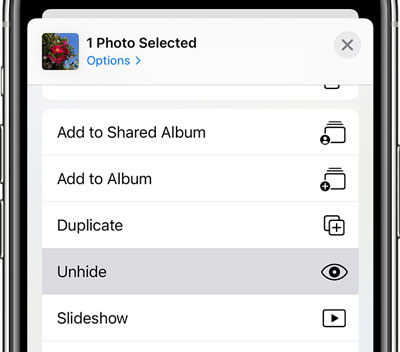
3. Adım. "Albümler"e, ardından "Yardımcı Programlar"a gidin ve "Yinelenenler" klasörünün orada olup olmadığını doğrulayın.
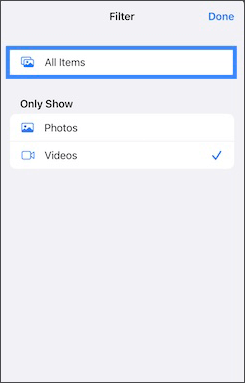
Yinelenen fotoğrafları tespit etme özelliği normalde aynı fotoğrafları belirlemeye yardımcı olur. iOS 26'da hala yinelenen fotoğraflar bulamıyorsanız, belki de bu özelliği video olarak ayarlamışsınızdır. Bu durumda, videolar yinelenen fotoğraflar arasında görünmeyecektir. Yinelenenler filtresini şu şekilde kontrol etmelisiniz:
Adım 1. Fotoğraflar uygulamasını açın. Alt kısımda bulunan "Albümler" seçeneğine tıklayın.
Adım 2. Ardından, "Yardımcı Programlar" bölümüne kadar aşağı kaydırın ve "Yinelenenler"e tıklayın.
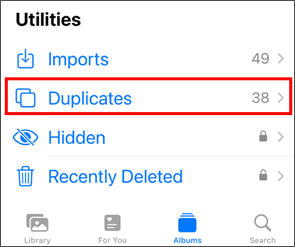
3. Adım. "Üç nokta" düğmesine tıklayın ve "Filtre"yi seçin.
4. Adım. Ardından "Tüm Öğeler"i seçin ve "Tamam"a tıklayın. Bu işlem, videolarınızın ve fotoğraflarınızın kopyalanmış fotoğraf klasöründe görünmesini sağlayacaktır.
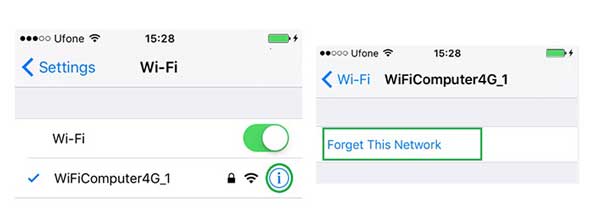
Yinelenen fotoğraflar hala iPhone'unuzda görünmüyor mu? Sorun muhtemelen ağınızla ilgili. Telefonunuzu başka bir ağa bağlayıp sorunun çözülüp çözülmediğini kontrol etmelisiniz. İşte izlenecek adımlar:
Adım 1. "Ayarlar"a dokunun ve "Wi-Fi" seçeneğini bulun.
Adım 2. Bağlı Wi-Fi ağının adının yanındaki "i" simgesine dokunun. "Bu Ağı Unut" seçeneğine tıklayın.
3. Adım. Kullanmak için başka bir ağ seçin ve kararlı olduğundan emin olun. Ona bağlanın ve sorunun çözülüp çözülmediğini kontrol edin.
Eğer ağ değiştirme işlemi iOS 16/17/18/26'da yinelenen fotoğrafların görünmemesi sorununu çözmezse, sorun daha derin olabilir, örneğin bozulmuş ağ ayarları. Ağ ayarlarını sıfırlamak, bağlantıyı varsayılan ayarlara geri getirir. Ağ ayarlarını sıfırlamak için aşağıdaki adımları izleyin:
Adım 1. "Ayarlar" menüsüne gidin, "Genel" seçeneğini bulun ve üzerine dokunun.
2. Adım. "Sıfırla" bölümüne gidin ve "Ağ Ayarlarını Sıfırla" seçeneğine dokunun.
3. Adım. İşlemi onaylamak için telefonunuzun parolasını girin.

Yeniden başlatma, telefon sorunlarına en yaygın çözümlerden biridir. Belleği temizleyerek her şeyi orijinal durumuna geri getirir. Bu, iOS 26'da iPhone'daki yinelenen fotoğrafların görünmemesi gibi temel iOS sorunlarını da çözebilir. İşte nasıl yapılacağı:
Adım 1. Güç kapatma kaydırıcısı görünene kadar "Güç" ve "Ses Kısma" tuşlarını birlikte basılı tutun.
Adım 2. Telefonu kapatmak için kaydırıcıyı sürükleyin ve cihazın kapanmasını bekleyin.
3. Adım. Yeniden başlatmak için "Güç" tuşunu tekrar basılı tutun.

Eğer cihazın ağ ayarlarını sıfırlamak, iOS 26/18/17/16'da yinelenen fotoğrafların görünmemesi sorununu çözmezse, tüm ayarları sıfırlamayı deneyin. İşte bunu nasıl yapacağınız:
1. Adım. "Ayarlar" uygulamasını açın.
Adım 2. "Genel"e ve ardından "Sıfırla"ya gidin. "Tüm Ayarları Sıfırla"yı seçin.

Bu işlemin cihazınızın ayarlarını varsayılan değerlere sıfırlayacağını ve bu nedenle Wi-Fi ve Bluetooth bağlantıları gibi şeyleri yeniden yapılandırmanız gerekeceğini unutmayın. iPhone'unuz Wi-Fi'ye bağlanamıyorsa , sorunu nasıl çözeceğinizi öğrenmek için buraya tıklayın.
iOS cihazınızın en son yazılım güncellemesini çalıştırdığından emin olun. Bazen, hatalar düzeltmeleri ve iyileştirmeler içerebilen en son iOS sürümüne güncelleme yaparak sorunlar çözülebilir. iOS güncellemelerini kontrol etmeli ve cihazınıza hemen yüklemelisiniz. İşte izlenecek adımlar:
1. Adım. iOS cihazınızda "Ayarlar" uygulamasını başlatın, "Genel" bölümüne gidin ve "Yazılım Güncellemesi"ne ilerleyin.
2. Adım. Yeni güncellemelerin olup olmadığını kontrol edin. Varsa, "İndir ve Yükle"ye tıklayın. Telefonunuza güncellemeleri yüklemek için ekrandaki yönergeleri izleyin. ( iPhone güncellenmiyor mu ?)

Yukarıdaki adımların hiçbiri işe yaramazsa, Apple Destek ile iletişime geçmenin zamanı gelmiş olabilir. Daha gelişmiş sorun giderme adımlarında size rehberlik edecek uzmanlığa sahipler ve iOS 16 ve yinelenen fotoğraflarla ilgili devam eden sorunlardan haberdar olabilirler.
Yukarıda belirtilen tüm çözümleri denediyseniz ve iOS 16/17/18/26'da yinelenen fotoğrafların görünmemesi hatası hala devam ediyorsa, profesyonel bir sistem kurtarma aracı olan iOS Sistem Kurtarma'yı deneyebilirsiniz. Bu araç, herhangi bir beceriye ihtiyaç duymadan sorunu gidermenize ve iOS sistem sorunlarını tek bir tıklamayla çözmenize yardımcı olacaktır. Sorun ister iOS cihazınızın yinelenen fotoğrafları göstermemesi olsun ister başka bir sorun olsun, bu araç birkaç dakika içinde ve veri kaybı olmadan sorunu zahmetsizce çözebilir.
iOS Sistem Kurtarma özelliğinin öne çıkan noktaları:
İşte iOS Sistem Kurtarma yöntemiyle iPhone/iPad'inizde yinelenen fotoğrafların görünmemesi sorununu nasıl çözeceğiniz:
01. Bilgisayarınıza iOS Sistem Kurtarma uygulamasını indirip kurun. Ardından uygulamayı başlatın ve iPhone'unuzu bir USB kablosu kullanarak bilgisayara bağlayın.
02 Ana arayüzden " iOS Sistem Kurtarma"yı seçin ve ardından "Başlat" düğmesine tıklayın.

03 İstediğiniz onarım modunu seçin ve devam etmek için "Onayla"ya tıklayın. Ardından, "Onarım" simgesine tıklayın. Telefonunuz için doğru yazılım anında indirilmeye başlayacaktır.

04 İşlem tamamlandığında, yazılım iPhone'unuzu onaracak, tüm sistem sorunlarını giderecek ve yinelenen fotoğrafların görünmesine yardımcı olacaktır.

Artık iOS 16/17/18/26'da yinelenen fotoğrafların görünmemesi sorununu nasıl çözeceğinizi biliyorsunuz. Sorunu çözmek için yukarıda belirtilen yöntemleri deneyebilirsiniz. Geleneksel yöntemler işe yaramazsa, veri kaybı olmadan iPhone'unuzu onarmak için iOS Sistem Kurtarma özelliğini kullanabilirsiniz.
İlgili Makaleler:
iPhone/iPad'den Senkronize Edilmiş Fotoğrafları Adım Adım Nasıl Silebilirsiniz?
iPhone'da Pembe Ekran Hatasını Kolayca Nasıl Düzeltilir (Çözüm)
iPhone Fotoğraf Yönetimi İçin Kolay Fotoğraf Düzenleme Uygulamaları: En İyi 8 Uygulama
iCloud'da Kişileri Yönetme: Kolayca Ekleme, Düzenleme, Birleştirme ve Senkronizasyon




 PC için Ücretsiz İndirin
 Mac için Ücretsiz İndirin


