iPhone'unuz Wi-Fi'ye bağlanmadığında, web'de gezinmek, uygulamaları güncellemek veya verileri yedeklemek gibi basit işlemler bile hızla sinir bozucu hale gelebilir. Bu kılavuzda, iPhone'unuzun neden Wi-Fi'ye bağlanmadığını açıklayacak ve iPhone'unuzda normal ağ bağlantısını hızlı bir şekilde geri yüklemenize yardımcı olacak 12 etkili çözümü adım adım göstereceğiz.
Çözümlere geçmeden önce, iPhone'unuzun Wi-Fi'ye bağlanmamasının olası nedenlerini anlamak önemlidir. Nedeni belirlemek, doğru çözümü seçmenize ve gereksiz adımlardan kaçınmanıza yardımcı olabilir.
iPhone'um neden Wi-Fi'ye bağlanmayı reddediyor? Yaygın nedenler şunlardır:
iPhone'unuz Wi-Fi'ye veya internete bağlanmıyorsa, deneyebileceğiniz 12 etkili çözüm burada.
iPhone'unuzun Wi-Fi'ye bağlanmaması sorununu çözmenin en kolay yollarından biri yeniden başlatmaktır. Yeniden başlatma, geçici aksaklıkları giderir, cihazın ağ ayarlarını sıfırlar ve Wi-Fi ağıyla yeni bir bağlantı kurulmasına yardımcı olur. iPhone'unuz Wi-Fi'ye veya mobil veriye bağlanmıyorsa, hızlı bir yeniden başlatma genellikle Wi-Fi'ye bağlanma özelliğini geri kazandırabilir.

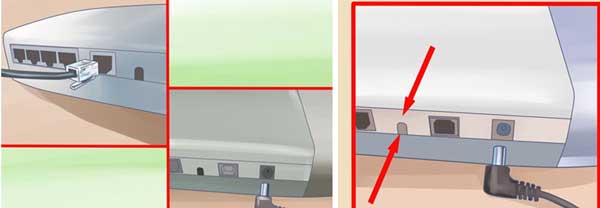
Yönlendirici uzun süre çalıştıysa, önbellek birikmesi veya anormal IP tahsisi gibi sorunlar ortaya çıkabilir ve bu da iPhone'unuzun ağa düzgün şekilde bağlanmasını engelleyebilir. Bu nedenle, yönlendiriciyi yeniden başlatmak ağ sorunlarını gidermede önemli bir adımdır.
Bir sonraki yöntem, Wi-Fi'nizi kapatıp tekrar açmaktır. Bu, bağlantınızı yenilemenize yardımcı olur ve soruna neden olabilecek küçük yazılım sorunlarını çözebilir. iPhone'unuzun mevcut ağdan bağlantısını kesmesini ve sıfırdan yeniden bağlanmayı denemesini sağlar. Bu, iPhone'un artık Wi-Fi'ye bağlanmaması sorununu genellikle çözen basit ve hızlı bir çözümdür.

Uçak Modu, Wi-Fi dahil tüm kablosuz iletişimi devre dışı bırakır. Yanlışlıkla etkinleştirilirse, iPhone'unuz hiçbir ağa bağlanamaz.
Uçak modunu kapatmak için "Denetim Merkezi"ni açın ve "uçak" simgesine dokunarak devre dışı bırakın. Alternatif olarak, "Ayarlar"a gidip "Uçak modu" anahtarını kapatabilirsiniz.

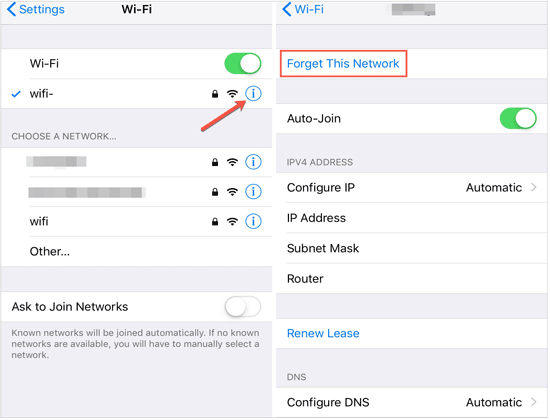
Wi-Fi ağını unutmak ve yeniden bağlanmak, bozuk veya güncel olmayan kaydedilmiş ağ verilerinden kaynaklanan sorunları gidermeye yardımcı olabilir. Bu yöntem, iPhone'unuzun bağlantıyı yeni bir bağlantı olarak algılamasını sağlayarak tüm ağ kimlik bilgilerinin yenilenmesini garanti eder. Wi-Fi bağlantı sorunlarını çözmenin etkili bir yoludur. İşte nasıl yapılır:
Adım 1. "Ayarlar"a gidin ve "Wi-Fi"yi seçin.
2. Adım. Ağın yanındaki "i" simgesine dokunun ve üst kısımda "Bu Ağı Unut" seçeneğini seçin.
3. Adım. Şifreyi tekrar girerek Wi-Fi ağına yeniden bağlanın.
iPhone'unuzda VPN veya proxy ayarı kuruluysa, Wi-Fi bağlantı sorununu çözüp çözmediğini görmek için geçici olarak devre dışı bırakmayı deneyin. "Ayarlar" uygulamasını açın, "Genel"e dokunun, ardından etkin bağlantıları kapatmak için "VPN"i seçin.

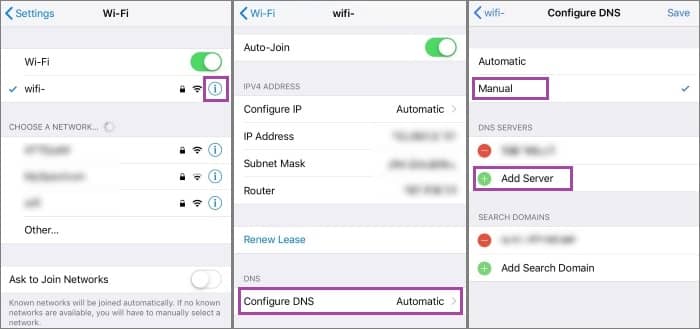
iPhone'unuzun güncellemeden sonra Wi-Fi'ye bağlanmaması sorununu çözmek için, iPhone'unuzdaki DNS ayarlarını değiştirmeyi de deneyebilirsiniz. Google DNS'ye geçmek için şu adımları izleyin:
Adım 1. "Ayarlar" uygulamasını açın, "Wi-Fi" bölümüne gidin ve bağlanmak istediğiniz Wi-Fi ağına dokunun.
Adım 2. "DNS'i Yapılandır" seçeneğine dokunun, ardından "Manuel" seçeneğini seçin.
3. Adım. Ardından, "Sunucu Ekle"ye dokunun ve Google'ın DNS adresini girin: 8.8.8.8.
Sistem hataları, özellikle iOS eski sürümlerinde, iPhone'unuzdaki Wi-Fi bağlantı sorunlarının potansiyel bir nedeni olabilir. Sistemi güncellemek, bu hataları düzeltmenin ve sorunu çözmenin genellikle etkili bir yoludur.
İşte adımlar:
Adım 1. "Ayarlar" > "Genel" > "Yazılım Güncellemesi"ni açın. ( iPhone yazılım güncellemesi başarısız mı oldu ?)
Adım 2. Güncelleme olup olmadığını kontrol edin.
3. Adım. En son iOS sürümünü indirin ve yükleyin.

Sorun devam ederse, büyük olasılıkla ağ ayarlarıyla ilgili bir sorundan kaynaklanmaktadır. Ağ ayarlarını sıfırlamak, ilgili tüm hataları tek seferde giderebilir. Ağ ayarlarınızı sıfırlamak için "Ayarlar" > "Genel" > "Sıfırla" > "Ağ Ayarlarını Sıfırla" yolunu izleyin. Bunun ağla ilgili tüm ayarlarınızı sileceğini ve daha sonra bunları yeniden kurmanız gerekeceğini unutmayın.

Standart çözümlerin hiçbiri işe yaramazsa, iPhone'unuzun Wi-Fi'ye bağlanmamasının nedeni daha derin bir iOS sistem hatası olabilir. Bu durumda, profesyonel bir iPhone onarım aracı en güvenli seçenektir. iOS Sistem Kurtarma, bu tür araçlardan biridir. Veri kaybı olmadan iPhone'un Wi-Fi'ye bağlanmaması, sistem çökmeleri, güncelleme hataları ve daha fazlasını düzeltebilir.
iOS Sistem Kurtarma özelliğinin öne çıkan noktaları:
İşte iOS Sistem Kurtarma yöntemiyle iPhone'unuzun Wi-Fi veya mobil veriye bağlanmaması sorununu nasıl çözeceğiniz:
01. Bilgisayarınıza iOS Sistem Kurtarma yazılımını yükleyin. Yükleme tamamlandıktan sonra programı açın ve " iOS Sistem Kurtarma"yı seçin.
02 iPhone'unuzu bilgisayarınıza bağlayın ve bağlantıya güvenin. "Başlat"a tıklayın ve iPhone'unuzu kurtarma moduna geçirmek için ekrandaki yönergeleri izleyin.

03 "Standart Mod"u seçin ve "Onayla"ya tıklayın. Araç, cihazınız için gerekli iOS yazılımını indirmeye başlayacaktır.

04 Yazılım indirildikten sonra, işlemi başlatmak için "Onar"a tıklayın. Araç, cihazınızı otomatik olarak onaracak ve iPhone'un Wi-Fi'ye bağlanmaması gibi sorunları çözecektir.

Fabrika ayarlarına sıfırlama genellikle etkili bir son çare çözümüdür. Tüm kişisel verileri ve ayarları silerek cihazı orijinal durumuna geri döndürür ve yazılım çakışmaları veya sistem arızalarından kaynaklanan sorunların çözülmesine yardımcı olur. Ancak, fabrika ayarlarına sıfırlama işleminden önce, veri kaybını önlemek için önemli verilerinizi yedeklediğinizden emin olun.
İşte adımlar:
1. Adım. iPhone'unuzu iCloud veya bilgisayar aracılığıyla yedekleyin .
Adım 2. "Ayarlar" > "Genel" > "iPhone'u Aktar veya Sıfırla" bölümüne gidin.
3. Adım. "Tüm İçeriği ve Ayarları Sil" seçeneğine dokunun. ( iPhone silmiyor mu ?)
4. Adım. iPhone'u tekrar kurun ve Wi-Fi'ye yeniden bağlanın.

Tüm çözümleri denedikten sonra bile iPhone'unuz Wi-Fi'ye bağlanmıyorsa, sorun arızalı bir Wi-Fi anteni veya dahili bileşen hasarı gibi donanımsal bir sorunla ilgili olabilir. Bu durumda, Apple Destek ile iletişime geçmek veya bir Apple Mağazası'nı ziyaret etmek en güvenli seçenektir. Apple teknisyenleri, sorunun donanımsal olup olmadığını belirlemek için profesyonel teşhisler yapabilir ve gerekirse onarım veya değiştirme konusunda tavsiyelerde bulunabilir.
iPhone'unuzun Wi-Fi'ye bağlanmaması sorunuyla karşılaştığınızda, çoğu durumda bu sorun basit ayar değişiklikleriyle çözülebilir. Ancak, sorun devam ederse veya sistem arızasından kaynaklanıyor gibi görünüyorsa, iOS Sistem Kurtarma'yı kullanmak daha güvenli ve etkili bir seçenektir. Bu araç yalnızca Wi-Fi bağlantı sorunlarını düzeltmekle kalmaz, aynı zamanda çeşitli iOS sistem hatalarını da giderir; bu da onu uzun vadeli iPhone onarımları için el altında bulundurulması gereken güvenilir bir araç haline getirir.
İlgili Makaleler:
iPhone'un iCloud'a Yedekleme Yapmaması Sorunu Nasıl Çözülür [2026'da Çözülecek]
iPhone/iPad'de AirDrop Çalışmama Sorununu Nasıl Çözersiniz? - 10 Etkili İpucu
iPhone'un App Store'a Bağlanamama Sorununu Kolayca Nasıl Çözebilirsiniz?
iPhone veya iPad'iniz Güncelleme Kontrolü Yapamıyor mu? [ %100 Faydalı İpuçları]




 PC için Ücretsiz İndirin
 Mac için Ücretsiz İndirin


