"iPhone devre dışı bırakıldı" veya "iPhone devre dışı bırakıldı, iTunes'a bağlanın " mesajını görmek, özellikle cihazınıza acilen erişmeniz gerektiğinde stresli olabilir. Bu sorun genellikle çok fazla yanlış parola denemesinden sonra ortaya çıkar ve kullanıcıları ne yapacakları konusunda şaşkına çevirir.
İyi haber şu ki, devre dışı bırakılmış bir iPhone kalıcı olarak kilitlenmiş değildir. Doğru yaklaşımla, cihazınızı başarıyla geri yükleyebilir ve tekrar kullanabilirsiniz. Bu kılavuzda, bir iPhone'un neden devre dışı kaldığını açıklayacak ve devre dışı bırakılmış bir iPhone'u nasıl düzelteceğinizi adım adım göstereceğiz.
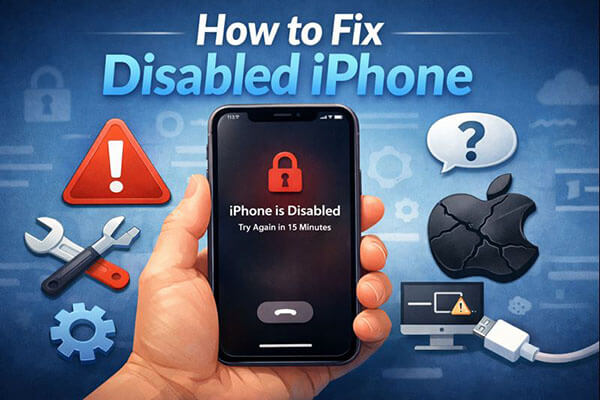
Onarıma başlamadan önce, bir iPhone'un neden devre dışı kaldığına dair yaygın nedenleri anlamak faydalı olacaktır, çünkü bu doğru yöntemi seçmenize yardımcı olabilir:
1. Birden fazla hatalı kilit açma denemesi
Sürekli yanlış şifre girilmesi, iOS güvenlik mekanizmasını tetikler ve bu da kilitlenme süresini kademeli olarak artırarak sonunda cihazı devre dışı bırakır.
2. Face ID / Touch ID hatası sonrasında tekrarlanan parola denemeleri
Biyometrik kimlik doğrulama başarısız olduktan sonra sık sık parola denemeleri yapılması da cihazın kilitlenmesine yol açabilir.
3. Uzun süredir kilidi açılmamış eski cihazlar
Yıllardır kullanılmayan iPhone'larda kullanıcılar şifreyi unutabilir. İlk kilit açma denemesi, cihazın devre dışı bırakılmasına neden olabilir.
4. Sistem güvenlik koruma mekanizması
Verilerin kaba kuvvet saldırılarıyla ele geçirilmesini önlemek için Apple, olağandışı bir aktivite sonrasında cihazı kilitlemeye zorlayacaktır.
Resmi bir yöntem tercih ediyorsanız, iTunes kullanmak en yaygın önerilen çözümlerden biridir. Bu yaklaşım, iPhone'u kurtarma modu aracılığıyla geri yükleyerek ve kilit ekranı parolasını kaldırarak çalışır.
iTunes, devre dışı bırakılmış bir iPhone'a iOS yeniden yüklemenize olanak tanır; bu da kilidi açan parolayı etkili bir şekilde kaldırır. Ancak bu yöntem, cihazdaki tüm verileri siler ve iPhone ile bilgisayar arasında önceden güven ilişkisi kurulmasını gerektirebilir.
iTunes ile devre dışı bırakılmış iPhone'unuzu şu şekilde düzeltebilirsiniz:
Adım 1. Bilgisayarınıza iTunes'un en son sürümünü yükleyin ve açın.
Adım 2. Devre dışı bırakılmış iPhone'u bir USB kablosu kullanarak bilgisayara bağlayın.
3. Adım. iPhone'u Kurtarma Moduna Alın:
4. Adım. iTunes veya Finder, cihazı kurtarma modunda algılayacak ve geri yükleme mi yoksa güncelleme mi yapılacağını soracaktır, "Geri Yükle"yi seçin.
5. Adım. Geri yükleme işleminin tamamlanmasını bekleyin. İşlem tamamlandığında, iPhone yeniden başlatılacak ve sıfırdan tekrar kurulabilecektir.

iTunes kullanamıyorsanız veya kurtarma moduna tekrar tekrar girmek istemiyorsanız endişelenmeyin. Bu bölümde, her biri farklı kullanıcı ihtiyaçlarına göre uyarlanmış, iTunes gerektirmeyen üç çözüm tanıtılacaktır.
Kilitli bir iPhone'un kilidini açmak ve erişimi yeniden sağlamak için profesyonel iOS kilit açma aracı olan iPhone Unlocker'ı kullanabilirsiniz. Çeşitli ekran kilidi durumlarını ele almak üzere tasarlanan bu araç, kilitli bir iPhone, unutulmuş parola veya erişimi engelleyen kırık bir ekran gibi sorunlarda yardımcı olabilir. İster 4 haneli, ister 6 haneli, ister özel sayısal veya alfanümerik bir parolanız olsun, iPhone Unlocker bunu birkaç dakika içinde hızlıca kaldırabilir.
iPhone Unlocker'ın temel özellikleri:
* Şifre kullanmadan devre dışı bırakılmış bir iPhone'un kilidini açın.
* 4 haneli/6 haneli parolalar, Face ID ve Touch ID dahil olmak üzere her türlü ekran kilidini açar.
*Apple ID'nizi cihazınızdan dakikalar içinde kaldırın — parola gerekmez.
* MDM (Mobil Cihaz Yönetimi) kısıtlamalarını atlayın ve oturum açma kimlik bilgileri olmadan MDM profillerini kaldırın.
* Veri kaybı olmadan Ekran Süresi parolalarını kurtarın veya sıfırlayın.
* En yeni iPhone 17 serisi ve iOS 18/26 dahil olmak üzere tüm iPhone modelleri ve iOS sürümleriyle tam uyumludur.
İşte iPhone Unlocker kullanarak iTunes olmadan devre dışı kalmış iPhone'unuzu nasıl düzelteceğiniz:
01 iPhone Unlocker uygulamasını başlatın, "Ekran Şifresini Aç" modunu seçin ve "Kilidi Açmaya Başla"ya tıklayın. Ardından, iPhone'unuzu USB üzerinden bilgisayarınıza bağlayın.

02 Cihazınızı Kurtarma Moduna veya DFU Moduna geçirmek için ekrandaki talimatları izleyin. Cihaz algılandıktan sonra, aygıt yazılımı paketini kaydetmek istediğiniz konumu seçin ve "İndir"e tıklayın.

03 Yazılım indirildikten sonra "Kilidi Aç"a tıklayın. Uyarı mesajını dikkatlice okuyun, onaylamak için "000000" girin ve devam etmek için tekrar "Kilidi Aç"a tıklayın.

04 Sadece birkaç dakika içinde iPhone'unuzun ekran şifresi tamamen kaldırılacaktır. Ardından ihtiyacınıza göre yeni bir şifre, Face ID veya Touch ID ayarlayabilirsiniz.

Veri kaybını önlemek için, devre dışı kalmış iPhone'unuzu onarmak amacıyla iOS Sistem Kurtarma yazılımını da kullanabilirsiniz. Bu yazılım sayesinde, veri kaybı endişesi duymadan çalışmayan iPhone'unuzu kolayca normale döndürebilirsiniz. Aslında, iPhone, iPad ve iPod'daki çeşitli sistem sorunlarını çözebilir; örneğin, iPhone'un Apple logosunda takılı kalması , iPhone'un devre dışı kalması, mavi/kırmızı/siyah/ beyaz ekran hatası , iPhone hata 27 ve daha fazlası.
iOS Sistem Kurtarma özelliğinin temel özellikleri:
İşte iOS Sistem Kurtarma özelliğini kullanarak veri kaybı olmadan devre dışı kalmış iPhone'unuzu nasıl düzelteceğiniz:
01 Bilgisayarınızda yazılımı çalıştırın ve iPhone'unuzu bir USB kablosuyla bilgisayarınıza bağlayın. Arayüzde "Daha fazla araç"ı ve ardından " iOS Sistem Kurtarma" seçeneğini bulun ve tıklayın.

02 Ardından yazılım, iPhone'unuzun hangi sorunu yaşadığını tespit edip gösterecek; Apple logosunda takılı kalma, iPhone devre dışı, Hata 27, Kurtarma modu vb. sorunları görüntüleyecektir. Devam etmek için "Başlat" düğmesine basmanız yeterlidir.

03 Ardından, onarıma başlamadan önce iPhone bilgilerini kontrol etmeniz ve onaylamanız gerekmektedir. Bilgiler doğruysa, onarıma başlamak için "Onar" düğmesine tıklayın. Değilse, doğru bilgileri manuel olarak seçin ve ardından onarım işlemine başlamak için "Onar" düğmesine tıklayın.

Cihazınız devre dışı bırakılmadan önce "iPhone'umu Bul" özelliğini etkinleştirdiyseniz, iCloud'u kullanmak da kilit ekranını uzaktan kaldırmanın resmi yollarından biridir.
iCloud üzerinden devre dışı bırakılmış bir iPhone'u şu şekilde düzeltebilirsiniz:
1. Adım. Resmi iCloud web sitesine ( icloud.com/find ) gidin ve iPhone'unuzla bağlantılı Apple Kimliği ve şifrenizi kullanarak oturum açın.
2. Adım. Ekranın üst kısmındaki "Tüm Cihazlar"a tıklayın, ardından listeden silmek istediğiniz iPhone'u seçin.
3. Adım. Cihazdaki tüm verileri ve ekran kilidi şifresini silmek için "iPhone'u Sil" seçeneğini kullanarak cihazı uzaktan silin.

iPhone'unuzda bir sorun yaşıyorsanız ve ne yapacağınızı bilmiyorsanız, bu makale tam size göre. Lütfen yukarıdaki içeriği dikkatlice okuyun. Sorunu başarıyla çözebileceğinize inanıyorum. Başka sorunlarla karşılaşırsanız, aşağıdaki mesaj alanında bize bildirebilirsiniz.
İlgili Makaleler:
Veri Kaybı Olmadan Kullanılamayan iPhone Sorununu Adım Adım Çözme Rehberi
Güncellemeden Sonra iPhone'unuza Erişim Engellendi mi? Bilmediğiniz 6 Etkili Çözüm
iPhone'da "Kullanılamıyor, Silme Seçeneği Yok" Sorunu Nasıl Çözülür? - 4 Kolay Yöntem

 iPhone Kurtarma
[Çözüldü] iTunes ile veya iTunes olmadan devre dışı kalmış bir iPhone nasıl düzeltilir?
iPhone Kurtarma
[Çözüldü] iTunes ile veya iTunes olmadan devre dışı kalmış bir iPhone nasıl düzeltilir?







 PC için Ücretsiz İndirme
 Mac için Ücretsiz İndirme
