"Sorum biraz zor. Hepimizin tamamen aynı, birbirinin aynısı fotoğraflar var ve iOS bunları harici uygulama veya hizmet kullanmadan birleştirme seçeneği olduğunu biliyorum. Peki ya galerim benzer fotoğraflarla doluysa? Bu neredeyse aynı fotoğrafları nasıl kaldırabilir ve kamera rulomu temizleyebilirim? Bu süreci ücretsiz olarak otomatikleştirmek için herhangi bir ücretsiz uygulama önerisi veya eğitimi çok faydalı olacaktır. Teşekkürler!"
- Apple Topluluğu'ndan
Birçok iPhone ve iPad kullanıcısı, kullanım sırasında ortak bir sorunla karşılaşıyor: Fotoğraf albümleri, birbirinin aynısı fotoğraflar ve ekran görüntüleriyle dolu. Bu yinelenen fotoğraflar, cihazda değerli depolama alanı kaplamakla kalmıyor, aynı zamanda fotoğraflara göz atmayı ve düzenlemeyi de zorlaştırıyor. Bu durum, özellikle sınırlı depolama alanına sahip kullanıcılar için önemli çünkü bu gereksiz fotoğrafların zamanında kaldırılması hayati önem taşıyor.
Bu makale, iPad/iPhone'da yinelenen fotoğrafların nasıl silineceği konusunda ayrıntılı bir kılavuz sunarak, yer açmanıza ve fotoğraf albümünüzü düzenli tutmanıza yardımcı olacaktır.

Silmeye başlamadan önce, iPhone/iPad'de neden yinelenen fotoğrafların göründüğünü anlayalım. Ancak nedenini anlayarak, temizleme işleminden sonra benzer sorunların tekrar yaşanmasını önleyebiliriz. Olası nedenlerden bazıları şunlardır:
Kopyalara yol açabilecek birçok faktör olsa da, bunları kaldırmanın da çeşitli yolları vardır. Aşağıda, iPad/iPhone'da çift resimden kurtulmanın üç etkili yöntemi açıklanmıştır.
Apple Photos, kopyaları kaldırabilir mi? Elbette. iPhone/iPad'iniz iOS 16/iPadOS 16 veya sonraki bir sürümünü çalıştırıyorsa, yerleşik "Kopyalar" özelliği bu sorunu çözmenin en basit ve en doğrudan yoludur. Benzer veya aynı fotoğrafları otomatik olarak algılar ve birleştirme seçeneği sunarak fotoğraf albümünüzü hızlı bir şekilde düzenlemenize yardımcı olur.
iPad/iPhone'da aynı fotoğrafları birleştirmenin yolu:
Adım 1. iPhone veya iPad'inizin kilidini açın ve Fotoğraflar uygulamasını açın.
Adım 2. Ardından ekranın sol kenarından içeri doğru kaydırarak kenar çubuğunu ortaya çıkarın.
Adım 3. Ardından, "Yardımcı Programlar" bölümünün altındaki "Kopyalar" seçeneğine dokunun. Bu, iPad/iPhone'unuzdaki tüm kopya fotoğraf ve videoları görüntüler.
Adım 4. Buradan, bir çift fotoğraf veya videoyu tek bir dosyada birleştirmek için yanındaki "Birleştir" düğmesine dokunun. Alternatif olarak, birden fazla dosya seçmek için sağ üst köşedeki "Seç" düğmesine dokunabilirsiniz.
Adım 5. Seçtikten sonra, birkaç fotoğraf veya videoyu aynı anda birleştirmek için "Birleştir" butonuna tıklayın.

Not: Birleştirme işleminden sonra silinen kopyalar "Son Silinenler" albümüne taşınacaktır. Oraya gidip bunları kalıcı olarak temizlemeyi unutmayın; aksi takdirde, 30 güne kadar depolama alanı kaplayacaklardır.
iPad'iniz iOS /iPadOS 15 veya önceki bir sürümünü çalıştırıyorsa, fotoğrafları doğrudan birleştirme seçeneğiniz olmayacaktır. Kopyaları yalnızca tek tek manuel olarak silebilirsiniz. Bu yöntem zaman alıcı olsa da, size tam kontrol sağlar ve yalnızca ihtiyacınız olmayan fotoğrafları silmenizi sağlar.
İşte iPad/iPhone'da yinelenen fotoğrafları manuel olarak nasıl kaldıracağınız:
Adım 1. iPhone veya iPad'inizin kilidini açın ve Fotoğraflar uygulamasını açın.
Adım 2. Tüm fotoğraf koleksiyonunuzu görüntülemek için "Albümler"e dokunun veya "Kütüphane" sekmesinden "Tüm Fotoğraflar"ı seçin.
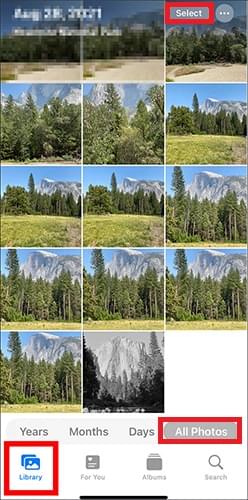
Adım 3. Fotoğrafları dikkatlice inceleyin ve artık ihtiyacınız olmayan tekrarlanan veya birbirine çok benzeyen çekimleri belirleyin.
Adım 4. Ekranın sağ üst köşesindeki "Seç"e dokunun ve her bir kopya fotoğrafa dokunarak vurgulayın. Aynı anda birden fazla fotoğraf seçebilirsiniz.
Adım 5.İstenmeyen tüm kopyaları seçtikten sonra, sağ alt köşedeki "Çöp Kutusu" (Sil) simgesine dokunun.
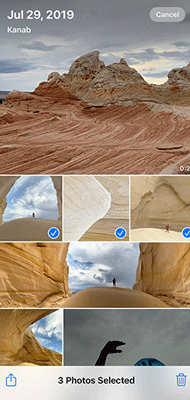
Adım 6. Açılan pencerede "Fotoğrafları Sil" seçeneğine dokunarak seçiminizi onaylayın.
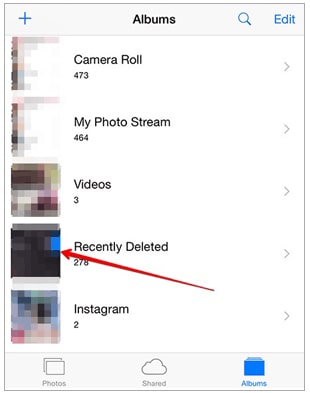
Adım 7. "Albümler" > "Yardımcı Programlar" bölümünden "Son Silinenler" albümünü açın.
Adım 8. "Seç" > "Tümünü Sil"e dokunun (veya manuel olarak seçip silin) ve yinelenenleri kalıcı olarak kaldırın ve depolama alanını boşaltın.
Albümünüzde çok sayıda yinelenen fotoğraf varsa veya bunları bilgisayarınızda daha verimli bir şekilde düzenlemek istiyorsanız, Coolmuster iOS Assistant gibi özel araçları kullanabilirsiniz. Bu yazılım, yinelenen fotoğrafları hızlı bir şekilde tespit edip silmenize yardımcı olmakla kalmaz, aynı zamanda kişileri, mesajları, müzikleri ve diğer verileri yedeklemenizi, dışa aktarmanızı ve yönetmenizi de kolaylaştırır.
iOS Assistant'ın temel özellikleri:
iPhone/iPad'de aynı fotoğrafları toplu olarak nasıl silebilirim? Aşağıdaki adımları izleyin:
01 Bilgisayarınıza iOS Assistant'ı yükleyin ve başlatın. iPhone veya iPad'inizi bir USB kablosu kullanarak bilgisayara bağlayın. Cihazınızda, bu bilgisayara güvenmeniz istendiğinde "Güven"e dokunun.

02 Yazılım cihazınızı algıladığında, tüm iPhone/iPad dosyalarınızın kategoriye göre sıralandığı kullanıcı dostu bir arayüz göreceksiniz.

03 Yinelenen fotoğrafları silmek için sol kenar çubuğundaki "Fotoğraflar" sekmesine tıklayın. Görsellere göz atın ve kaldırmak istediğiniz yinelenenleri seçin, ardından seçili fotoğrafları kaldırmak için arayüzün üst kısmındaki "Sil" düğmesine tıklayın. İstenmeyen yinelenenler cihazınızdan anında silinecektir.

Video Eğitimi:
S1. Neden Duplicates albümü iPad/iPhone'umda görünmüyor?
"Yinelenenler" albümü yalnızca iPad/iPhone'unuzda yinelenen fotoğraflar varsa görüntülenir. "Yinelenenler" klasörünü görmüyorsanız, muhtemelen şu anda hiç yinelenen fotoğrafınız yoktur. Ayrıca, bu özellik yalnızca iOS /iPadOS 16 ve sonraki sürümlerde kullanılabilir. Sistem sürümünüz eskiyse albüm görüntülenmeyecektir.
S2. iPad/iPhone'da aynı fotoğrafların tekrarı nasıl bulunur?
iPad/iPhone'unuzda, Fotoğraflar uygulamasında yerleşik bir yinelenen fotoğraf bulucu bulunur. Uygulamayı açtığınızda, cihazınızdaki yinelenen fotoğrafları görüntülemek için Yinelenenler albümünü (görünüyorsa) kontrol edebilirsiniz. Buradan yinelenenleri birleştirebilirsiniz; uygulama en yüksek kalitedeki fotoğrafı saklayarak diğerlerini Son Silinenler albümüne taşır.
S3. Yinelenen fotoğrafları silmek iCloud'u etkiler mi?
Evet. iCloud Fotoğrafları etkinse, bir cihazdaki bir fotoğrafı sildiğinizde, aynı Apple Kimliğine bağlı tüm cihazlardan silinir. Gerekirse önce yedekleyin.
iPhone/iPad'lerde çoğalan fotoğraflar, yalnızca depolama alanını israf etmekle kalmayıp aynı zamanda kullanıcı deneyimini de etkileyen yaygın bir sorundur.
Ancak albümünüzde binlerce fotoğraf varsa, veri güvenliğini sağlarken aynı zamanda yinelenen fotoğrafları hızlı ve toplu bir şekilde kaldırmanıza yardımcı olan Coolmuster iOS Assistant kullanmanız önerilir.
İlgili Makaleler:
iPhone'da Yinelenen Kişiler 6 Pratik Yolla Nasıl Silinir? (Güncellendi)
Android Yinelenen Kişiler Dakikalar İçinde Nasıl Kaldırılır?
[Rehber] Sadece iPad'den Fotoğraflar Nasıl Kaldırılır, iCloud/iPhone'dan Değil?
iPhone/iPad'de Dosyalar 6 Yöntemle Nasıl Silinir? [Adım Adım Kılavuz]







 PC için Ücretsiz İndir
 Mac için Ücretsiz İndir


