...

iCloud'da Kişileri Yönetme: Kolayca Ekleme, Düzenleme, Birleştirme ve Senkronizasyon

...

iCloud'da kişileri yönetmek, bilgilerinizin tüm Apple cihazlarınızda düzenli ve erişilebilir kalması için çok önemlidir. İster iPhone, iPad, Mac , hatta Windows bilgisayar kullanın, iCloud kişileri sorunsuz bir şekilde eklemenize, düzenlemenize, gruplandırmanıza ve senkronize etmenize olanak tanır. Doğru yönetimle, yinelenen kayıtları önleyebilir, silinen kişileri kurtarabilir ve kişilerinizin her zaman güncel olmasını sağlayabilirsiniz. Bu kılavuz, iCloud kişilerinizi verimli bir şekilde yönetmek için tüm temel yöntemleri size gösterecektir.

iCloud'da kişileri yönetmek


Bölüm 1: iCloud'da Kişi Ekleme, Silme ve Gruplandırma

iCloud'da kişileri yönetmek, onları eklemek, silmek ve gruplar halinde düzenlemekle başlar. Bu temel işlemler, kişi listenizi temiz ve gezinmesi kolay tutmanıza yardımcı olur. iCloud.com veya Apple cihazlarınızı kullanarak, tek tek kişileri veya aynı anda birden fazla kişiyi verimli bir şekilde yönetebilirsiniz.

Kişi Ekleme Adımları:
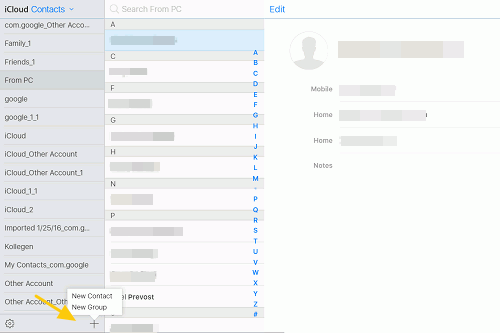
  1. iCloud.com adresine gidin ve Apple Kimliğinizle giriş yapın.
  2. "Kişiler"e tıklayın, ardından "+" simgesine tıklayın ve "Yeni Kişi"yi seçin.
  3. İletişim bilgilerini (ad, telefon, e-posta vb.) girin ve "Tamam" düğmesine tıklayın.

iCloud kişilerini ekleme ve gruplandırma

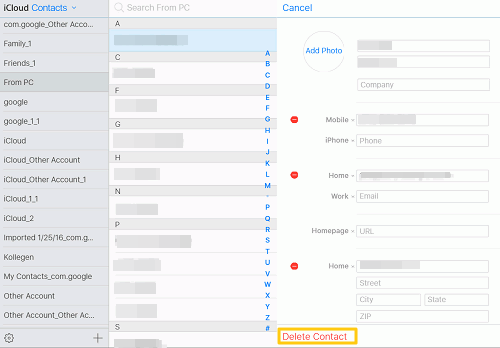
Kişileri Silme Adımları:

  1. Silmek istediğiniz kişiyi seçin.
  2. "Ayarlar" (dişli çark) simgesine tıklayın > "Sil".
  3. Kişileri senkronize edilmiş tüm cihazlardan silmek için silme işlemini onaylayın.

iCloud kişilerini yönetme ve düzenleme

Kişileri Gruplandırma Adımları:

  1. iCloud Kişiler uygulamasında, "+" simgesine tıklayın ve "Yeni Grup" seçeneğini seçin.
  2. Gruba bir isim verin ve kişileri gruba sürükleyin.
  3. Grupları kullanarak birden fazla kişiye hızlıca mesaj veya e-posta gönderebilirsiniz.

Bölüm 2: iCloud'da İletişim Bilgilerini Düzenleme

iCloud'da kişileri düzenlemek, bilgilerinizin tüm cihazlarınızda doğru ve güncel kalmasını sağlar. Telefon numaralarını, e-postaları, adresleri güncelleyebilir, hatta profil fotoğrafları veya şirket bilgilerini ekleyebilirsiniz. iCloud'da yapılan tüm değişiklikler otomatik olarak iPhone, iPad, Mac ve diğer bağlı cihazlarınıza senkronize edilir.

  1. iCloud.com adresine gidin ve Apple Kimliğinizle giriş yapın, ardından "Kişiler"i açın.
  2. Düzenlemek istediğiniz kişiyi seçin ve sağ alt köşedeki "Düzenle" düğmesine tıklayın.
  3. Telefon numaraları, e-posta adresleri, fiziksel adresler, doğum tarihi veya şirket bilgileri gibi ihtiyaç duyduğunuz bilgileri güncelleyin.
  4. Değişiklikleri kaydetmek için "Tamam" düğmesine tıklayın; güncellemeler tüm Apple cihazlarınızda otomatik olarak senkronize edilecektir.

iCloud kişilerini yönetme ve düzenleme

Bölüm 3: iCloud Kişilerini İçe ve Dışa Aktarma

iCloud'da kişileri içe ve dışa aktarmak, yedekleme, başka bir hesaba aktarma veya kişileri yeni bir cihaza taşıma gibi işlemler için kullanışlıdır. iCloud, vCard gibi standart formatları desteklediği için çoğu e-posta ve telefon sistemiyle uyumludur.

Kişileri İçe Aktarma Adımları:

  1. iCloud.com adresinden giriş yapın ve "Kişiler"i açın.
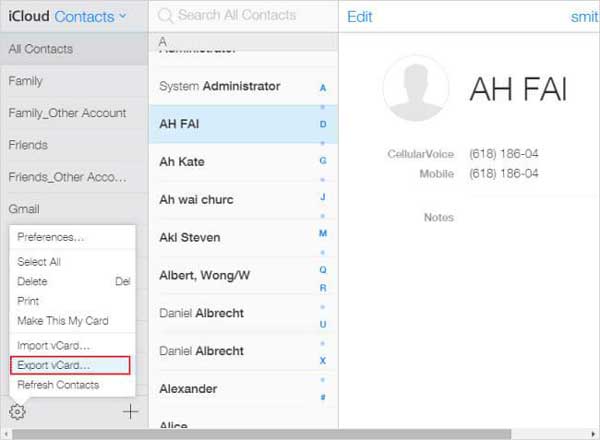
  2. "Ayarlar" (dişli çark) simgesine tıklayın > "vCard İçe Aktar".
  3. iCloud'a yeni kişiler eklemek için bilgisayarınızdan vCard (.vcf) dosyasını seçin.

Kişileri Dışa Aktarma Adımları:

  1. iCloud Kişiler'de dışa aktarmak istediğiniz kişileri seçin (veya tümünü seçin).
  2. "Ayarlar" (dişli çark) simgesine tıklayın > "vCard'ı Dışa Aktar".
  3. Seçilen kişiler .vcf dosyası olarak indirilecek ve bu dosya başka bir cihaza veya hizmete aktarılabilecektir.

iCloud kişilerini içe veya dışa aktar

Bölüm 4: Yinelenen Kişileri Birleştirme ve Kaldırma

Yinelenen kişiler iCloud adres defterinizi karmaşık hale getirebilir ve doğru bilgiyi bulmayı zorlaştırabilir. iCloud, kişi listenizin düzenli ve yönetilmesi kolay kalmasını sağlamak için yinelenenleri manuel olarak veya yerleşik öneriler yardımıyla birleştirmenin yollarını sunar. Yinelenenleri birleştirmek ve kaldırmak için aşağıdaki adımları izleyin:

  1. iCloud.com adresinden giriş yapın ve "Kişiler"i açın.
  2. Kişileriniz arasında gezinerek mükerrer kayıtları belirleyebilir veya benzer kayıtlar için çıkan "Akıllı Öneriler" özelliğini kullanabilirsiniz.
  3. Yinelenen kişileri seçin, ardından "Düzenle"ye tıklayın ve bilgileri güncelleyin veya tek bir kişide birleştirin.
  4. Fazladan bulunan yinelenen kayıtları silmek için, bunları seçin ve "Ayarlar" (dişli çark) simgesine tıklayın > "Sil".

Bölüm 5: iCloud'da Silinen Kişileri Kurtarma

iCloud'dan önemli kişileri yanlışlıkla silmek stresli olabilir, ancak kurtarma mümkündür. Coolmuster iCloud Backup Recovery gibi profesyonel bir araç kullanarak, diğer verilerinizi etkilemeden iCloud hesabınızdan silinen kişileri kolayca geri yükleyebilirsiniz. Bu yöntem, cihazınızın yedeğini manuel olarak almamış olsanız bile çalışır.

iCloud Yedekleme Kurtarma'nın Temel Özellikleri:

  • Cihazınızı sıfırlamadan iCloud yedeklerinden silinen kişileri kurtarın .
  • iCloud yedeklemelerinden mesajları, arama kayıtlarını, fotoğrafları, videoları ve diğer dosyaları geri yükleyin.
  • Kurtarma işleminden önce iCloud yedekleme içeriğini önizleyin.
  • Orijinal dosya kalitesini koruyarak, fotoğraf ve videoların sıkıştırma yapılmadan kurtarılmasını sağlayın.

İşte iCloud Yedekleme Kurtarma özelliğini kullanarak iCloud'dan kişileri geri yüklemenin yolu:

01. Coolmuster iCloud Backup Recovery programını bilgisayarınıza indirip kurun, ardından programı başlatın ve "iCloud'dan Kurtar" seçeneğini seçin. Apple Kimliğiniz ve şifrenizle giriş yapın.

iCloud hesabınızla giriş yapın.

02 Kurtarmak istediğiniz veri türlerini seçin. Burada "Kişiler" seçeneğini işaretleyip "İleri"ye tıklayarak yedeklemeyi tarayın.

iCloud yedeklemenizden dosya türlerini seçin.

03 Tarama tamamlandıktan sonra, kişileri önizleyin ve geri yüklemek istediğiniz kişileri seçin. Kişileri güvenli bir şekilde geri yüklemek için "Bilgisayara Kurtar" seçeneğine tıklayın.
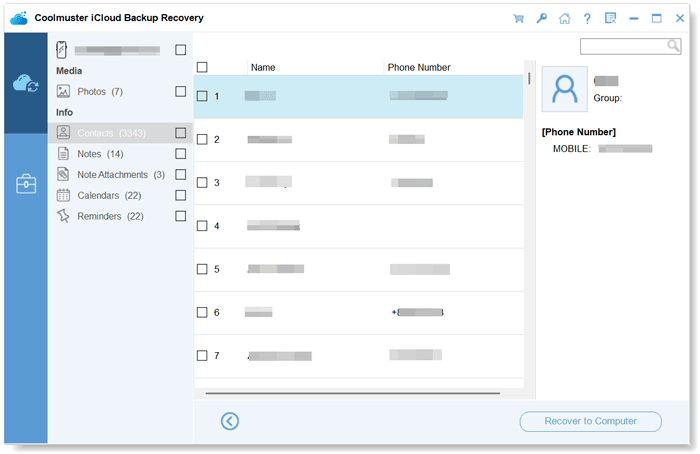
iCloud yedeklemesindeki kişileri geri yükle

Video Rehberi:

Bölüm 6: iCloud Kişilerini Cihazlar Arasında Nasıl Senkronize Edebilirsiniz?

iCloud kişilerinizi tüm Apple cihazlarınızda senkronize tutmak, her zaman en güncel bilgilere sahip olmanızı sağlar. Kurulum tamamlandıktan sonra, bir cihazda yaptığınız değişiklikler aynı Apple Kimliğine bağlı diğer tüm cihazlarda otomatik olarak güncellenir. ( iCloud Kişileri Senkronize Edilmiyor mu ?)

  1. iPhone veya iPad'inizde "Ayarlar" > [adınız] > "iCloud" bölümüne gidin ve "Kişiler" seçeneğini etkinleştirin.
  2. Mac "Sistem Ayarları" > Apple Kimliği > "iCloud" bölümünü açın ve "Kişiler" seçeneğini işaretleyin.
  3. Windows iCloud for Windows yükleyin, Apple Kimliğinizle oturum açın ve "Kişiler"i etkinleştirin.
  4. Tüm cihazların internete bağlı olduğundan emin olun; bir cihazda yapılan değişiklikler otomatik olarak diğer cihazlara da yansıtılacaktır.

Windows için iCloud

Bölüm 7: Sık Karşılaşılan iCloud Kişi Sorunlarının Giderilmesi

iCloud kullanımında bile kullanıcılar kayıp kişiler, mükerrer kayıtlar veya senkronizasyon hataları gibi sorunlarla karşılaşabilir. Yaygın sorunları ve çözümlerini anlamak zaman kazandırabilir ve veri kaybını önleyebilir.

Sorun 1: Kişiler iPhone/iPad'de görünmüyor

Çözüm:

  1. Ayarlar > [adınız] > iCloud'a gidin.
  2. "Kişiler" seçeneğinin açık olduğundan emin olun.
  3. Cihazınızın stabil bir Wi-Fi veya hücresel ağa bağlı olduğundan emin olun.
  4. Kişiler uygulamasını açın ve sayfayı yenilemek için aşağı doğru kaydırın.

Sorun 2: Senkronizasyondan sonra tekrarlanan kayıtlar

Çözüm:

  1. iCloud.com adresine giriş yapın ve "Kişiler"i açın.
  2. Listenizde gezinin veya yinelenen öğeler için "Akıllı Öneriler" özelliğini kullanın.
  3. Yinelenen kişileri seçin ve bilgileri birleştirmek için "Düzenle" > "Birleştir" seçeneğine tıklayın.
  4. Gereksiz kopyaları silmek için, bunları seçin ve "Ayarlar" (dişli simgesi) > "Sil" seçeneğine tıklayın.

Sorun 3: Değişiklikler cihazlar arasında senkronize olmuyor.

Çözüm:

  1. Cihazınızda "Ayarlar" > [adınız] > "iCloud" > "Kişiler" bölümüne gidin ve özelliği kapatıp tekrar açın.
  2. Bu işe yaramazsa, iCloud'dan çıkış yapın: "Ayarlar" > [adınız] > "Çıkış Yap", ardından tekrar giriş yapın.
  3. Tüm cihazların aynı Apple ID'yi kullandığından ve internete bağlı olduğundan emin olun.

4. Sorun: İletişim fotoğraflarının eksik olması veya bilgilerin yetersiz olması

Çözüm:

  1. iCloud.com adresinde ilgili kişiyi seçin ve "Düzenle"ye tıklayın.
  2. Telefon numaraları, e-postalar, adresler ve fotoğraflar gibi eksik bilgileri ekleyin.
  3. Kaydetmek için "Tamam"a tıklayın, ardından cihazlarınızda güncellemeleri kontrol edin.

Sorun 5: iCloud depolama alanı dolu

Çözüm:

  1. "Ayarlar" > [adınız] > "iCloud" > "Depolama Alanını Yönet" bölümüne gidin.
  2. Gereksiz yedeklemeleri, dosyaları veya uygulama verilerini gözden geçirin ve silin.
  3. iPhone'unuzda "Yeterli iCloud depolama alanı yok" uyarısı alıyorsanız, sorunsuz senkronizasyon sağlamak için iCloud depolama planınızı yükseltin.

Çözüm

iCloud'da kişileri yönetmek, bilgilerinizin düzenli ve tüm Apple cihazlarınızda erişilebilir olması için çok önemlidir. Kişileri doğru şekilde ekleyerek, düzenleyerek, gruplandırarak, içe aktararak, dışa aktararak ve senkronize ederek, yinelenen kayıtları önleyebilir, silinen girişleri kurtarabilir ve güncel bilgilere sahip olabilirsiniz. Coolmuster iCloud Yedekleme Kurtarma gibi araçlar, kayıp kişileri geri yüklemeyi kolaylaştırarak güvenilir ve iyi organize edilmiş bir adres defterine sahip olmanıza yardımcı olur.

İlgili Makaleler:

iCloud Yedekleme Dosyalarını Bilgisayara 4 Yöntemle İndirme

iCloud'dan iPhone'a Kişileri 3 Kolay Yöntemle Nasıl Aktarabilirsiniz?

iCloud Kişileriniz Kayıp mı? Sorunu Çözmenin 7 Hızlı Yolu

iPhone'u Birden Çok Bilgisayarla Senkronize Etmenin 2 Basit Yolu

    Daha Fazla Çözüm     iCloud'da Kişileri Yönetme: Kolayca Ekleme, Düzenleme, Birleştirme ve Senkronizasyon

Şartlar Ve Koşullar Gizlilik Lisans Anlaşması Kaldır Telif Hakkı © 2026 Coolmuster. Tüm Hakları Saklıdır.
feedbackGeri bildirim