"iPhone 14 Pro'mda güncellemeyi başlattım ve kısa süre sonra 4013 hatası aldım. Başka biri de bu sorunu yaşıyor mu? Birkaç adım denedim, yeniden başlattım, tekrar denedim, yine de fabrika ayarlarına geri döndürmeyi öneren hatayı alıyorum. Daha önce hiçbir güncellemede böyle bir sorun yaşamadım ve yıllardır iPhone kullanıyorum. Herhangi bir öneriniz var mı?"
- Apple Topluluğu'ndan
iTunes üzerinden iPhone veya iPad'inizi yükseltirken veya geri yüklerken yanlışlıkla bilinmeyen 4013 hatasıyla mı karşılaştınız? Endişelenmeyin. Apple 4013 hatası, Apple cihazlarında zaman zaman karşılaşabileceğiniz yaygın bir sorundur ve bu hata kodunu birçok basit yöntemle düzeltebilirsiniz. İşte, iPhone 4013 hatasının üstesinden birkaç dakika içinde gelmenize yardımcı olacak on bir hızlı yöntem.
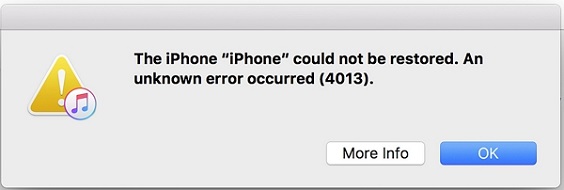
Bilgisayarınızda "iPhone geri yüklenemedi. Bilinmeyen bir hata oluştu (4013)." şeklinde bir uyarı görüyorsanız, bu, özellikle güncelleme veya geri yükleme işlemi sırasında, bilgisayarınız ile iPhone veya iPad'iniz arasındaki iletişimin bir şekilde kesintiye uğradığını gösterir.
iPhone geri yükleme hatası 4013 veya iTunes güncelleme hatası 4013'e birçok neden yol açabilir, bunlar arasında şunlar yer alır:
Sebeplerini öğrendikten sonra, sorunu çözmek için kullanabileceğiniz 11 çözüm şunlardır.
iPhone'da 4013 hatası göründüğünde, en kolay yol iPhone'unuzu zorla yeniden başlatmaktır. Ancak, işlem farklı iPhone modellerinde değişiklik gösterebilir.
iPhone 8 veya üzeri:
iPhone 7 / 7 Plus: "Güç" düğmesini ve "Ses Kısma" düğmesini aynı anda basılı tutun.
iPhone 6s veya önceki modeller: "Ana Ekran" düğmesini ve "Güç" düğmesini aynı anda basılı tutun.

Donanım veya aksesuar hasarı, kablolu iletim sürecini etkileyerek cihaz algılama hatalarına, veri aktarım kesintilerine ve bilgisayar arayüzünde "iTunes 4013" hata mesajına neden olabilir.
Bu nedenle, öncelikle USB veri kablosunu, telefonun şarj portunu ve bilgisayar arayüzünü dikkatlice kontrol ederek sağlam olduklarından ve yab cisimler veya toz gibi herhangi bir engelleyici unsurdan arındırılmış olduklarından emin olmalısınız.
iPhone 4013 sorununun çözülüp çözülmediğini görmek için farklı bir kablo veya başka bir bilgisayar kullanmayı da deneyebilirsiniz.
Eski bir iTunes sürümü, daha yeni iOS yazılımını tanımayabilir veya doğrulayamayabilir ve bu da iPhone 4013 hatasına neden olabilir. Bu durumda, iTunes'u en son sürüme güncellemeyi deneyebilirsiniz; bu, iPhone 4013 hatası sorununu çözebilir.
Windows işletim sistemli bir bilgisayarda iTunes'u açın, ardından sol üst köşedeki "Yardım" menüsüne tıklayın ve "Güncellemeleri Kontrol Et" seçeneğini seçin. Daha yeni bir sürüm mevcutsa, güncellemek için "Yükle" düğmesine tıklayın.

Mac , App Store'u açın ve üst kısımdaki "Güncellemeler" bölümüne gidin. Yeni bir güncelleme varsa, güncellemeyi başlatmak için "Yükle"ye tıklayın.

iTunes'u güncellemek sorunu çözmezse, iPhone 4013 hatasını düzeltmek için bilgisayarınızın işletim sistemini de güncelleyebilirsiniz.
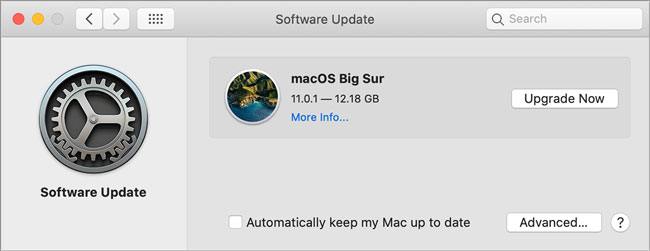
Mac nasıl güncellenir?
Adım 1. Sol üst köşedeki Apple menüsüne tıklayın.
Adım 2. "Sistem Tercihleri" > "Yazılım Güncellemesi"ni seçin.
3. Adım. Yeni bir sürüm varsa "Şimdi Güncelle" veya "Şimdi Yükselt" seçeneğine dokunun.
Windows bilgisayar nasıl güncellenir?
Adım 1. "Başlat" düğmesine tıklayın > "Ayarlar" > "Güncelleme ve Güvenlik".
2. Adım. " Windows Güncellemesi" > "Güncellemeleri kontrol et" seçeneğini seçin. Ayrıca Windows otomatik olarak güncellenmesini de etkinleştirebilirsiniz.

Yukarıda da belirttiğimiz gibi, bilgisayar güvenlik duvarı iTunes'un Apple sunucularına erişmesini engelleyerek bilinmeyen 4013 hatasına neden olur. Ancak, hangi güvenlik duvarı ayarlarının soruna yol açtığını belirlemek zordur. Bu nedenle, iTunes Apple sunucularına başarıyla bağlanıp iOS güncelleme yazılımını yükleyene kadar bilgisayarınızdaki güvenlik duvarını devre dışı bırakmanız gerekir.
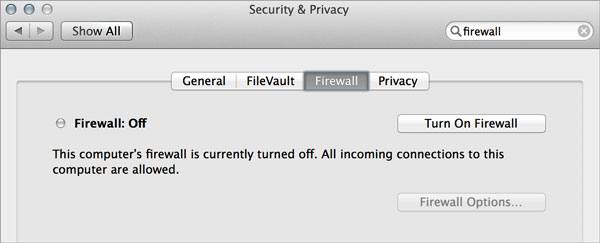
Mac güvenlik duvarını kapatmak için:
Adım 1. Sol üst köşedeki Apple menüsüne dokunun.
2. Adım. "Sistem Tercihleri" > "Güvenlik" > "Güvenlik Duvarı"nı seçin ve "Durdur"a dokunun.
3. Adım. "Güvenlik Duvarı Kapalı" mesajı ekranda belirdiğinde işlem tamamlanmış demektir!
Windows bilgisayarda güvenlik duvarını kapatmak için:
Adım 1. Kontrol Paneli'ni açın ve "Sistem ve Güvenlik"i seçin.
Adım 2. " Windows Güvenlik Duvarı"nı seçin > " Windows Güvenlik Duvarını aç veya kapat" seçeneğini seçin > " Windows Güvenlik Duvarını Kapat"ı tıklayın.
3. Adım. İşlemi onaylamak için "Tamam"a dokunun.

Genellikle, iPhone veya iPad'inizde bir güncelleme veya geri yükleme işlemi 4 ila 6 GB depolama alanı gerektirir. Yukarıdaki yöntemleri denedikten sonra hala iPhone 4013 hatasıyla karşılaşıyorsanız, iPhone'unuzda yeterli depolama alanı olduğundan emin olun.
iPhone depolama alanınızı kontrol etmek için "Ayarlar" → "Genel" → "iPhone Depolama Alanı" bölümüne gidin. Yeterli alan yoksa, güncellemeler veya geri yükleme için iPhone'unuzda yer açmak amacıyla kullanılmayan uygulamaları, videoları veya büyük dosyaları silebilirsiniz .

Fabrika ayarlarına sıfırlama, iPhone'unuzdaki bazı aksaklıkları veya küçük hataları giderebilir. Ancak devam etmeden önce, tüm iPhone verilerinizi sileceği için öncelikle iPhone'unuzun yedeğini almanız daha iyi olur. Veri kaybını önlemek için iPhone'unuzu bir bilgisayara veya harici bir sabit diske yedekleyebilirsiniz.
Ardından, şu adımları izleyerek iPhone'unuzu fabrika ayarlarına sıfırlayabilirsiniz:
Adım 1. iPhone'unuzun "Ayarlar"ını açın > "Genel"i bulun > "Sıfırla"yı seçin > "Tüm İçeriği ve Ayarları Sil"e dokunun.
Adım 2. İstenirse, sıfırlamayı onaylamak için iPhone parolanızı girin ve "iPhone'u Sil" düğmesine dokunun. Silme işleminden sonra iPhone'unuz yeniden başlatılacak ve Apple 4013 hatası bundan sonra düzeltilebilir.

Yukarıdaki adımlar iPhone 4013 hatasını çözmediyse, iPhone'unuzu iTunes üzerinden kurtarma modunda geri yüklemeyi deneyin. Önceden iPhone'unuzun yedeğini almanız en iyisidir; aksi takdirde cihazdaki tüm veriler silinecektir.
İşte nasıl yapılacağı:
Adım 1. iPhone'unuzu bir USB kablosu kullanarak bilgisayarınıza bağlayın ve iTunes veya Finder'ı açın.
2. Adım. iPhone'unuzu Kurtarma Moduna alın:
3. Adım. iPhone'unuz Kurtarma Moduna girdikten sonra, "Geri Yükle" veya "Güncelle" seçeneklerinden birini seçmeniz istenecektir. "Geri Yükle" seçeneğini seçin ve işlemi tamamlamak için ekrandaki yönergeleri izleyin.

Kurtarma Modu çoğu sistem sorununu çözebilse de, yukarıdaki yöntemler hala işe yaramazsa, Apple 4013 hatasını düzeltmek için daha derin bir veri silme modu olan DFU (Aygıt Yazılım Güncellemesi) modunu kullanmanız gerekecektir. Ancak, bu işlem daha karmaşıktır ve BT deneyimi olmayan kullanıcılar için zorlayıcı olabilir.
Eğer sakıncası yoksa, işte adım adım bir kılavuz:
Adım 1. iPhone'unuzu bir kablo kullanarak bilgisayarınıza bağlayın, ardından iTunes'u açın.
2. Adım. iPhone'unuzu DFU moduna alın:
3. Adım. Bu aşamada iPhone ekranınız tamamen siyah kalmalıdır. Ekran ışığı yanarsa, DFU moduna başarıyla girilene kadar 2. adımı tekrarlayın.
4. Adım. iTunes'da uyarı mesajı göründüğünde "Tamam"ı tıklayın, ardından işlemi başlatmak için "iPhone'u Geri Yükle"yi seçin.

Veri kaybı olmadan iPhone 4013 hatasını düzeltmek istiyorsanız, en iyi çözüm iOS Sistem Kurtarma yazılımıdır. Bu güçlü yazılım, iOS 26 ve önceki sürümlerini çalıştıran tüm iPhone/iPad/iPod'larla uyumludur. Ayrıca iPhone şarj sorunu , iPhone'un sürekli yeniden başlatılması, Apple logosunda takılı kalma , iTunes 4005/4013 hatası vb. dahil olmak üzere çeşitli iOS sistem sorunlarını normale döndürür.
iOS Sistem Kurtarma özelliğinin öne çıkan noktaları:
* Çeşitli iOS sistem sorunlarını tek tıklamayla çözün: iPhone/iTunes 4005/4013 hatası, iTunes bu iPhone'a bağlanamıyor , iPhone etkinleştirme sorunu, pil tüketimi, mavi/beyaz/kırmızı/ siyah ekran hatası , DFU/Kurtarma modunda takılı kalma vb.
* Sorun giderildikten sonra veri kaybına veya değişikliğe neden olmaz.
* Çeşitli ihtiyaçlarınızı karşılamak için Standart ve Gelişmiş modlar sunuyoruz.
* iPhone işletim sistemini desteklenen bir sürüme düşürün ve yükseltin.
* En yeni iPhone 17 serisi de dahil olmak üzere tüm iPhone ve iPad modellerini ( iOS 26 uyumlu) destekler.
iPhone'da veri kaybı olmadan 4013 hatasını nasıl düzeltebilirim?
01. Programı bilgisayarınıza kurun ve çalıştırın. Ardından iPhone'unuzu bir USB kablosu kullanarak bilgisayara bağlayın ve "Daha fazla araç" > " iOS Sistem Kurtarma" seçeneğini seçin.

02 Program, iPhone hatasını otomatik olarak algılamaya ve arayüzde görüntülemeye başlayacaktır. Ardından, devam etmek için "Başlat" düğmesine dokunun.

03 Arayüzde iPhone bilgilerini doğrulayın. Yanlışsa, açılır listelerden doğru bilgileri seçin. Son olarak, iPhone 4013 hatasını otomatik olarak düzeltmek için "Onar" düğmesine dokunun.

Eğer hiçbir şey işe yaramazsa, Apple Destek'i arayabilir veya yardım için yerel Apple Mağazasına gidebilirsiniz. Garanti süresi hala geçerliyse, yanınızda getirmeyi unutmayın.
Yukarıdaki metinde, iPhone 4013 hatasını düzeltmek için on bir pratik yöntem sunuyoruz ve size yardımcı olması için en sevdiğiniz yöntemi özgürce seçebilirsiniz. Genel olarak, daha yüksek başarı oranı ve daha basit bir yöntemle iPhone 4013 hatasını onarmak istiyorsanız, en yakın Apple Store'a götürmeden önce öncelikle iOS Sistem Kurtarma'yı deneyin. Veri kaybı olmadan sorunu dakikalar içinde çözecektir.
İlgili Makaleler:
iPhone'un Yükleme Ekranında Takılı Kalmasını Hızlı ve Güvenli Bir Şekilde Nasıl Düzeltilir?
iPhone'un iOS 26'ya Güncellenmemesi Sorununu Nasıl Çözersiniz - 10 Kanıtlanmış Çözüm
[ %100 Faydalı] 2026'da iPhone'un Dönen Tekerlekte Takılı Kalması Nasıl Düzeltilir?
iPhone Sistem Sorunlarının Tamamını Kolayca Gideren En İyi 6 iPhone Onarım Yazılımı




 PC için Ücretsiz İndirin
 Mac için Ücretsiz İndirin


