"Merhaba, yukarıda da belirttiğim gibi, ayarlarımda Apple ID'me giriş yapamıyorum. Kartlarımı ve her şeyi kullanabiliyorum, uygulama yükleyebiliyorum ve benzeri şeyler yapabiliyorum. Ancak ayarlar uygulamasına giriş yapamıyorum. Sadece gri renkte görünüyor ve iptal etmek istediğim uygulama aboneliklerime ve diğer birçok şeye erişemiyorum. İnternette aradım ama bu soruna bir çözüm bulamadım çünkü her yerde ayarlar uygulamasından giriş yapılması gerektiği yazıyor. Sorun ne olabilir ki? Ama nedense diğer her yerde giriş yapmış durumdayım. Bu yüzden buraya erişebiliyorum ve hesabımdayım. Garip, değil mi?"
- Apple Topluluğu'ndan
iPhone, iPad veya Mac kullanırken, Apple ID neredeyse tüm özelliklerin temelini oluşturur. Ancak birçok kullanıcı can sıkıcı bir sorunla karşılaşıyor: Hesap ve şifre doğru olsa bile, Apple ID'ye giriş yapamıyorlar. Bu durum yalnızca App Store indirmelerini etklemekle kalmıyor, aynı zamanda iCloud senkronizasyonu, Bul uygulaması ve diğer temel özelliklerin tamamen çalışmamasına da neden olabiliyor.
Merak etmeyin; bu makale, Apple ID'nize giriş yapamamanızın en yaygın nedenlerini sistematik olarak analiz edecek ve hesabınıza erişiminizi mümkün olan en kısa sürede geri kazanmanıza yardımcı olacak adım adım, uygulanabilir çözümler sunacaktır.
Apple ID'me neden giriş yapamıyorum? iPhone/iPad'inizde Apple ID'nize giriş yapamıyorsanız, aşağıdaki nedenlerden bazıları olasıdır:
iPad/iPhone'unuzda Apple ID'ye neden giriş yapamadığınızı öğrendikten sonra, sorunu kendiniz çözmek için aşağıdaki on çözümü uygulayabilirsiniz.
Hemen iPhone'unuzu suçlamayın! Apple ID'nize giriş yapamıyorsanız, öncelikle Apple Sistem Durumu sayfasını kontrol ederek Apple hizmetlerinde devam eden sorunlar olup olmadığını inceleyin. Apple sunucuları kapalıysa, yapabileceğiniz tek şey bunların düzeltilmesini beklemektir. Her şey normale döndüğünde, sorunun çözülüp çözülmediğini görmek için tekrar giriş yapmayı deneyin.

"iPhone'umda Apple ID'me giriş yapamıyorum, ancak hesap Mac çalışıyor? Telefonumu nasıl düzeltebilirim?" iPhone'unuzda Apple ID'ye giriş yaparken sorun yaşıyorsanız, ağ bağlantınızda sorun olabilir. Apple ID sunucusuna bağlanmaya çalışırken başarılı giriş bilgileri için istikrarlı bir internet bağlantısı gereklidir. Herhangi bir aksama olmadan giriş yapabildiğinizden emin olmak için Wi-Fi'nizin en iyi şekilde çalıştığından emin olun.
İşte adımlar:
Adım 1. "Ayarlar" > "Wi-Fi" bölümünü açın ve istikrarlı bir ağa bağlı olduğunuzdan emin olun.

2. Adım. Farklı bir Wi-Fi ağına geçmeyi veya mobil veriyi kullanmayı deneyin.
3. Adım. VPN veya proxy araçlarını kapatın.
4. Adım. Yeni iPhone'unuzda Apple ID'nize hala giriş yapamıyorsanız, "Ayarlar" > "Genel" > "iPhone'u Aktar veya Sıfırla" bölümüne gidin, ardından "Sıfırla" > "Ağ Ayarlarını Sıfırla" seçeneğine dokunun.

Apple ID'nize giriş yapamıyorsanız, bunun nedeni cihazdaki hatalar veya aksaklıklar olabilir. Zorunlu yeniden başlatmayı denemeye değer olabilir. Herhangi bir cihazı yeniden başlatmanın, Apple ID arızalarına neden olabilecek küçük sistem ve uygulama aksaklıklarını giderdiği bilinmektedir.
iPhone 8 veya sonraki modeller için:
iPhone 7 ve iPhone 7 Plus için:
iPhone 6s veya önceki modeller için:

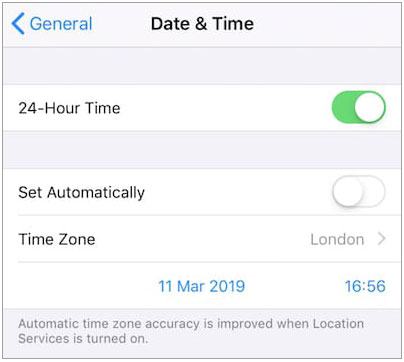
Apple gibi çevrimiçi hizmetler, Apple Kimliğinizi doğrulamak için cihazınızın doğru saate sahip olmasına bağlıdır. Cihazınızın saati sunucuyla senkronize değilse, oturum açma girişimleri reddedilebilir veya düzgün şekilde işlenmeyebilir. Bunu önlemek için, cihazınızın varsayılan tarih ve saatini, konumunuzla otomatik olarak eşleşen şekilde ayarlayın.
Ayarlar'da tarih ve saati şu şekilde ayarlayabilirsiniz:
Adım 1. "Ayarlar" > "Genel" > "Tarih ve Saat" bölümünü açın.
Adım 2. "Otomatik Olarak Ayarla" seçeneğini açın.
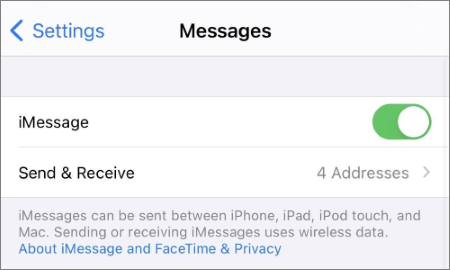
iMessage veya FaceTime kullanıyorsanız, ayarları cihazınızın oturum açma işlemine müdahale edebilir. Sorunu çözüp çözmediğini görmek için her ikisini de kapatmayı deneyin.
İşte nasıl yapılacağı:
Adım 1. "Ayarlar" > "Mesajlar" bölümüne gidin ve "iMessage"ı kapatın.
2. Adım. "Ayarlar" > "FaceTime" bölümüne gidin ve "FaceTime" özelliğini kapatın.
Eski iOS sürümleri, Apple ID hizmetlerini etkileyen hatalar içerebilir. iOS güncellemek, bilinen sistem düzeyindeki sorunları çözebilir.
İşte iOS güncelleyerek Apple ID'ye giriş yapamama sorununu çözmenin yolu:
1. Adım. Öncelikle "Ayarlar" > "Genel" > "Yazılım Güncellemesi" bölümüne gidin. ( iPhone yazılım güncellemesi başarısız mı oldu ?)
2. Adım. Bir güncelleme varsa, cihazınıza yükleyin. Ardından cihazı yeniden başlatın ve sorunun çözülüp çözülmediğini kontrol edin.

Apple ID'nize hala giriş yapamıyorsanız, cihazınızın ayarlarını sıfırlamak ona yeni bir başlangıç sağlayabilir. Bu işlem, kişisel verilerinizi silmeden tüm ayarları varsayılan değerlerine geri döndürür; ancak daha sonra bazı tercihleri yeniden yapılandırmanız gerekecektir.
İşte adımlar:
Adım 1. "Ayarlar" > "Genel" > "iPhone'u Aktar veya Sıfırla" > "Sıfırla" > "Tüm Ayarları Sıfırla" yolunu izleyin.
Adım 2. İstenirse parolanızı girin ve devam etmek için onaylayın.

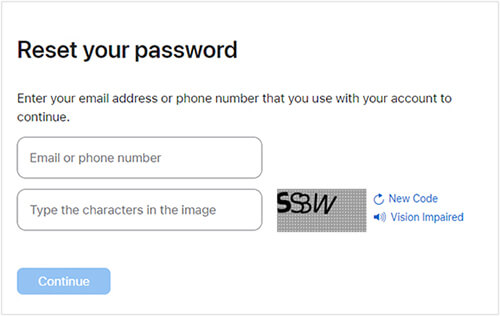
Parolanızı unuttuğunuz için Apple ID'nize giriş yapamıyorsanız, parolanızı sıfırlamak sorunu çözebilir.Apple ID parolanızı sıfırlamak için şu adımları izleyin:
Adım 1. Safari'yi açın ve iforgot.apple.com adresine gidin. Apple Kimliğinizi girin, ardından doğrulama için hesabınızla ilişkili telefon numarasını vermeniz istenecektir.
Adım 2. Ekranda beliren uyarıyı takiben "İzin Ver" seçeneğine dokunarak parola sıfırlama işlemine başlayın.
3. Adım. Şifrenizi sıfırladıktan sonra, sorunun çözülüp çözülmediğini kontrol etmek için yeni şifrenizle giriş yapmayı deneyin.
Yukarıdaki yöntemlerden hiçbiri işe yaramazsa, büyük olasılıkla bozuk bir iOS sistem dosyası Apple ID'nize giriş yapmanızı engelliyordur. Bu durumda, normal ayar değişiklikleri sorunu çözmeyecektir. Profesyonel bir iPhone sistem onarım aracı denemek isteyebilirsiniz. iOS Sistem Kurtarma, bu tür araçlardan biridir. Verilerinizi silmeden, iPhone'da Apple ID'ye giriş yapamama da dahil olmak üzere sistem sorunlarını düzeltebilir.
iOS Sistem Kurtarma özelliğinin temel özellikleri:
* Veri kaybı olmadan iPhone/iPad'de Apple ID'ye giriş yapamama sorunu düzeltildi.
* Kurtarma modunda takılı kalan iPhone , Apple logosunda donma, yeniden başlatma döngüsüne takılma, kulaklık modunda takılı kalma, Hello ekranında donma, geri yükleme yapılamaması ve daha fazlası dahil olmak üzere çok çeşitli iOS sistem sorunlarını destekler.
* Ayrıca iOS sürümlerini ücretsiz olarak kolayca yükseltebilir veya düşürebilirsiniz .
* %100 başarı oranı ve veri kaybı olmaması garantisi.
* En yeni iPhone 17 serisi ve iOS 18/26 ile tam uyumludur.
iPhone/iPad'inizde Apple ID'ye giriş yapamama sorununu iOS Sistem Kurtarma kullanarak çözmek için şu adımları izleyin:
01 Bilgisayarınızda yazılımı başlatın ve iPhone'unuzu USB üzerinden bağlayın. Arayüzde "Daha Fazla Araç" > " iOS Sistem Kurtarma" seçeneğine tıklayın.

02 Program, iPhone'unuzda Apple logosunda takılı kalma, kurtarma modunda olma, ekran görüntüsü alma hatası veya iPhone'un devre dışı bırakılması gibi sorunları otomatik olarak algılayacaktır. Devam etmek için "Başlat" düğmesine tıklayın.

03 İstendiğinde iPhone'unuzun bilgilerini onaylayın. Doğrulama işleminden sonra, iPhone'unuzu onarmaya başlamak için "Onar" seçeneğine tıklayın.

Cihazınızdaki tüm verileri silmeyi sorun etmiyorsanız, Apple ID giriş sorunlarını çözmenin son yolu iPhone'unuzu iTunes üzerinden geri yüklemektir. Bu işlem tüm verileri sileceği için, devam etmeden önce cihazınızın yedeğini aldığınızdan emin olun.
iPhone'unuzu geri yükleme adımları:
1. Adım. iPhone'unuzu bir Lightning kablosu kullanarak bilgisayarınıza bağlayın.
Adım 2. iTunes'u açın, sol üst köşedeki iPhone simgesine tıklayın ve "Özet" sekmesine gidin.
3. Adım. Ardından "iPhone'u Geri Yükle" seçeneğine tıklayın ve onaylayın. Cihazınız fabrika ayarlarına sıfırlanacaktır.

Apple ID'nize giriş yapmanın zorluğundan bıktınız mı? Endişelenmeyin; size yardımcı olacak faydalı yöntemlerin bir listesini derledik. Ancak, tüm çözümler işe yaramazsa, iOS Sistem Kurtarma bu sorunu hızla ve kalıcı olarak çözebilir. Uğraşmayı bırakın ve bugün deneyin. Apple ID giriş sorunlarınızı bir daha asla yaşamayın.
İlgili Makaleler:
[Çözüldü] iPhone/iPad'de Tekrarlanan iCloud Oturum Açma İsteği Nasıl Düzeltilir?
iPhone/iPad'inizde Şu Anda Apple Kimliği Oluşturamıyorsunuz: 13 Kolay Çözüm
iPhone'da Apple ID Kurulumunda Takılı Kalma Sorunu Nasıl Çözülür? - 8 Etkili Yöntem
Apple ID hesabımdan neden çıkış yapamıyorum? Sebepleri ve Çözümü




 PC için Ücretsiz İndirin
 Mac için Ücretsiz İndirin


