"Birden fazla cihazda ( Mac , iPad'ler, iPhone'lar) iCloud verilerimin bir kısmının senkronize edilmediğine dair bildirimler alıyorum. Bu günde birkaç kez oluyor... Bu yüzden Apple iCloud şifremi giriyorum ve sorun cihazda geçici olarak ortadan kalkıyor."
- Apple Topluluğu'ndan
iPad veya iPhone'unuzda sürekli olarak iCloud'a giriş yapmanızı isteyen bir bildirim mi çıkıyor? iOS cihazınızda "iCloud'a Giriş Yapın. Apple Kimliğinizin şifresini girin" mesajıyla birlikte giriş isteği tekrar tekrar ekranda beliriyorsa, bazı kişiler için bu sorun, uyarıda "İptal" seçeneğine dokunarak çözülebilir. Ancak, özellikle arama yaparken, müzik dinlerken veya video izlerken sürekli olarak görünmesi oldukça can sıkıcı hale gelir.
O halde neden iCloud'un sizden tekrar tekrar giriş yapmanızı istemesini bir kez ve tamamen engellemeyelim? Şimdi iPhone veya iPad'inizde tekrarlanan iCloud giriş isteği sorununu çözmenin yollarını birlikte öğrenelim.
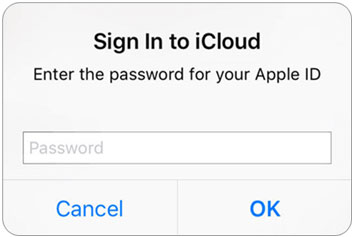
iPhone veya iPad'inizde tekrarlanan iCloud oturum açma istekleriyle karşılaşıyorsanız, bunun nedeni büyük olasılıkla aşağıdaki faktörlerden biridir:
* Apple ID doğrulama bilgileri yanlış veya süresi dolmuş.
* Kararsız ağ bağlantısı doğrulama işleminin kesintiye uğramasına neden oldu.
* Apple iCloud sunucularında geçici olarak hizmet kesintisi yaşanmaktadır.
* iCloud Anahtar Zinciri senkronizasyon çakışmaları.
* iOS sistem hataları veya yükseltmeden kalan sorunlar.
* Güncel iCloud hizmetleriyle uyumsuz, eski sistem sürümü.
* iPhone/iPad'inizi fabrika ayarlarına sıfırlamak , Apple ID parolanızı silebilir ve bu da iCloud oturum açma istemlerinin tekrar tekrar görünmesine neden olabilir.
iCloud oturum açma döngüsü sorununu nasıl çözebilirim? Aşağıdaki çözümler en basitten en karmaşığa doğru sıralanmıştır. Bunları tek tek denemenizi öneririz.
En kolay çözüm iCloud şifrenizi yeniden girmektir. Ancak, açılan pencereye şifrenizi yazmak sorunu çözmeyecektir. Bunun yerine şu adımları izleyin:
Adım 1. iOS cihazınızda "Ayarlar" menüsüne gidin ve "iCloud" seçeneğine dokunun.
2. Adım. Sorunun tekrar yaşanmasını önlemek için e-posta adresinizi ve şifrenizi yeniden girin.
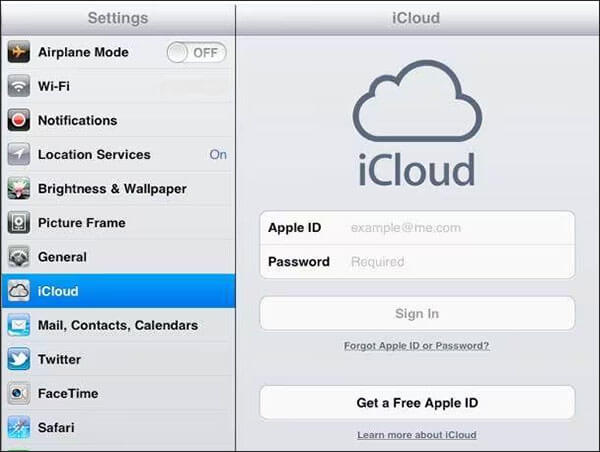
Bu yöntem işe yaramazsa, iCloud hesabınızdan çıkış yapıp tekrar giriş yapmayı deneyin. Cihazınızın ayarları Apple Kimliğinizin ayarlarıyla eşleşmiyorsa, iCloud sizden tekrar iCloud'a giriş yapmanızı isteyebilir.
Bunu yapmak için aşağıdaki adımları izleyin:
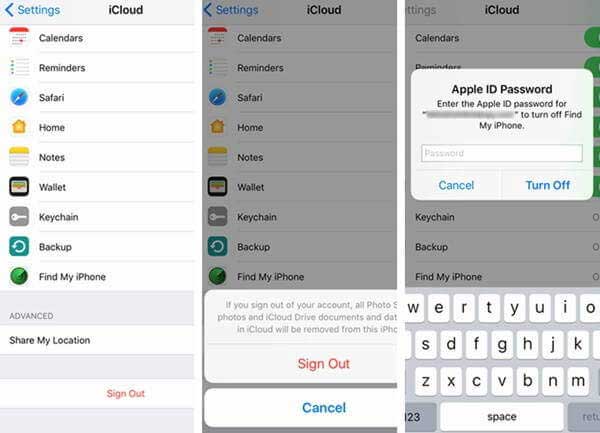
Adım 1. iPhone'unuzun kilidini açın ve "Ayarlar" > "iCloud" bölümüne gidin.
2. Adım. iCloud sayfasında aşağı kaydırarak "Çıkış Yap" seçeneğine dokunun, ardından onaylamak için tekrar "Çıkış Yap" seçeneğine dokunun. ( Apple Kimliğinizden çıkış yapamıyor musunuz ?)
3. Adım. Açılan pencerede Apple ID parolanızı girin ve iCloud hesabınızdan çıkış yapmak için "Kapat" seçeneğine dokunun.
4. Adım. Ardından, iCloud hesabınıza tekrar giriş yapmak için Apple Kimliğinizi ve şifrenizi girmek üzere "iCloud" seçeneğine dokunabilirsiniz. Bu işlemden sonra tekrarlanan iCloud oturum açma isteğinin düzeltilmesi bekleniyor.
Cihazınızın ağ bağlantısı nedeniyle iCloud hizmetine hesap bilgilerinizi gönderememesi veya güncelleyememesi de bir olasılıktır. Bu nedenle lütfen kullandığınız yönlendiriciyi kontrol edin ve uygulamaları Wi-Fi üzerinden kullanıp kullanamadığınızı doğrulayın. Kullanamıyorsanız, bunun yerine hücresel veriye veya mobil internete geçebilirsiniz. Ancak sorun hala devam ediyorsa, lütfen cihazınızın ağ ayarlarını aşağıdaki gibi sıfırlamayı deneyin.
Adım 1. Cihazınızın kilidini açın ve "Ayarlar" > "Genel" > "Sıfırla" > "Ağ Ayarlarını Sıfırla" yolunu izleyin.
2. Adım. Açılan pencerede, işleminizi onaylamak ve iPhone veya iPad'inizdeki ağ ayarlarını sıfırlamaya başlamak için "Sıfırla" seçeneğine dokunun.
3. Adım. Bundan sonra, iyi koşullara sahip kullanılabilir bir Wi-Fi ağına bağlanabilir ve Apple Kimliğiniz ve şifrenizle iCloud'a tekrar giriş yapabilirsiniz.

Not: Bu işlem yalnızca telefonunuzdaki ağ ayarlarını siler, cihazınızdaki hiçbir dosyayı silmez.
Sistem hataları, tekrarlanan iCloud oturum açma isteklerinin başlıca nedenidir. iOS güncellemek genellikle bu sistemle ilgili sorunları çözer.
iPhone/iPad'inizi güncellemek için şu adımları izleyin:
Adım 1. "Ayarlar" > "Genel" > "Yazılım Güncellemesi" bölümüne gidin.
Adım 2. "Şimdi Yükle" seçeneği görünürse, cihazınızı güncellemek için ona dokunun.

Apple'ın iCloud sunucularında sorun yaşandığında, cihazınızda sorun olmasa bile oturum açma istekleri almaya devam edebilirsiniz. iCloud ve Apple ID hizmetlerinin "Kullanılabilir" olarak işaretlenip işaretlenmediğini kontrol etmek için Apple'ın resmi sistem durumu sayfasına bakın. Sunucular çalışmıyorsa, tekrar oturum açmayı denemeden önce Apple'ın sorunu çözmesini beklemeniz gerekecektir.

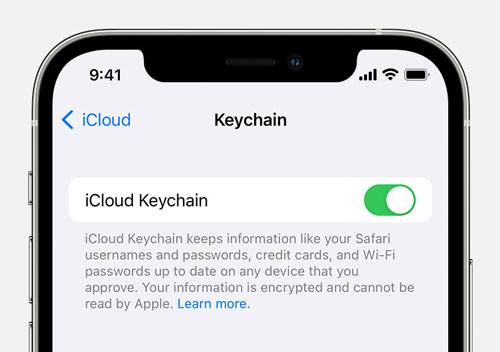
iCloud Anahtar Zinciri, parolaları ve hesap bilgilerini senkronize etmek için kullanılır. Anahtar Zinciri senkronizasyonunda bir sorun varsa, bu durum tekrarlanan iCloud oturum açma isteklerine de yol açabilir. iCloud oturum açma isteğinin sürekli olarak açılmasını önlemek için, Anahtar Zincirini kapatıp tekrar açabilirsiniz.
İşte adımlar:
Adım 1. "Ayarlar" > "Apple Kimliği" > "iCloud" bölümüne gidin.
Adım 2. "Anahtarlık"a dokunun ve "iCloud Anahtarlığı"nı kapatın.
3. Adım. Cihazınızı yeniden başlatın ve iCloud Anahtar Zincirini tekrar etkinleştirin.
Uzun süre çalıştıktan sonra geçici işlem hataları oluşabilir ve bu da iCloud oturum açma isteminin sürekli olarak açılmasına neden olabilir. Cihazı yeniden başlatmak sistem ortamını yenileyebilir.
iPhone X ve sonraki modeller için (Ekran düğmesi olmayanlar):
iPhone 8 ve önceki modeller için (Ekran düğmesi olanlar):
iPad için (Ekran düğmesi veya Face ID bulunan modeller):

Yukarıdaki tüm yöntemleri denediyseniz ancak iCloud oturum açma isteği sorunu devam ediyorsa, bunun nedeni sistem dosyalarında veya hesap yapılandırmasında daha derin hatalar olabilir. Bu durumda, iOS Sistem Kurtarma gibi profesyonel bir iPhone sistem onarım aracını kullanmayı düşünebilirsiniz. Bu araç, veri kaybı olmadan sistem sorunlarını düzeltebilir ve sık sık oturum açma istemlerinin önüne geçebilir.
iOS Sistem Kurtarma özelliğinin öne çıkan noktaları:
İşte iOS Sistem Kurtarma özelliğini kullanarak tekrarlanan iCloud oturum açma isteğinden kurtulmanın yolu:
01 Programı başlatın ve iPhone'unuzu USB üzerinden bağlayın. Ana arayüzde, "Daha Fazla Araç"a tıklayın ve " iOS Sistem Kurtarma"yı seçin.

02 "Başlat"a tıklayın; program otomatik olarak kırmızı ölüm ekranı , yanıt vermeyen ekran, iTunes Hata 21, iPhone Hata 2009 ve daha fazlası gibi olası sorunları algılayacaktır.

03 iPhone modelinizi doğrulayın. Her şey doğru görünüyorsa, "Onar"ı tıklayın. Değilse, doğru modeli seçin ve ardından sorunu gidermeye başlamak için "Onar"ı tıklayın.

Artık iPhone/iPad'inizde tekrarlanan iCloud oturum açma isteklerini nasıl çözeceğiniz konusunda kendinize güvenmelisiniz. Öncelikle temel yöntemleri denemeniz önerilir. Sorun zamanla devam ederse, iOS Sistem Kurtarma güvenilir bir seçenektir. Veri kaybı olmadan sistem düzeyinde sorunu düzeltebilir ve iCloud oturum açma açılır penceresi döngüsünü hızlı bir şekilde çözebilir.
İlgili Makaleler:
Apple ID Ayarları Güncelleme İşlemi Takılı Kalıyorsa Nasıl Düzeltilir [Nedenleri ve Çözümleri]
iPhone/iPad'de iTunes/App Store'un Sürekli Şifre İsteme Sorununu Nasıl Çözersiniz?
iPhone Yedekleme Başarısız Bildiriminden Nasıl Kurtulabilirsiniz: 7 En İyi Çözüm
[ %100 Çalışıyor] App Store'da Gerekli Doğrulamayı Nasıl Atlatabilirsiniz?




 PC için Ücretsiz İndirme
 Mac için Ücretsiz İndirme


