"Yeni bir Apple ID oluşturmaya çalıştığımda her şey yolunda gidiyor, sonra devam et'e tıklıyorum, e-posta doğrulama bilgilerimi giriyorum, ancak 'Şu anda Apple ID oluşturulamıyor' diyor. Nedenini bilmiyorum, ama kullandığım e-posta adresi bir Apple ID'ye bağlı değil. Bunu birkaç kez denedim ve kodu girdim, yine de hata veriyor. Bunu yaklaşık bir ay önce de denemiştim ve o zaman da çalışmamıştı."
- Apple Topluluğu'ndan
Apple ID kaydı yaparken birçok kullanıcı "şu anda Apple ID oluşturulamıyor" hata mesajıyla karşılaşıyor. İster ilk kez yeni bir iPhone kuruyor olun ister App Store'da hesap oluşturuyor olun, bu hata doğrudan ilerlemenizi engelleyebilir. Endişelenmeyin, bu makale bu sorunun ardındaki nedenleri sistematik olarak analiz edecek ve Apple ID'nizi başarıyla oluşturmanıza yardımcı olacak çeşitli kanıtlanmış çözümler sunacaktır.
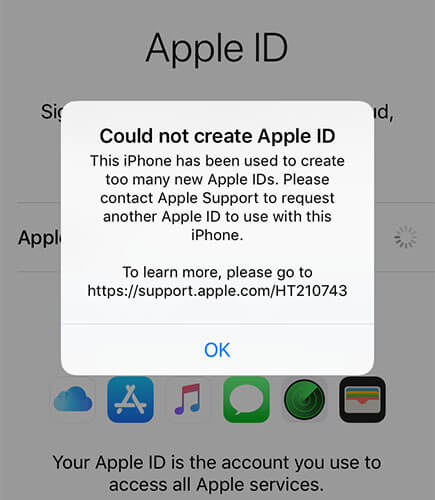
Apple, Apple ID kaydı için birden fazla esnek yöntem sunmaktadır.
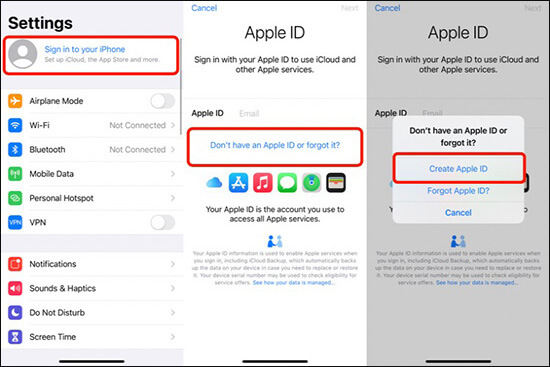
iPhone/iPad'inizde bir Apple ID oluşturun:
Adım 1. "Ayarlar" uygulamasını açın ve en üstte bulunan "iPhone'unuzda oturum açın" seçeneğine dokunun.
Adım 2. "Apple Kimliğim yok mu veya unuttum mu?" seçeneğine dokunun.
3. Adım. "Apple Kimliği Oluştur" seçeneğini belirleyin ve adınızı, doğum tarihinizi ve e-posta adresinizi girin (veya ücretsiz bir iCloud e-postası oluşturmayı seçin).
4. Adım. Bir parola belirleyin ve güvenlik sorularınızı seçin.
5. Adım. Doğrulama için telefon numaranızı girin.
6. Adım. E-posta adresinizi ve telefon numaranızı doğrulamak için ekrandaki yönergeleri izleyin.
7. Adım. Apple'ın Şartlar ve Koşullarını kabul edin ve Apple Kimliğiniz oluşturulacaktır.
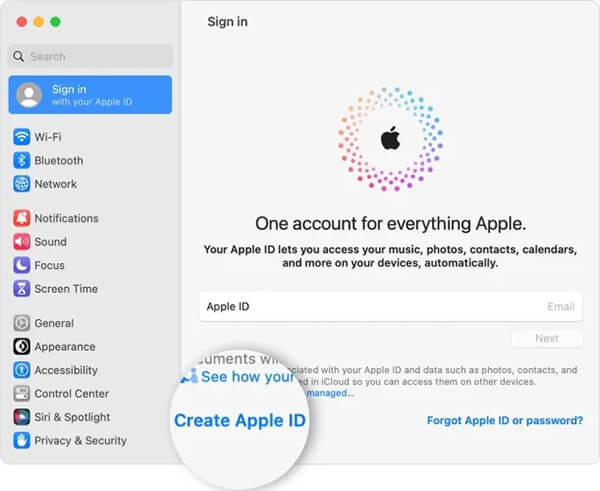
Mac Apple ID oluşturun:
Adım 1. Üst kısımda bulunan "Apple menüsüne" tıklayın ve "Sistem Ayarları"nı seçin.
2. Adım. Yan menüde "Oturum Aç"a tıklayın, ardından "Apple Kimliği Oluştur"u seçin ve gerekli bilgileri girin.
3. Adım. Ödeme yönteminizi ve fatura bilgilerinizi girin, ardından "Devam"a tıklayın.
4. Adım. Apple'dan gelen doğrulama mesajını kontrol edin ve e-posta adresinizi onaylayın.
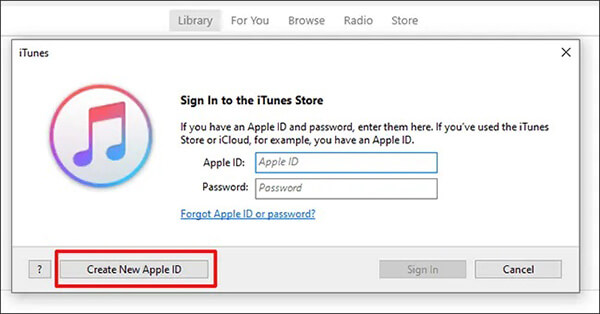
Windows Apple ID oluşturma:
Adım 1. iTunes'u açın ve pencerenin üst kısmındaki "Hesap" > "Oturum Aç" seçeneğine tıklayın.
2. Adım. "Yeni Apple Kimliği Oluştur" seçeneğini seçin ve gerekli bilgileri girin.
3. Adım. Ödeme yönteminizi ve fatura bilgilerinizi girin, ardından "Devam"a tıklayın.
4. Adım. Apple'dan gelen doğrulama mesajını kontrol edin ve e-posta adresinizi onaylayın.
Tarayıcıda Apple Kimliği Oluşturma:
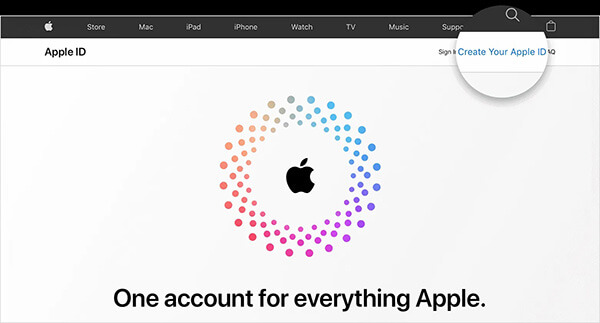
Adım 1. appleid.apple.com adresini ziyaret edin ve "Apple Kimliğinizi oluşturun" seçeneğine tıklayın.
Adım 2. Geçerli bir e-posta adresi girin, güçlü bir parola oluşturun ve cihazınızın bölgesini seçin.
3. Adım. Bir telefon numarası girin ve "Devam"a tıklayın.
Sorunun temel nedenlerini anlamak, en etkili çözümü seçmenize yardımcı olabilir. "Şu anda Apple Kimliği oluşturulamıyor" hatası genellikle aşağıdaki nedenlerden bir veya daha fazlası nedeniyle ortaya çıkar:
* Kararsız veya kısıtlı ağ bağlantısı.
* Apple sunucuları geçici olarak kullanılamıyor.
* Cihaz veya IP adresinin Apple ID oluşturması engellenmiştir.
* Apple ID kayıt bilgileri gereksinimleri karşılamıyor.
* Eski veya arızalı iOS sürümü.
* E-posta adresiniz zaten bir Apple ID ile ilişkilendirilmiş durumda.
Şu anda Apple ID oluşturulamaması sorununu çözmek için bazı etkili çözümler mevcut. En iyi sonuçları almak için bunları sırayla deneyebilirsiniz.
Apple, Apple Kimliği oluştururken katı doğrulama kuralları uygular. Küçük hatalar bile "şu anda Apple Kimliği oluşturulamıyor" hatasına neden olabilir. Lütfen şunlardan emin olun:
E-posta adresiniz zaten mevcut bir Apple ID'ye bağlıysa, yeni bir Apple ID oluşturmak için bunu kullanamazsınız. Yeni Apple ID ile ilişkilendirmek için farklı bir e-posta adresi kullanmanız gerekecektir.
Bazen sorun cihazınızda değil, Apple'ın sunucularında geçici bir problemden kaynaklanabilir. Tarayıcınızı açın ve Apple Sistem Durumu sayfasına giderek Apple Kimliği ve iCloud Hesabı ve Oturum Açma seçeneklerinin yeşil renkte işaretlenip işaretlenmediğini kontrol edin. Herhangi bir sorun varsa, tekrar denemeden önce Apple'ın bunları çözmesini beklemeniz gerekecektir.

Bazen sorun, iPhone'unuzda ayarlanmış bölgeyle ilgili olabilir. Ülkenizi veya bölgenizi bulunduğunuz yere değiştirmeyi deneyin ve sorunun çözülüp çözülmediğine bakın. Bölgenizi şu şekilde güncelleyebilirsiniz:
Adım 1. iPhone'unuzda "Ayarlar" > "Genel" bölümüne gidin.
Adım 2. "Genel" altında "Dil ve Bölge"ye dokunun.
3. Adım. "Bölge"yi seçin ve şu anda yaşadığınız ülkeyi seçin.

VPN veya proxy kullanıyorsanız, bunları devre dışı bırakıp ardından Apple Kimliğinizi tekrar oluşturmayı deneyin, çünkü bu araçlar bazen Apple sunucularına olan bağlantıyı engelleyebilir.
İşte adımlar:
1. Adım. "Ayarlar" uygulamasını açın.
2. Adım. Aşağı kaydırın ve "VPN" seçeneğine dokunun.
3. Adım. VPN bağlıysa, "Durum"un yanında bir açma/kapama düğmesi göreceksiniz.
4. Adım. VPN bağlantısını kesmek için anahtarı kapatmanız yeterlidir.

Eğer halihazırda bir Apple ID'ye giriş yaptıysanız, iPhone'unuz yeni bir tane oluşturmanıza izin vermeyebilir. Bazı kullanıcılar önce çıkış yapmanın sorunu çözdüğünü tespit etmiştir.
Adım 1. "Ayarlar"a gidin ve en üstte bulunan adınıza dokunun.
2. Adım. Aşağı kaydırın ve "Çıkış Yap" seçeneğine dokunun.
3. Adım. (İstenirse) Apple ID parolanızı girin ve "iPhone'umu Bul özelliğini kapat" seçeneğine dokunun.
4. Adım. Verilerinizin bir kopyasını saklamayı veya silmeyi seçin.
5. Adım. Tekrar "Çıkış Yap"a dokunun ve onaylayın. ( Apple Kimliğinizden çıkış yapamıyor musunuz ?)
6. Adım. Oturumunuzu kapattıktan sonra iPhone'unuzu yeniden başlatın ve yeni bir Apple Kimliği oluşturmayı deneyin.

Bazen istikrarsız bir ağ bağlantısı veya yanlış ayarlar, cihazınızın Apple sunucularıyla düzgün bir şekilde iletişim kurmasını engelleyerek "şu anda Apple Kimliği oluşturulamıyor" hatasına neden olabilir. Ağ ayarlarını sıfırlamak, varsayılan yapılandırmayı geri yükleyebilir ve bağlantı sorunlarını çözebilir.
İşte nasıl yapılacağı:
Adım 1. "Ayarlar" uygulamasını açın, "Genel" > "iPhone'u Aktar veya Sıfırla" > "Sıfırla" bölümüne gidin.
2. Adım. "Ağ Ayarlarını Sıfırla"ya dokunun. İstenirse parolanızı girin ve sıfırlamayı onaylayın.
3. Adım. Cihazınızın yeniden başlatılmasını bekleyin; bu işlemden sonra sorunsuz bir şekilde yeni bir Apple ID oluşturabileceksiniz.

Apple ID oluşturamama sorunu genellikle cihazınızdaki iOS sürümüyle ilgilidir. iOS en son sürümüne güncelleme yapmak bu sorunu çözebilir. iPhone'unuzu güncellemek için aşağıdaki adımları izleyin:
1. Adım: "Ayarlar" uygulamasını açın ve aşağı kaydırarak "Yazılım Güncellemesi"ni seçin. ( iPhone güncellenmiyor mu ?)
Adım 2. Yeni bir sürüm mevcutsa, "İndir ve Yükle"ye dokunun, ardından "Şimdi Yükle"yi seçin.
3. Adım. Güncelleme tamamlandıktan sonra, yeni bir Apple Kimliği oluşturup oluşturamayacağınızı kontrol edin.

iPhone'unuzu yeniden başlatmak, Apple ID oluşturamadığınız durumlarda sorunları çözmenize de yardımcı olabilir.
iPhone X, 11, 12, 13 veya daha yeni modeller için:
iPhone 6, 7, 8 veya SE (2. ve 3. nesil) için:
iPhone SE (1. nesil), iPhone 5 veya daha önceki modeller için:

Bazen iPhone'unuzdaki yanlış ayarlar bu hataya neden olabilir. Tüm ayarları sıfırlamak sorunu çözmeye yardımcı olabilir. Bunu yapmak için şu adımları izleyin:
Adım 1. "Ayarlar"a gidin, "Genel"e dokunun, ardından "iPhone'u Aktar veya Sıfırla"yı seçin.
2. Adım. Ardından, "Sıfırla"ya dokunun ve "Tüm Ayarları Sıfırla"yı seçin.

Yukarıdaki adımları tamamladıktan sonra, iPhone'unuzdaki sorun çözülmüş olmalıdır. Ancak, birçok kullanıcı bu adımları izledikten sonra bile hatayı düzeltemez. Bu gibi durumlarda, etkili bir diğer çözüm ise iOS Sistem Kurtarma gibi bir iPhone sistem kurtarma aracı kullanmaktır. Bu araç, "Apple Kimliği oluşturulamadı" hatası, iPhone'un Apple Kimliği kurulum ekranında takılı kalması , cihazların kurtarma modunda takılı kalması ve daha fazlası dahil olmak üzere iPhone, iPad ve iPod touch'taki çeşitli sistem sorunlarını, işlem sırasında herhangi bir veri kaybına neden olmadan düzeltebilir.
iOS Sistem Kurtarma özelliğinin temel özellikleri:
Veri kaybı yaşamadan şu anda Apple ID oluşturamama sorununu nasıl çözebilirim?
01 Bilgisayarınızda yazılımı başlatın ve iPhone'unuzu bir USB kablosu kullanarak bağlayın. Sol alt köşedeki "Daha Fazla Araç"a tıklayın, ardından " iOS Sistem Kurtarma"yı seçin.

02 Program, iPhone'unuzdaki sorunu otomatik olarak algılayacaktır. Devam etmek için "Başlat"a tıklayın.

03 İstendiği şekilde iPhone'unuzun bilgilerini doğrulayın. Doğruladıktan sonra, işlemi başlatmak için "Onar"ı tıklayın. Yazılım, cihazınız için en son aygıt yazılımını indirecektir. Yaklaşık 5 ila 10 dakika içinde iPhone'unuz normale dönecektir.

Şimdi Ayarlar uygulamasına gidip Apple Kimliğinizi tekrar kurmayı deneyebilirsiniz.
Önceki yöntemlerden hiçbiri "Apple Kimliği şu anda oluşturulamadı" sorununu çözmezse, cihazınızda fabrika ayarlarına sıfırlama işlemi kapsamlı ve etkili bir çözümdür. Bunun tüm verilerinizi ve ayarlarınızı sileceğini unutmayın, bu nedenle verilerinizi kaybetmemek için işleme başlamadan önce önemli bilgilerinizi yedeklediğinizden emin olun.
İşte iPhone'daki tüm içerik ve ayarları silmenin yolu :
Adım 1. "Ayarlar" > "Genel" bölümüne gidin ve ardından "iPhone'u Aktar veya Sıfırla" seçeneğini seçin.
Adım 2. Aşağı kaydırın ve "Tüm İçeriği ve Ayarları Sil" seçeneğine dokunun.
3. Adım. "Devam"a dokunun ve iPhone parolanızı girin. Cihazınızı iCloud'a yedeklemeniz istenecektir.
4. Adım. iPhone'unuzu fabrika ayarlarına geri yüklemek için "Sil" seçeneğine dokunun.

Eğer çözümlerden hiçbiri sorunu gidermezse, bu yalnızca Apple'ın çözebileceği bir sorun olabilir. Apple'ın resmi web sitesi üzerinden Apple Destek ile iletişime geçin ve bir Apple Mağazası veya Apple Yetkili Servis Sağlayıcısında randevu ayarlayın.
Yukarıdaki yöntemler, Apple ID oluşturamama sorununu çözmenin yollarıdır. Eski Apple ID'nizin şifresini kaldırma ve kurtarma sorununu hala çözemediyseniz, kimlik bilgilerine ihtiyaç duymadan Apple ID'yi hızlı bir şekilde kaldırabilen bir araç kullanmanızı öneririz. iPhone Unlocker , yeni başlayanlar için kullanıcı dostu, kapsamlı bir iOS kilidi açma aracıdır. Şifreye ihtiyaç duymadan tek tıklamayla Apple ID'nizi kaldırmanıza olanak tanır. Ayrıca, iPhone/iPad ekran kilitleri, MDM kilitleri ve daha fazlası gibi diğer iOS kilitlerinin kilidini açmanıza da yardımcı olabilir.
İşte iPhone/iPad'inizden Apple ID'yi parola kullanmadan nasıl kaldırabileceğiniz :
01. iPhone Unlocker programını bilgisayarınıza indirin ve kurun. Programı başlatın ve ana ekrandan "Apple Kimliğinin Kilidini Aç" seçeneğini seçin.

02 iPad/iPhone'unuzu bilgisayara bağlayın; program cihazınızı otomatik olarak algılayacaktır. Algılandıktan sonra devam etmek için "Başlat" düğmesine tıklayın.

03 Bul özelliği devre dışı bırakılmışsa, program Apple Kimliğinizin kilidini hemen açmaya başlayacaktır. Bul iPad/iPhone özelliği etkinse, devam etmeden önce devre dışı bırakmak için Ayarlar > Genel > Tüm Ayarları Sıfırla'ya gidin. İki faktörlü kimlik doğrulama etkinse, cihaz durumunu kontrol edin ve "İleri"ye tıklayın. Onay isteyen bir açılır pencere görünecektir—"000000" girin ve devam etmek için "Kilidi Aç"a tıklayın.

04 Bir süre bekleyin, program Apple ID'nizin kilidini sorunsuz bir şekilde hızlıca açacaktır.

iPhone/iPad'inizde "Şu anda Apple ID oluşturamıyorum" sorununu nasıl çözeceğinize dair her şey bu kadar. Çoğu durumda, temel sorun giderme adımları sorunu çözebilir. Bu sorunu çözmek için 13 yaygın ve etkili çözüm hazırladık. Bunlar arasında iOS Sistem Kurtarma en iyi seçeneğinizdir. Bu program, birkaç tıklamayla veri kaybı endişesi duymadan karşılaştığınız sistem sorunlarını kolayca çözebilir.
Ayrıca, Apple ID şifrenizi unuttuysanız ve eski Apple ID'nizi kaldırmak istiyorsanız, iPhone Unlocker kullanmak en kolay ve zaman kazandıran yöntemdir.
İlgili Makaleler:
Apple ID'nizi Telefon Numarası veya Parola Kullanmadan 5 Kanıtlanmış Yöntemle Nasıl Açabilirsiniz?
Güvenlik Soruları/E-posta Olmadan Apple ID'nin Kilidini Nasıl Açabilirsiniz? [Kapsamlı Kılavuz]
[ %100 Çalışıyor] App Store'da Gerekli Doğrulamayı Nasıl Atlatabilirsiniz?
Veri Kaybı Olmadan Apple Kimliği Nasıl Değiştirilir [Kanıtlanmış Yöntem]




 PC için Ücretsiz İndirin
 Mac için Ücretsiz İndirin


