"Telefonumu yedeklemem gerekiyor ama Wi-Fi bağlantım yok. Peki Wi-Fi olmadan iPhone'umu nasıl yedekleyebilirim? Apple destek hattını aradım ve 'Wi-Fi erişimi olmadan iPhone'u yedekleyemezsiniz' cevabını aldım. Yani tamamen çaresiz kaldım."
- Apple Destek Topluluğu'ndan
Normalde, iPhone verilerinizi iCloud veya diğer çevrimiçi depolama hizmetleri gibi buluta yedeklemek için Wi-Fi bağlantısına ihtiyacınız vardır. Ancak Wi-Fi tek seçenek değildir. Mobil veri kullanımını kabul etmeniz koşuluyla, iPhone'unuzu hücresel veri bağlantısı kullanarak da yedekleyebilirsiniz, ancak bu çok fazla veri tüketebilir. Veya iPhone'unuzu doğrudan bilgisayarınıza yedekleyebilirsiniz. Windows PC veya Mac kullanıyor olsanız da, bu yöntem internet bağlantısı gerektirmez.
Wi-Fi bağlantısı olmadan iPhone'unuzu yedeklemenin yollarını arıyorsanız, sizin için en iyi seçeneği bulmak için okumaya devam edin.
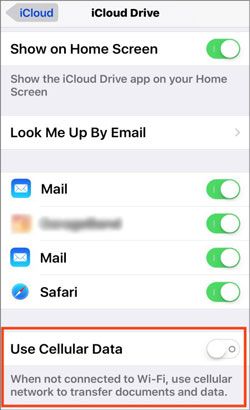
Wi-Fi bağlantınız yoksa ancak yine de iPhone'unuzu iCloud'a yedeklemek istiyorsanız, bunu hücresel veri kullanarak yapabilirsiniz. Yeterli veri paketiniz olduğundan emin olun veya ek ücretlere razı olun.
Başlamadan önce, iCloud hesabınızda yedekleme için yeterli depolama alanı olduğundan emin olun.
İşte Wi-Fi bağlantısı olmadan iPhone'unuzu iCloud'a yedeklemenin yolu:
1. iPhone'unuzda "Ayarlar" uygulamasını açın.
2. Üst kısımda adınıza dokunun, ardından "iCloud"u seçin ve "iCloud Yedekleme"ye gidin.
3. Hem "iCloud Yedekleme"yi hem de "Hücresel Veri Üzerinden Yedekleme" seçeneğini etkinleştirin. (Not: Hücresel veri üzerinden yedekleme yalnızca 5G'yi destekleyen iPhone'larda çalışır.)
4. Yedeklemeyi mobil verilerinizi kullanarak başlatmak için "Şimdi Yedekle"ye dokunun.
Bu yazıyı inceleyin ve iPhone rehberinizi yedeklemek için kullanabileceğiniz 7 pratik uygulamayı keşfedin. Bunlardan birini seçtiğiniz sürece, rehberinizi kolayca yedekleyebilirsiniz.
iPhone Kişilerinizi Kolayca Yedeklemek İçin En İyi 7 UygulamaCoolmuster iOS Asistanı, iPhone, iPad veya iPod'unuzdaki verilerin tam kontrolünü ele almanıza yardımcı olan güçlü ancak basit bir araçtır. Açık arayüzü ve adım adım talimatları sayesinde herkes tarafından kolayca kullanılabilir.
Tek bir tıklamayla, Wi-Fi bağlantısına ihtiyaç duymadan iPhone'unuzu bilgisayarınıza yedekleyebilirsiniz. Fotoğraflarınız, müzikleriniz, videolarınız, kişileriniz, mesajlarınız veya yer işaretleriniz olsun, her şey orijinal kalitede kaydedilir. Tek yapmanız gereken iPhone'unuzu bir USB kablosu kullanarak bilgisayarınıza bağlamak ve verilerinizi hızlı ve güvenli bir şekilde yedeklemeye hazırsınız.
iOS Asistanının Başlıca Özellikleri:
Bu yazılımı ücretsiz olarak indirip kurun.
Peki, iOS Asistanı kullanarak Wi-Fi olmadan iPhone verilerinizi nasıl yedekleyebilirsiniz? İşte adım adım süreç:
Adım 1: Bilgisayarınızda Coolmuster iOS Assistant yazılımını başlatın ve iPhone'unuzu bir USB kablosu kullanarak bilgisayara bağlayın. Cihazınız algılandıktan sonra "Süper Araç Seti" alanına geçin.

Adım 2: Ana arayüzünüzde, "iTunes Yedekleme ve Geri Yükleme"ye ve ardından "Yedekleme" simgesine tıklayın.
3. Adım: Yedekleme dosyalarını kaydetmek istediğiniz yeri seçmek için "Gözat" simgesine dokunun. Dosyaları varsayılan iCloud yedekleme alanına veya bilgisayarınızdaki başka bir konuma kaydedebilirsiniz. Ardından iOS verilerinizi yedeklemek için Tamam simgesine tıklayın.

iPhone'unuzdan yalnızca belirli veri türlerini yedeklemek istiyorsanız, yazılım arayüzünün sol kenar çubuğuna giderek yedeklemek istediğiniz veri kategorisini seçebilirsiniz. Ardından, tarama sonuçlarından belirli öğeleri önizleyip seçin ve son olarak yedeklemeyi tamamlamak için üstteki "Dışa Aktar" düğmesine tıklayın.

Video Rehberi:
iPhone'unuzun verilerini yedeklemek için iTunes'u da kullanabilirsiniz. Wi-Fi erişiminiz yoksa tercih edebileceğiniz harika bir seçenektir. Ancak iTunes, içe aktarılan MP3'ler, kitaplar, videolar, resimler ve iBooks'a indirilen PDF'ler gibi tüm veri türlerinizi yedeklemeyebilir. ( iTunes Yedeklemesi Neleri İçerir ?)
Ayrıca, iPhone'unuzun verilerini iTunes ile yedeklemek, şifrelemeyi seçmediğiniz takdirde etkinlik ve sağlık verilerinizi koruyabilir.
iTunes kullanarak verilerinizi yedeklemek için aşağıdaki kılavuzu izleyin:
1. iTunes'u açın, ardından iPhone'unuzu çalışan bir USB kablosuyla bilgisayarınıza bağlayın.
2. Cihazı başarıyla bağladıktan sonra, menü çubuğunda telefon şeklinde bir düğme göreceksiniz. Bu simgeye dokunun. Ardından iTunes'un ayarlar alanına gidin ve "Özet" seçeneğini seçin.
3. Yedekleme ayrıntıları ve bilgilerinin tamamını içeren bir kutu görünecektir. Yedekleme işlemine başlamak için "Şimdi Yedekle" simgesine dokunmanız yeterlidir.

iTunes'un verilerinizi otomatik olarak yedeklemesini istiyorsanız ne yapmalısınız? Bu durumda, iTunes ayarlarını otomatik yedekleme olarak değiştirmeniz ve "Bu bilgisayar" özelliğini seçmeniz gerekir.
iTunes artık macOS Catalina ve daha yeni sürümlerde kullanılamadığı için, iPhone veya iPad'inizi yedeklemek için artık Finder'ı kullanıyorsunuz. Finder, iTunes'a benzer şekilde çalışır ve Mac iPhone'unuza video taşımak veya iPod'unuzla müzik senkronize etmek gibi dosya aktarımlarında da size yardımcı olabilir.
Finder'ı kullanarak iPhone'unuzun yedeğini almak için şu adımları izleyin:
1. iPhone'unuzu bir USB kablosu kullanarak Mac bağlayın.
2. iPhone'unuzun kilidini açın ve Mac onu tanıması için gelen tüm istemleri onaylayın.
3. Dock'unuzdan veya Uygulamalar klasörünüzden Finder'ı açın. Finder penceresinde, kenar çubuğundaki "Konumlar" altında listelenen iPhone'unuzu bulun ve tıklayın.
4. "Genel" sekmesine tıklayın. Ardından "iPhone'unuzdaki tüm verileri bu Mac yedekle" seçeneğini seçin.
5. Yedekleme işlemini başlatmak için "Şimdi Yedekle" düğmesine tıklayın.
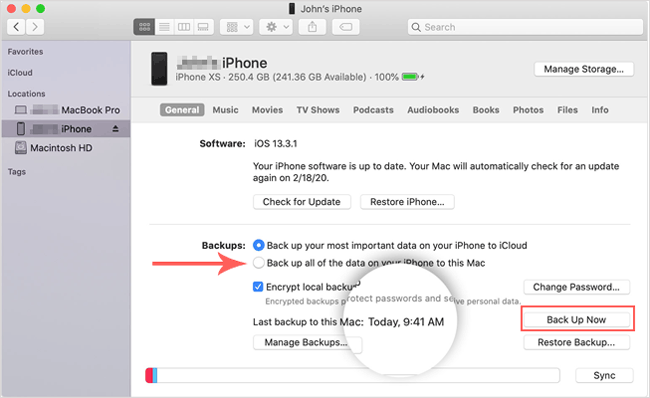
Yedeklemenizi şifrelemeyi seçerseniz, bir parola oluşturmanız gerekecektir. Parolayı mutlaka hatırlayın, çünkü parola olmadan yedeklemeyi daha sonra geri yükleyemezsiniz. Parolayı unutursanız, [Çözüldü] iPhone Yedeklemenizin Kilidini Açmak İçin Parolayı Girin kılavuzunu okuyun.
S1: iPhone'umu Wi-Fi olmadan harici bir sabit diske yedekleyebilir miyim?
Evet. iPhone'unuzu bir kabloyla bilgisayara bağlayabilir, iTunes veya Finder'da yerel bir yedekleme oluşturabilir ve ardından yedekleme klasörünü harici sabit diskinize taşıyabilirsiniz. Ayrıca Coolmuster iOS Assistant'ı kullanarak iPhone'unuzu doğrudan harici sabit diske yedekleyebilirsiniz. Bu işlemin tamamı Wi-Fi olmadan çalışır.
S2: Kablolu yedekleme, Wi-Fi yedeklemesinden daha hızlı mıdır?
Genellikle evet. Kablolu yedekleme, verileri doğrudan bir USB kablosu üzerinden aktarır; bu da kablosuz bağlantılardan daha kararlı ve hızlıdır. Bu, büyük dosyaların, fotoğrafların ve videoların çok daha hızlı ve daha az kesintiyle yedeklenmesine yardımcı olur.
S3: Yedekleme eski yedeklememin üzerine yazacak mı?
Evet, olabilir. iTunes ve Finder bazen yeni bir yedekleme oluşturmak yerine önceki yedeklemeyi günceller. Eski yedeklemeleri saklamak istiyorsanız, yeni bir yedekleme oluşturmadan önce bunları bilgisayarınıza manuel olarak kopyalayabilir veya arşivleyebilirsiniz. Ayrıca, yedekleme konumunu özelleştirmenize ve yeni yedekleme içeriğini ayrı olarak kaydetmenize olanak tanıyan Coolmuster iOS Assistant'ı da kullanabilirsiniz, böylece eski yedeklemelerle çakışmaz.
iPhone'unuzu yedeklemenin en kolay yollarından biri iCloud kullanmaktır. Normalde iCloud Wi-Fi üzerinden çalışır, ancak yeterli mobil veriniz varsa Wi-Fi olmadan da yedekleme yapabilirsiniz.
iCloud kullanmadan iPhone'unuzu yedeklemek istiyorsanız veya internet erişiminiz yoksa, Coolmuster iOS Assistant iyi bir alternatiftir. Bu program, iPhone'unuzu bir USB kablosu kullanarak bilgisayarınıza bağlamanıza ve verilerinizi doğrudan kaydetmenize olanak tanır. Bunu yapmak için internet bağlantısına ihtiyacınız yoktur.
iOS Asistanı ile fotoğraflar, videolar, kişiler ve daha fazlası gibi yedeklemek istediğiniz şeyleri tam olarak seçebilirsiniz. iCloud kullanmasanız bile sağlam bir veri güvenliği aracıdır.
İlgili Makaleler:
[Otomatik ve Manuel] iPhone'u OneDrive'a Nasıl Yedeklerim?
iCloud Yedeklemesini Nasıl Hızlandırabilirsiniz? [7 Etkili Çözüm]
iPhone'unuzu Mac Dakikalar İçinde Nasıl Yedeklersiniz? - 3 Kanıtlanmış Yöntem
[Basit Kılavuz] Parola Kullanmadan iPhone Yedeklemesi Nasıl Yapılır?







 PC için Ücretsiz İndirme
 Mac için Ücretsiz İndir


